Menu

Instalar um controlador de impressora Ricoh no Mac

Garantir que o seu hardware funcione na perfeição no macOS depende, muitas vezes, de um componente essencial: o controlador adequado.

Quer tenha acabado de adquirir um novo periférico, esteja a resolver problemas com um dispositivo já existente ou pretenda simplesmente otimizar o desempenho, é essencial compreender como instalar corretamente os controladores do macOS. Este guia completo irá guiá-lo passo a passo ao longo do processo, ajudando-o a superar os desafios comuns da instalação e garantindo que o seu hardware se integra perfeitamente no seu Mac.

Atualizado em 20/05/25

  • Guia passo a passo
Inception — Instalação de um controlador Ricoh no macOS

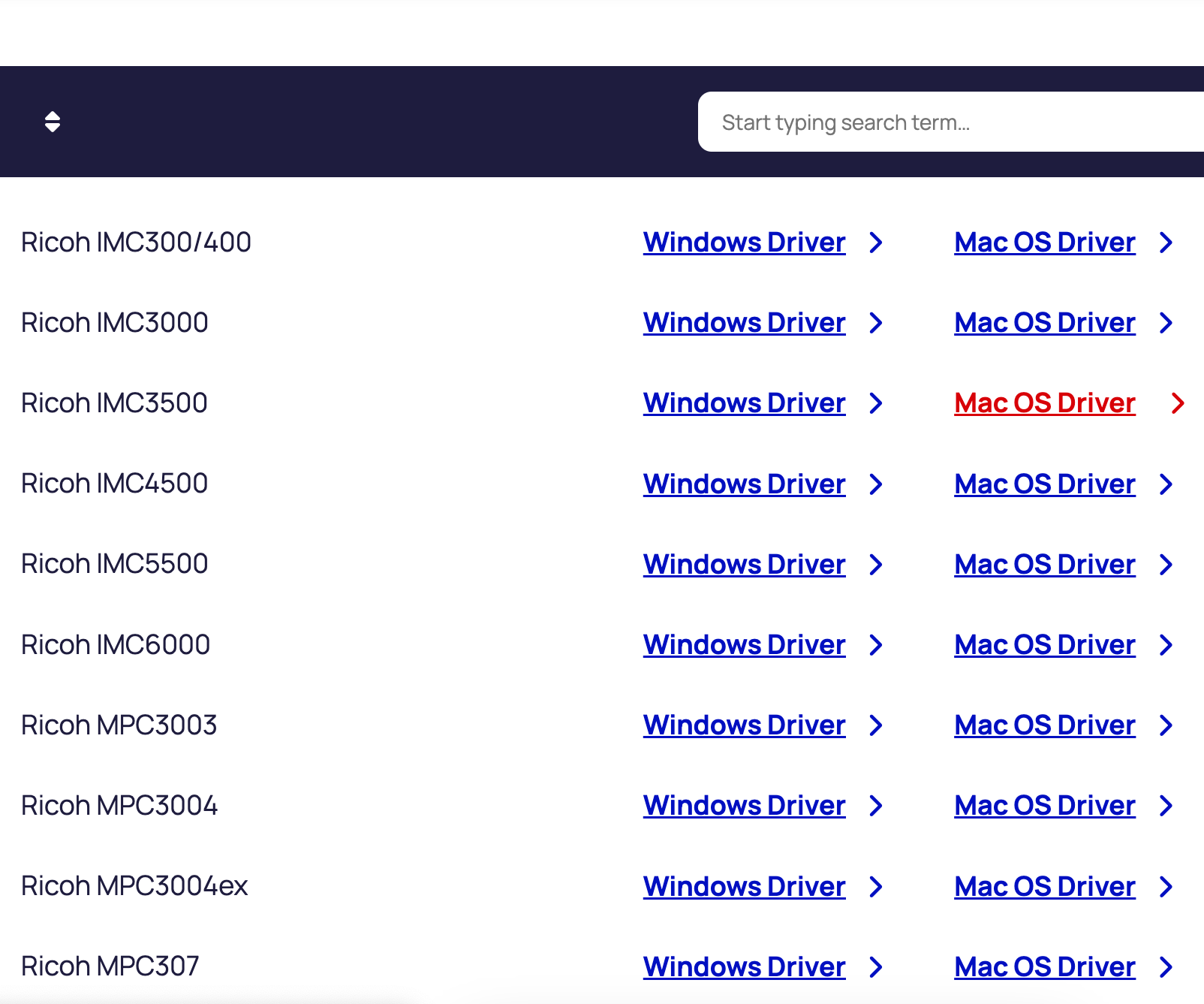
2. Selecione a opção «MacOS Driver» para o modelo da sua impressora.

Inception — Instalação de um controlador Ricoh no macOS

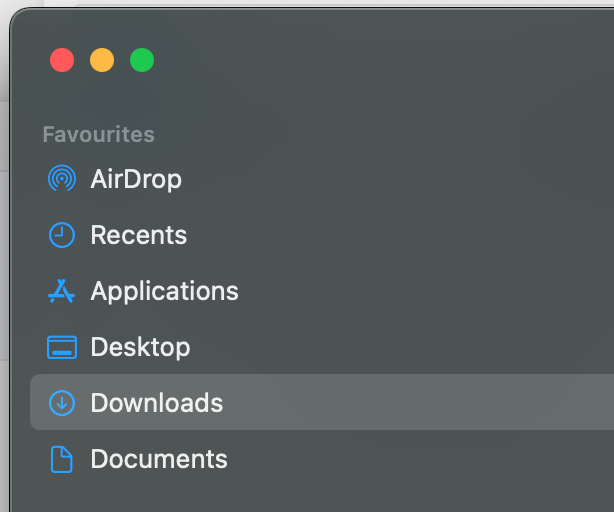
3. Abrir “Finder” segundo o Doc.

Inception — Instalação de um controlador Ricoh no macOS

4. Selecione «Transferências».

Inception — Instalação de um controlador Ricoh no macOS

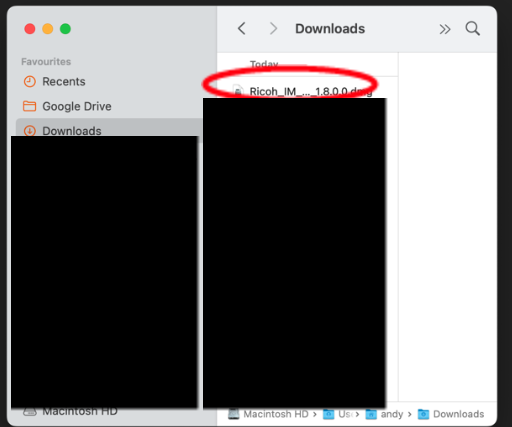
5. Selecione o Ficheiro «Ricoh….dmg» na pasta «Downloads».

Inception — Instalação de um controlador Ricoh no macOS

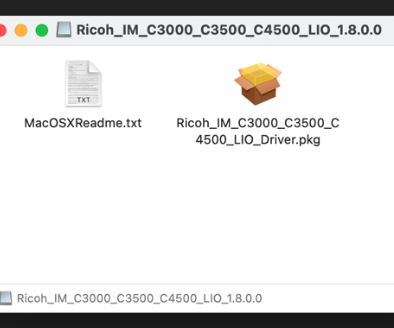
6. Execute o «Ricoh…»pkg” ficheiro.

7. Selecione «Continuar»”, «Continuar”, e clique em «Concordo» nas caixas de diálogo que aparecerem.

Inception — Instalação de um controlador Ricoh no macOS

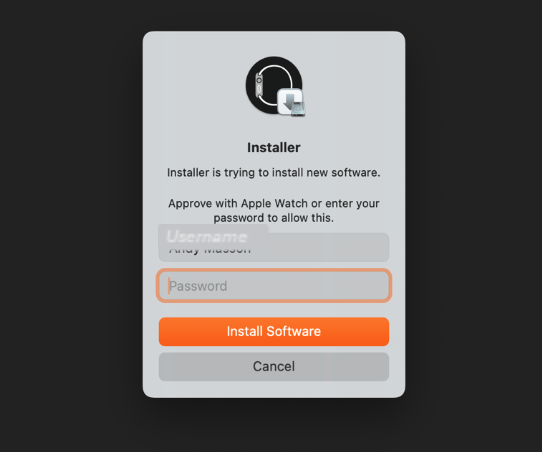
8. Selecione «Instalar»”. Nesta altura, poderá ser-lhe pedido que introduza o seu nome de utilizador e palavra-passe do Mac.

Inception — Instalação de um controlador Ricoh no macOS

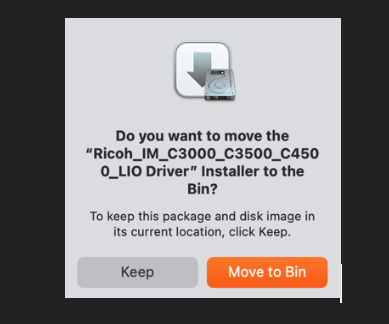
9. Se for solicitado, selecione «Mover para a lixeira».

Inception — Instalação de um controlador Ricoh no macOS

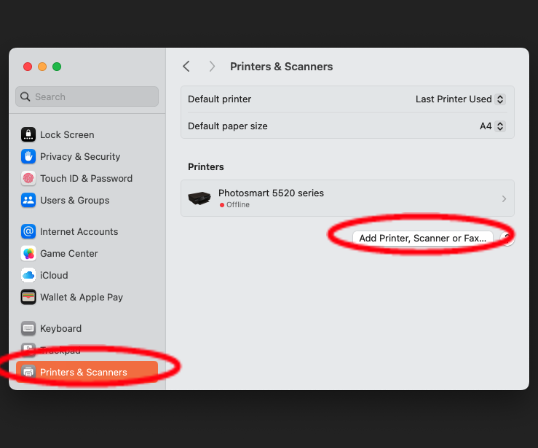
10. Abra «Definições do sistema» no seu computador, procure e selecione «Impressoras e scanners» e, em seguida, «Adicionar impressora, scanner ou fax».

Inception — Instalação de um controlador Ricoh no macOS

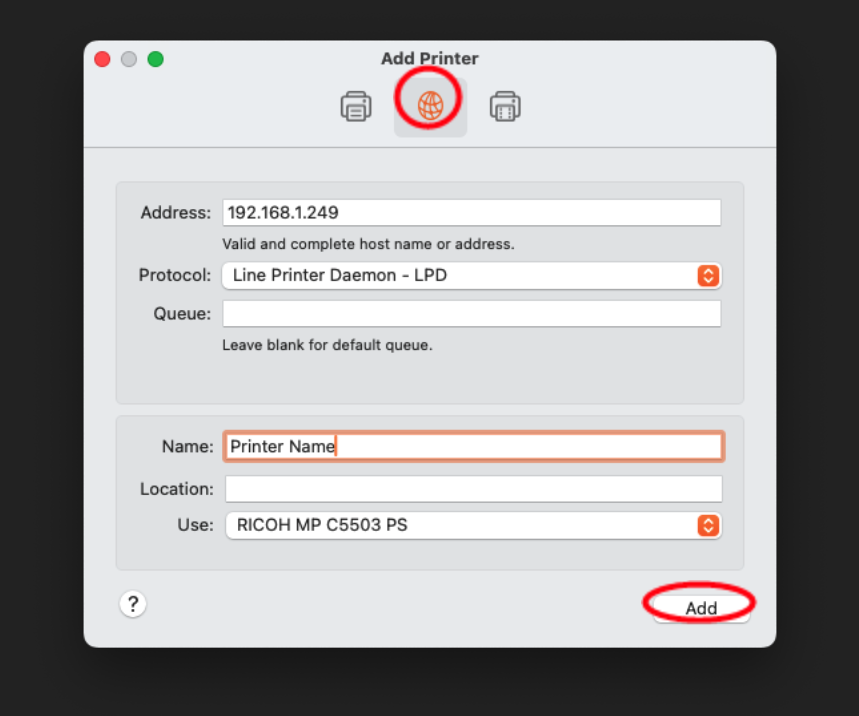
11. Selecione o ícone «Globo», introduza o «Endereço IP» da sua impressora e certifique-se de que o Protocolo está definido como «Line Printer Daemon – LPD»”, Introduza um «Nome» para a sua impressora, certifique-se de que o campo «Utilizar» corresponde ao modelo da sua impressora e, em seguida, selecione «Adicionar».  

Deslizar pela tabela

Assuma o controlo da sua impressão.

Descubra todo o potencial da tecnologia de impressão com os nossos Serviços de Gestão de Impressão

Entre em contacto com um especialista ainda hoje.

Preencha o nosso formulário e um membro da nossa equipa entrará em contacto consigo para discutir as suas necessidades em matéria de TI e de gestão de impressão.

Este campo é obrigatório

Podemos manter o contacto?

Gostaria de ser adicionado à nossa lista de correio, para que possamos mantê-lo atualizado através da nossa newsletter? Pode cancelar a subscrição a qualquer momento.