Menu

Jak wyczyścić szybę skanera lub kserokopiarki

Jeśli zauważysz plamę lub smugę na skanach lub kopiach, ale nie na wydrukach, oznacza to, że szyba w podajniku dokumentów wymaga wyczyszczenia.

Jest to częsty problem, który zazwyczaj łatwo rozwiązać. Brud, kurz, korektor, a nawet odciski palców na szybie mogą zakłócać proces skanowania, powodując pojawianie się niepożądanych linii lub smug na plikach cyfrowych lub skopiowanych dokumentach, nawet jeśli wydruki z drukarki są idealnie czyste.

Zaktualizowano 07.03.25

Aby usunąć ślady lub smugi ze skanera lub kserokopiarki, wykonaj poniższe czynności.

  • Przewodnik krok po kroku
Inception – Jak wyczyścić szybę skanera lub kserokopiarki

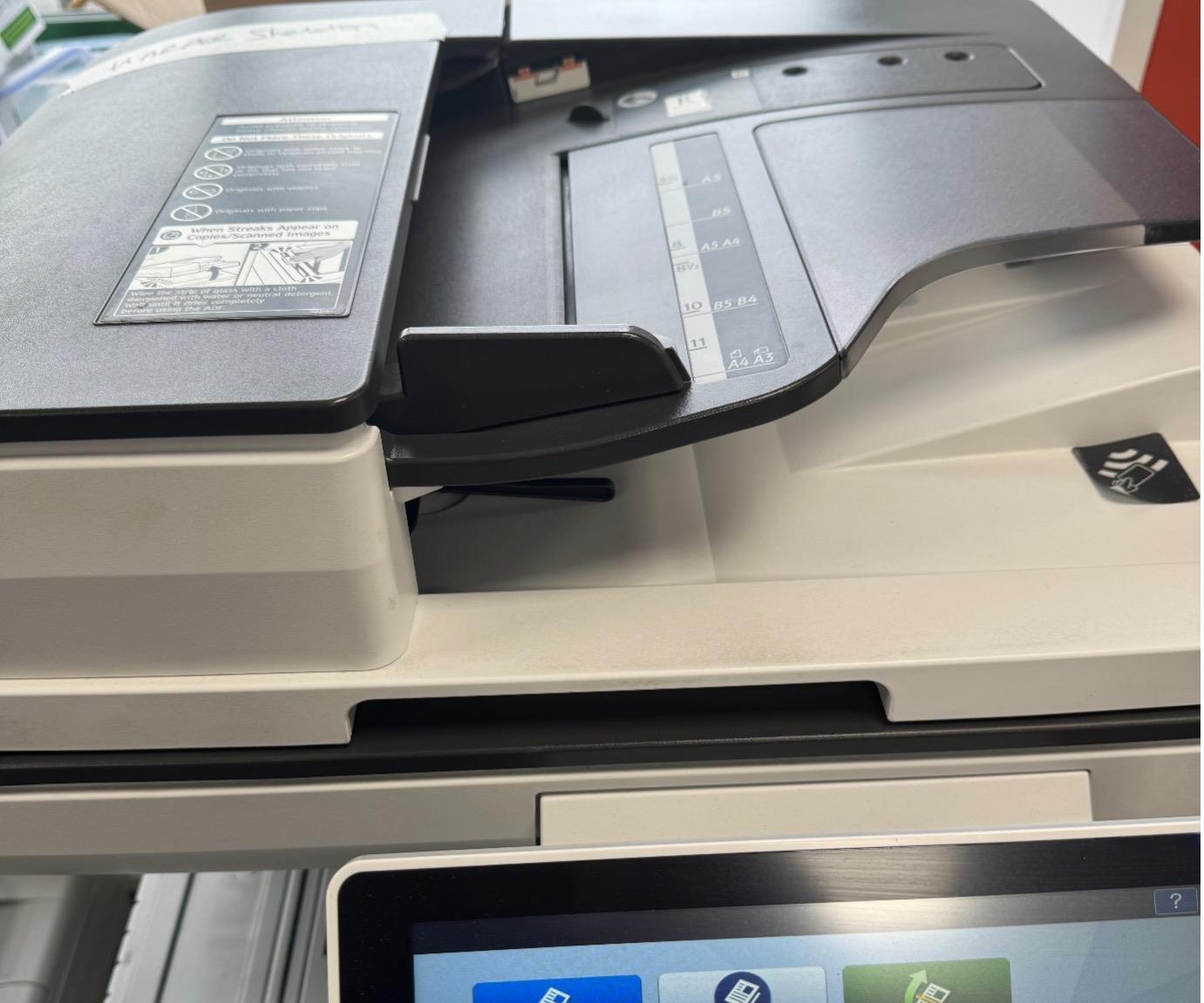
1. Znajdź pokrywę kopiarki.

Inception – Jak wyczyścić szybę skanera lub kserokopiarki

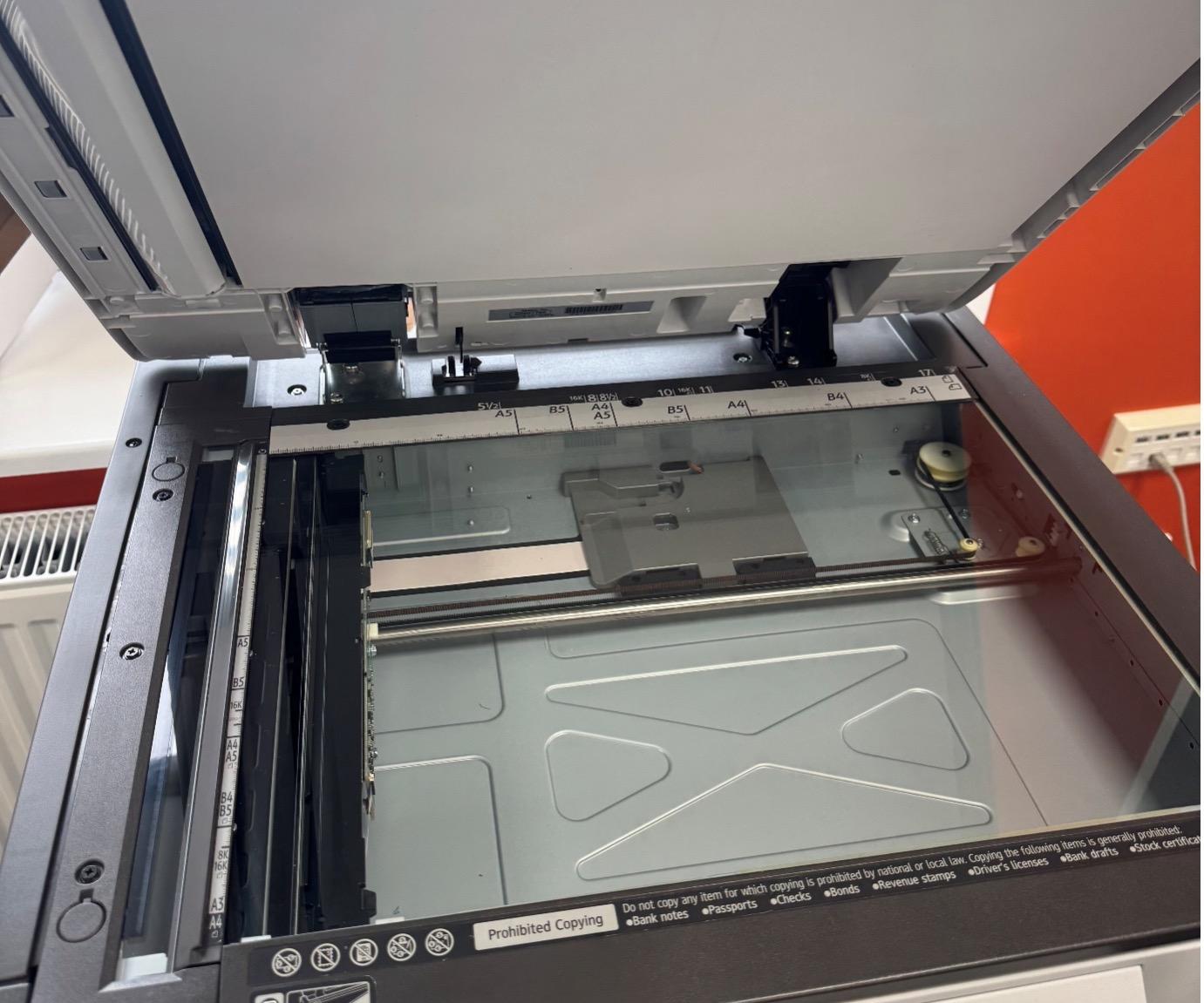
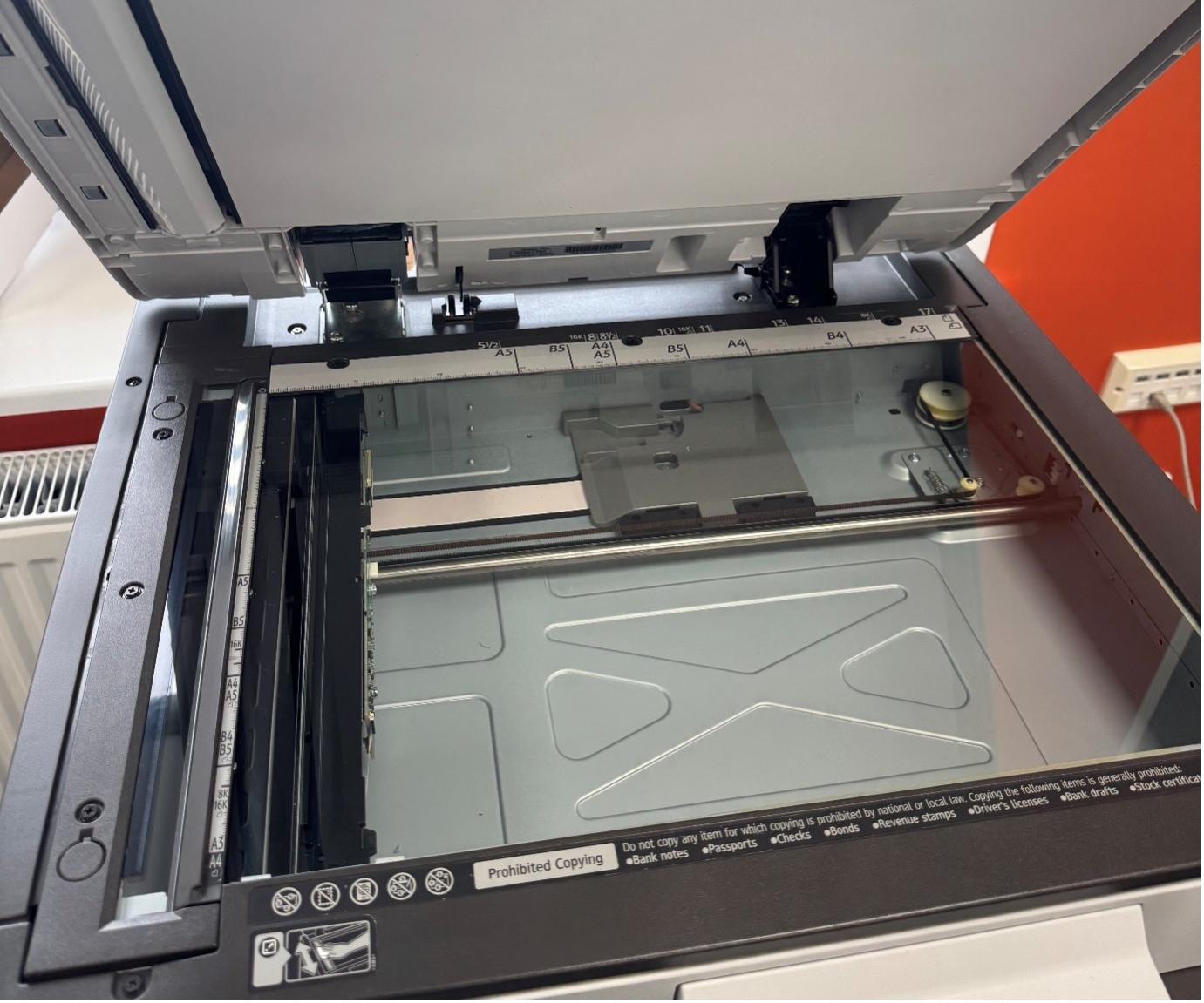
2. Otwórz pokrywę.

Inception – Jak wyczyścić szybę skanera lub kserokopiarki

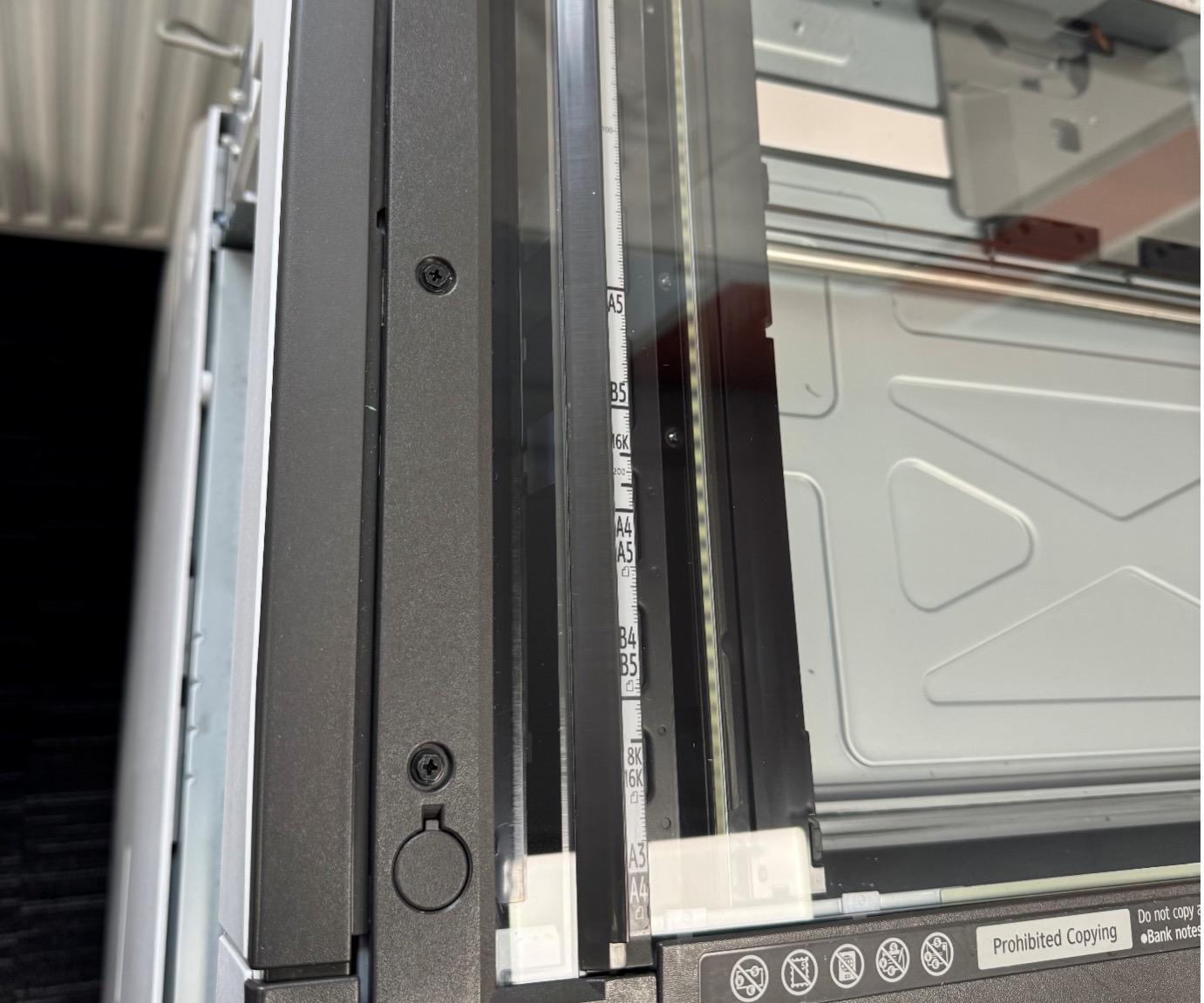
3. Znajdź szybę skanera/kopiarki po lewej stronie (będzie to długa, wąska szyba).

Inception – Jak wyczyścić szybę skanera lub kserokopiarki

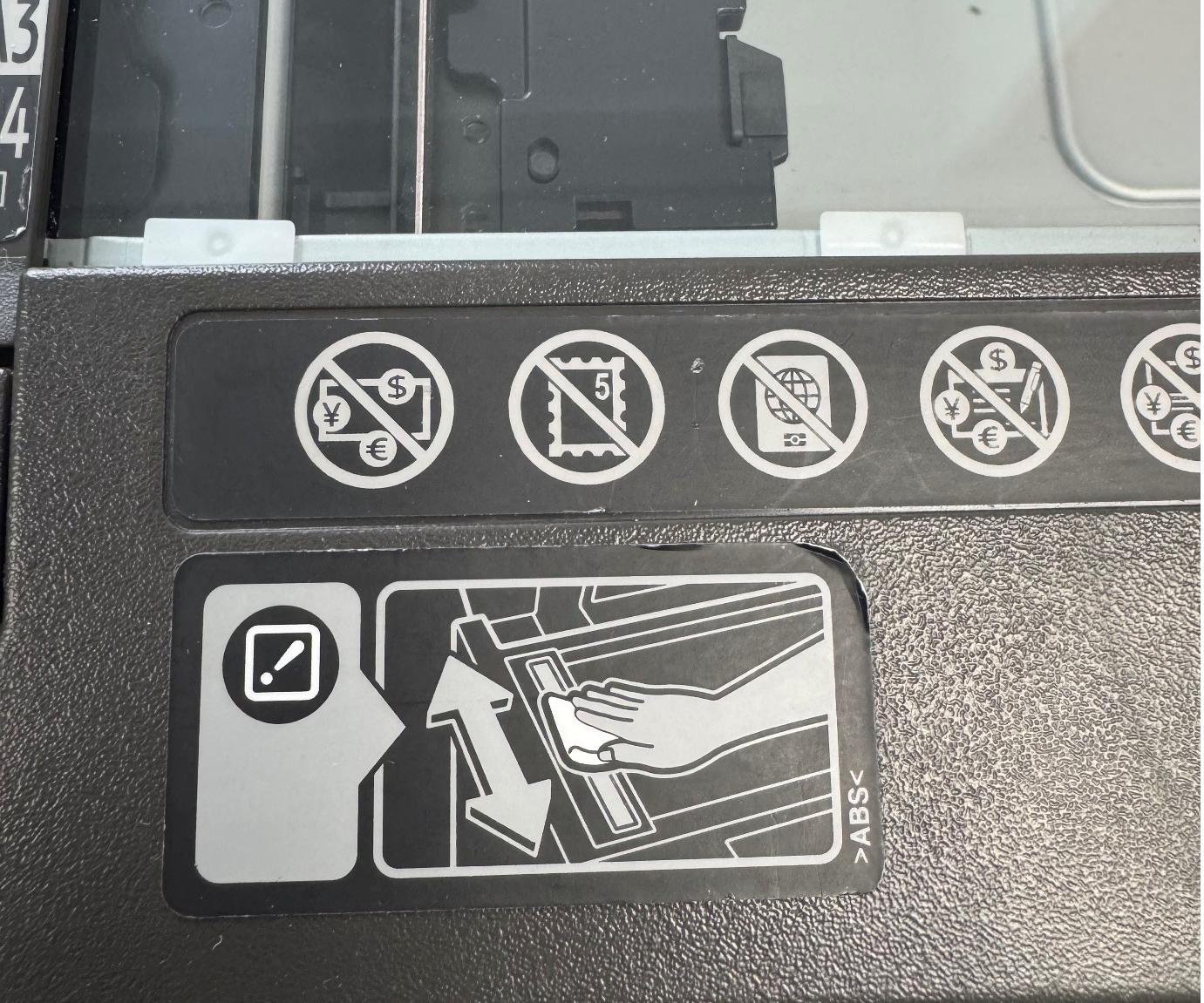
4. Należy zapoznać się z instrukcją czyszczenia szklanki (umieszczoną na jej spodzie).

Inception – Jak wyczyścić szybę skanera lub kserokopiarki

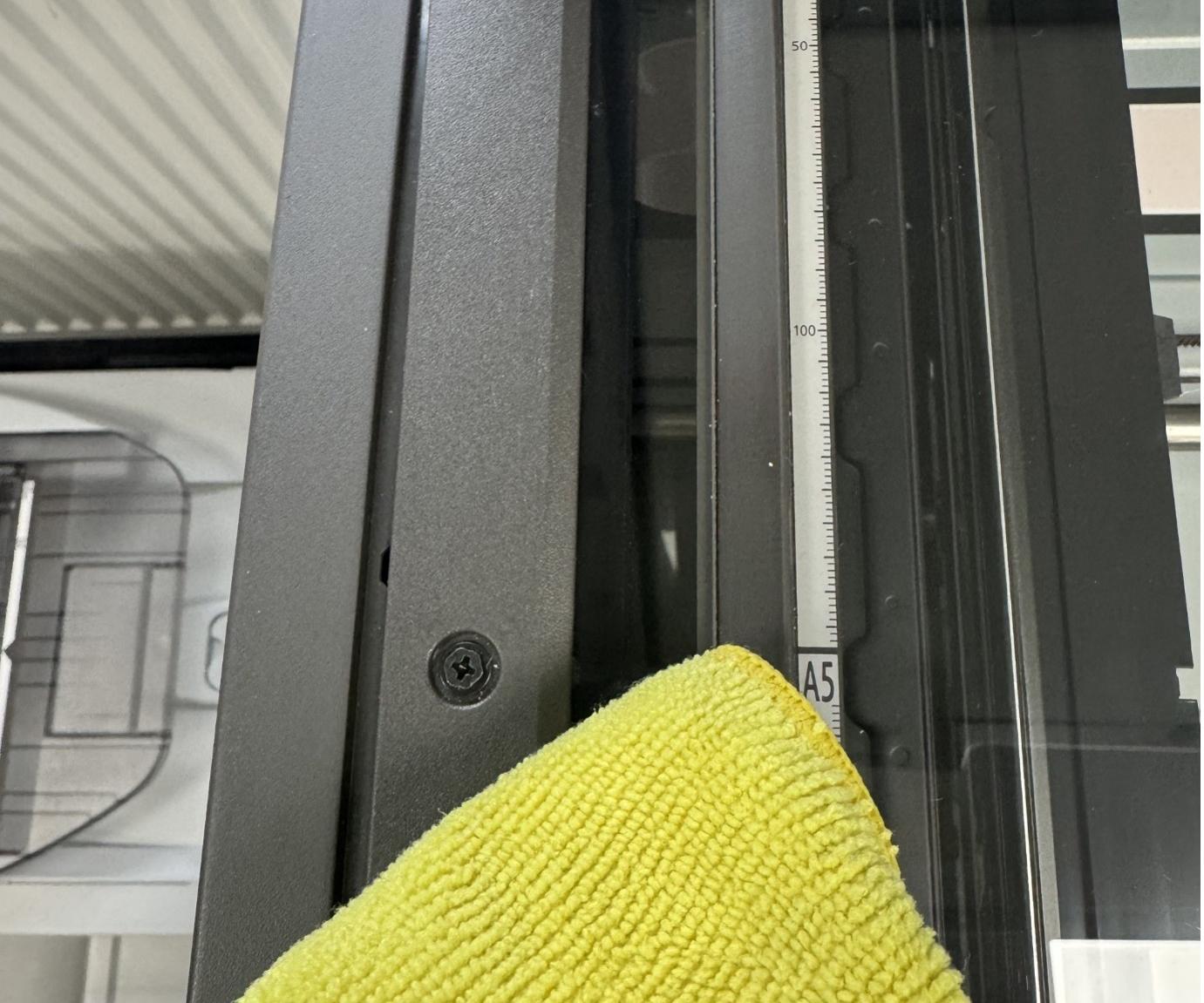
5. Wyczyść szybę czystą ściereczką z mikrofibry.

Inception – Jak wyczyścić szybę skanera lub kserokopiarki

6. Zamknij pokrywę.

Przewiń tabelę w poprzek

Przejmij kontrolę nad drukowaniem.

Wykorzystaj pełen potencjał technologii druku dzięki naszym usługom zarządzania drukiem.

Skontaktuj się z ekspertem już dziś.

Wypełnij nasz formularz, a jeden z członków naszego zespołu skontaktuje się z Tobą, aby omówić Twoje potrzeby w zakresie IT i zarządzania drukowaniem.

To pole jest obowiązkowe

Czy możemy pozostać w kontakcie?

Czy wyrażasz zgodę na dodanie Cię do naszej listy mailingowej, dzięki czemu będziemy mogli na bieżąco informować Cię za pośrednictwem naszego newslettera? W każdej chwili możesz zrezygnować z subskrypcji.