Menu

Installation d'un pilote d'imprimante Ricoh sur Mac

Pour garantir le bon fonctionnement de votre matériel sous macOS, tout repose souvent sur un élément essentiel : le pilote adapté.

Que vous veniez d'acquérir un nouveau périphérique, que vous cherchiez à résoudre un problème sur un appareil existant ou que vous souhaitiez simplement optimiser ses performances, il est essentiel de savoir comment installer correctement les pilotes macOS. Ce guide complet vous accompagnera pas à pas tout au long du processus, vous aidera à surmonter les difficultés courantes liées à l'installation et garantira une intégration parfaite de votre matériel à votre Mac.

Mis à jour le 20/05/25

  • Guide étape par étape
Inception : installation d'un pilote Ricoh sous macOS

1. Rendez-vous sur Page des pilotes d'Inception

Inception : installation d'un pilote Ricoh sous macOS

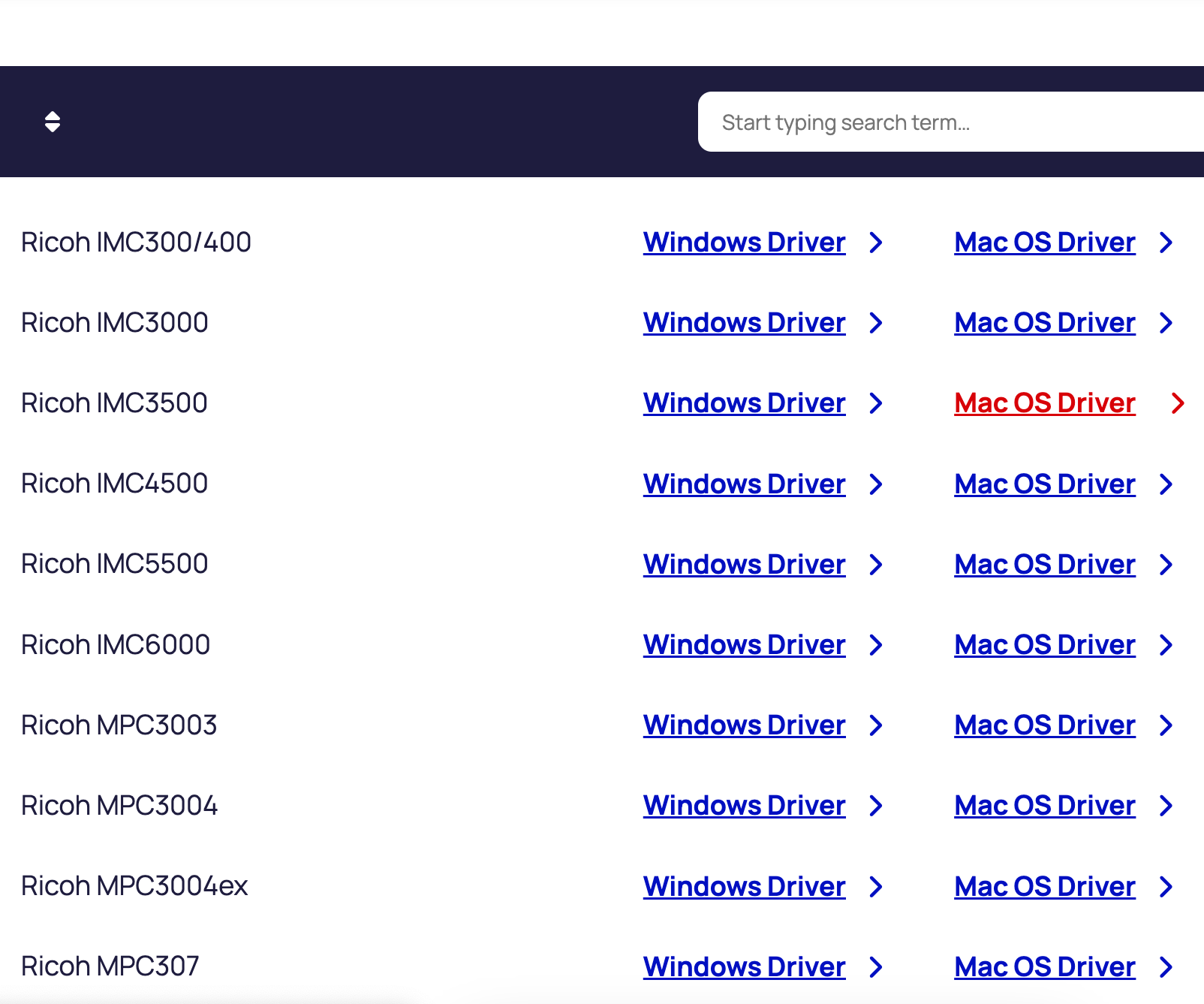
2. Sélectionnez l'option « Pilote macOS » correspondant au modèle de votre imprimante.

Inception : installation d'un pilote Ricoh sous macOS

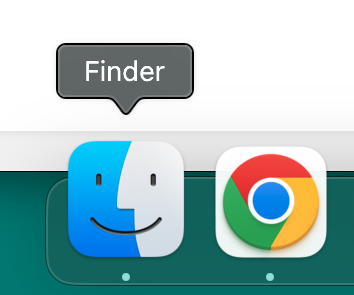
3. Ouvrir “Finder” d'après le document.

Inception : installation d'un pilote Ricoh sous macOS

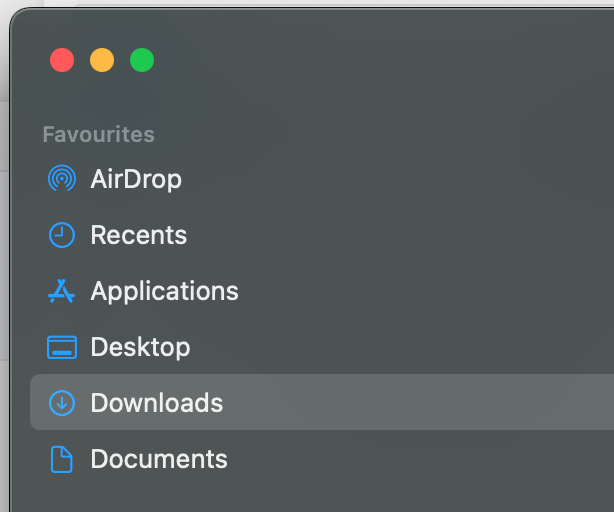
4. Sélectionnez « Téléchargements ».

Inception : installation d'un pilote Ricoh sous macOS

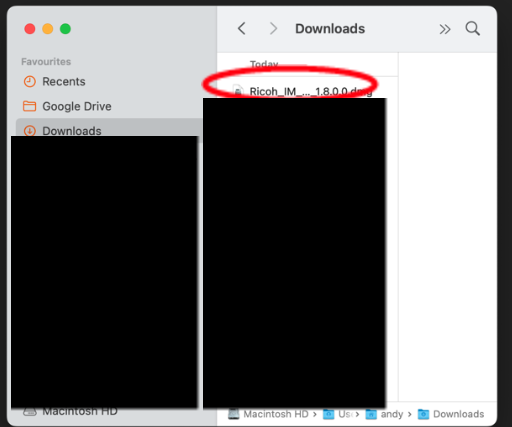
5. Sélectionnez le Fichier « Ricoh….dmg » dans le dossier « Téléchargements ».

Inception : installation d'un pilote Ricoh sous macOS

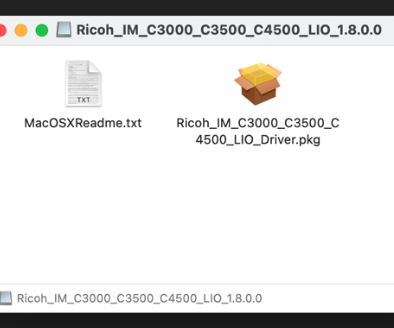
6. Lancez le programme « Ricoh… ».pkg« fichier ».

7. Sélectionnez « Continuer »”, « Continuer”, puis cliquez sur « Accepter » dans les boîtes de dialogue qui s'affichent.

Inception : installation d'un pilote Ricoh sous macOS

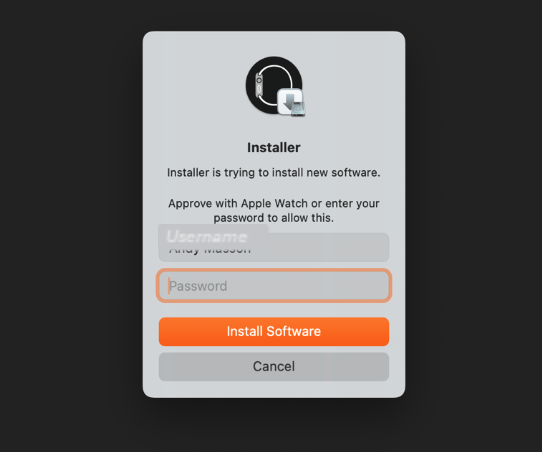
8. Sélectionnez « Installer »”. Il se peut qu'on vous demande de saisir votre nom d'utilisateur et votre mot de passe Mac à ce stade.

Inception : installation d'un pilote Ricoh sous macOS

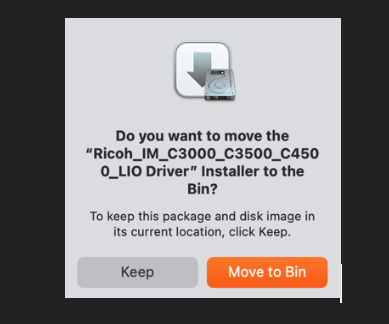
9. Si le message s'affiche, sélectionnez « Déplacer vers la corbeille ».

Inception : installation d'un pilote Ricoh sous macOS

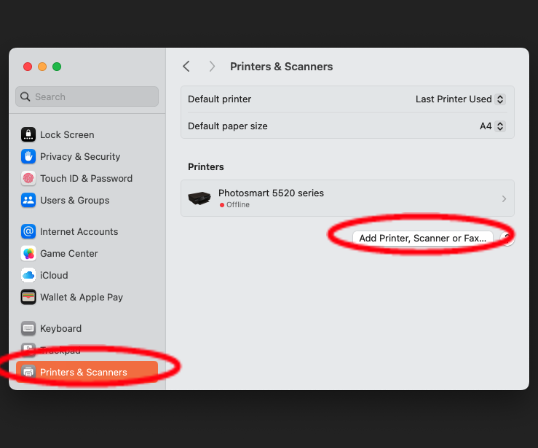
10. Ouvrez « Paramètres système » sur votre ordinateur, recherchez et sélectionnez « Imprimantes et scanners », puis « Ajouter une imprimante, un scanner ou un fax ».

Inception : installation d'un pilote Ricoh sous macOS

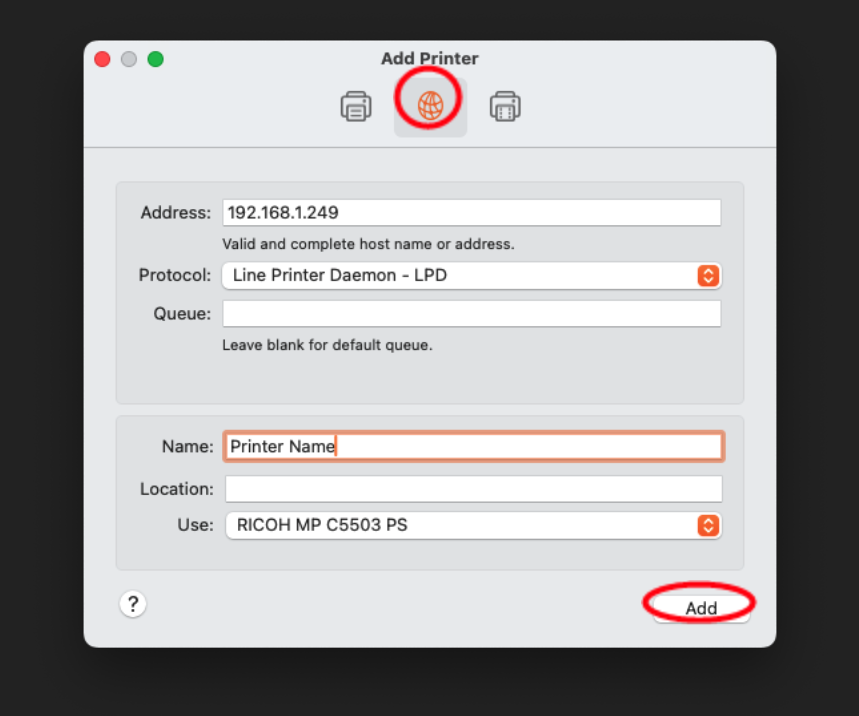
11. Sélectionnez l'icône « Globe », saisissez l'« adresse IP » de votre imprimante, puis assurez-vous que le protocole est défini sur « Line Printer Daemon – LPD ».”, Saisissez un « Nom » pour votre imprimante, assurez-vous que le champ « Utilisation » correspond au modèle de votre imprimante, puis sélectionnez « Ajouter ».  

Faire défiler le tableau horizontalement

Prenez le contrôle de vos impressions.

Découvrez tout le potentiel des technologies d'impression grâce à nos services d'impression gérés

Contactez un expert dès aujourd'hui.

Remplissez notre formulaire, et un membre de notre équipe vous contactera pour discuter de vos besoins en matière d'informatique et de gestion des impressions.

Ce champ est obligatoire

On peut rester en contact ?

Souhaitez-vous figurer sur notre liste de diffusion afin que nous puissions vous tenir informé(e) grâce à notre newsletter ? Vous pouvez vous désabonner à tout moment.