Menú

Cómo instalar un controlador de impresora Ricoh en un Mac

Para garantizar que tu hardware funcione a la perfección en macOS, a menudo es fundamental contar con un componente clave: el controlador adecuado.

Tanto si acabas de adquirir un nuevo periférico, como si estás solucionando un problema con un dispositivo que ya tienes o simplemente quieres optimizar su rendimiento, es fundamental saber cómo instalar correctamente los controladores de macOS. Esta guía completa te guiará paso a paso por el proceso, ayudándote a superar los problemas habituales de instalación y garantizando que tu hardware se integre a la perfección con tu Mac.

Actualizado el 20/05/25

  • Guía paso a paso
Inception: instalación de un controlador de Ricoh en macOS

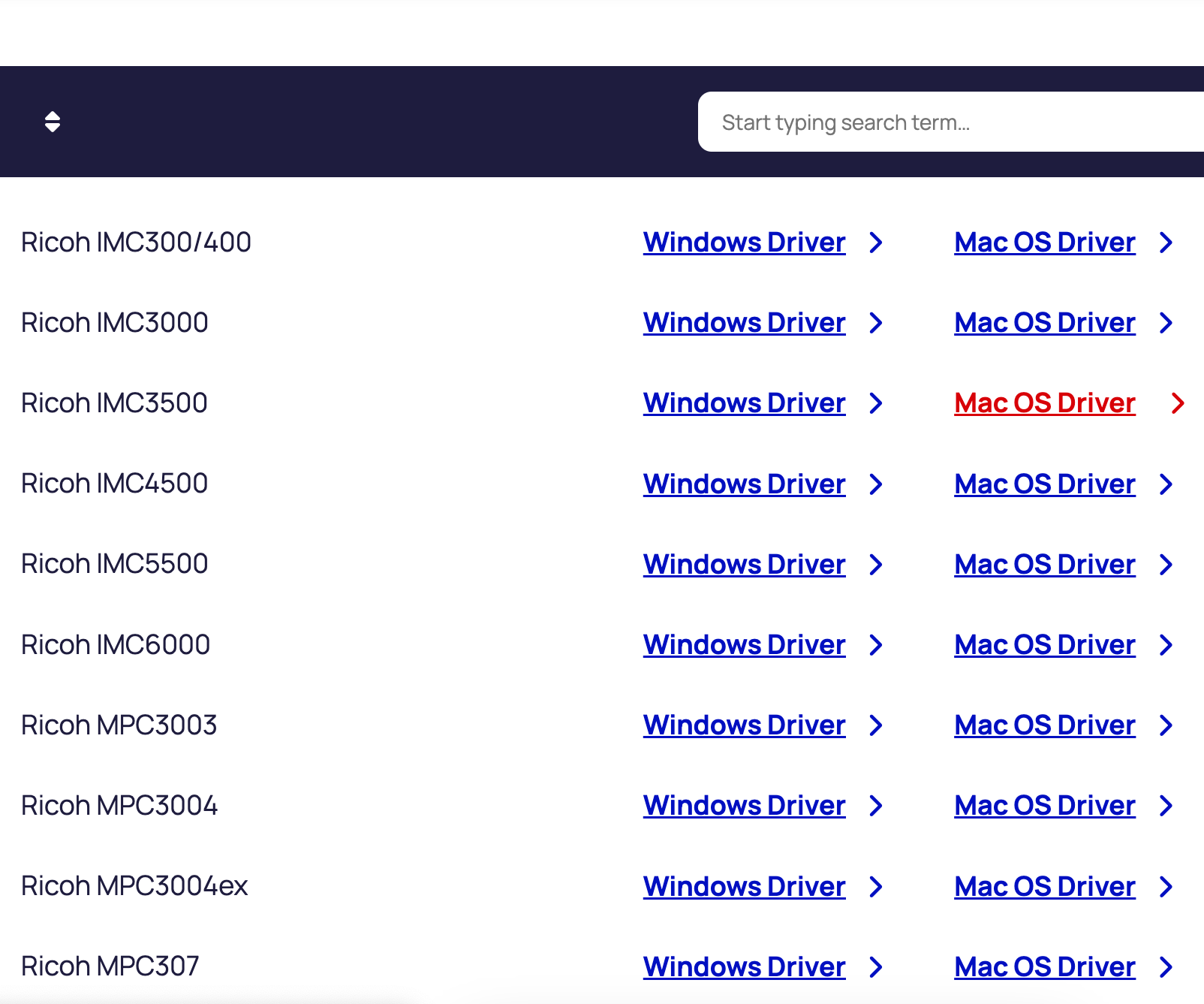
2. Selecciona la opción «Controlador de macOS» correspondiente al modelo de tu impresora.

Inception: instalación de un controlador de Ricoh en macOS

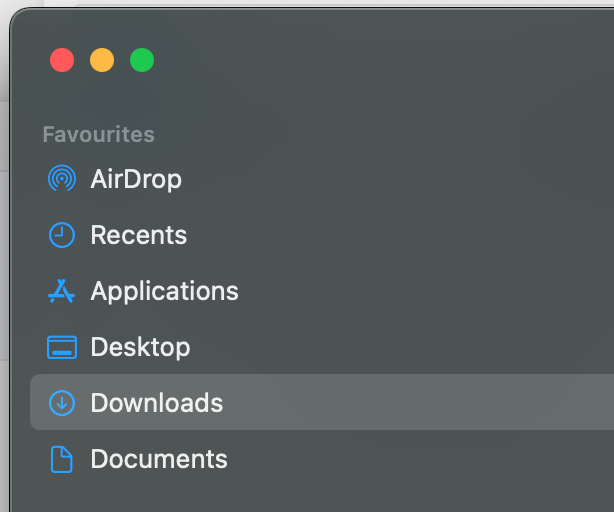
3. Abrir “Buscador” del Doc.

Inception: instalación de un controlador de Ricoh en macOS

4. Selecciona «Descargas».

Inception: instalación de un controlador de Ricoh en macOS

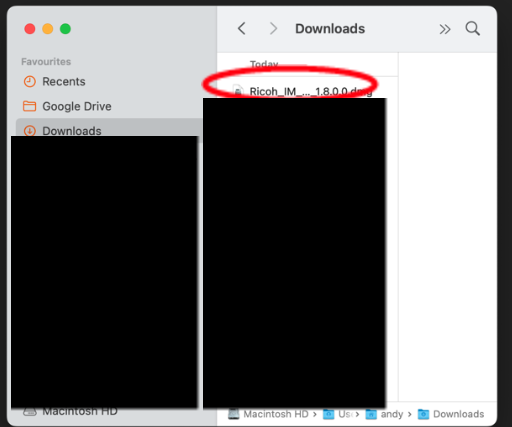
5. Selecciona el Archivo «Ricoh….dmg» en la carpeta «Descargas».

Inception: instalación de un controlador de Ricoh en macOS

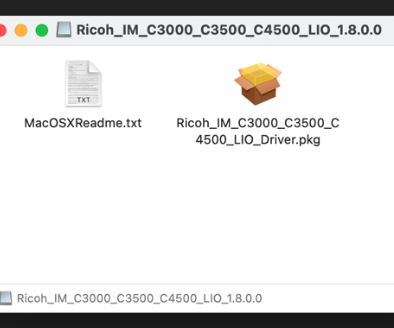
6. Ejecuta el «Ricoh…».pkg» archivo.

7. Selecciona «Continuar»”, «Continuar”, y haz clic en «Aceptar» en los cuadros de diálogo que aparezcan.

Inception: instalación de un controlador de Ricoh en macOS

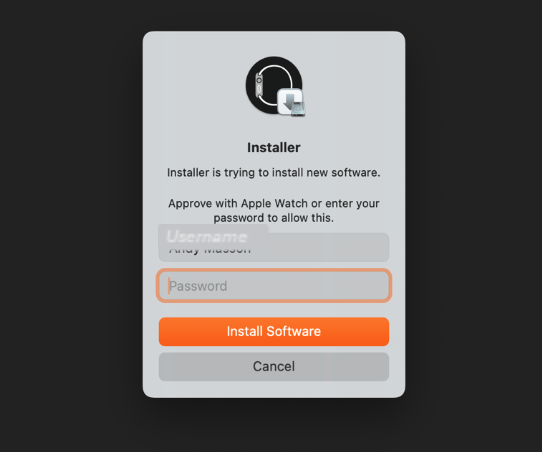
8. Selecciona «Instalar»”. Es posible que en este momento se te pida que introduzcas tu nombre de usuario y contraseña de Mac.

Inception: instalación de un controlador de Ricoh en macOS

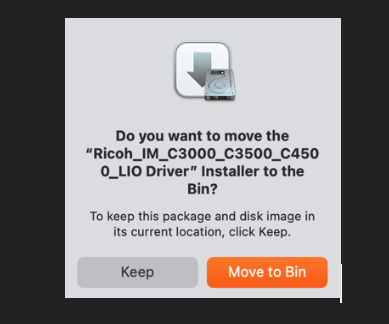
9. Si se te solicita, selecciona «Mover a la papelera».

Inception: instalación de un controlador de Ricoh en macOS

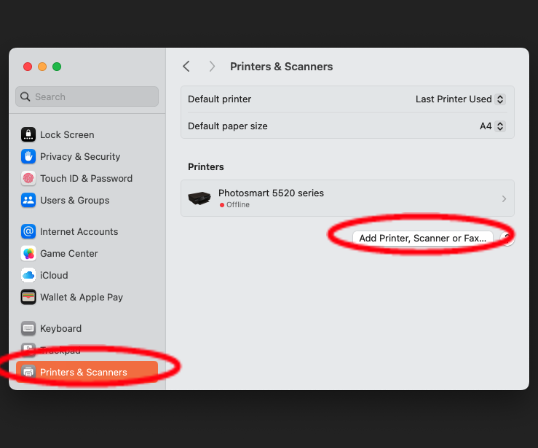
10. Abre «Configuración del sistema» en tu ordenador, busca y selecciona «Impresoras y escáneres» y, a continuación, «Añadir impresora, escáner o fax».

Inception: instalación de un controlador de Ricoh en macOS

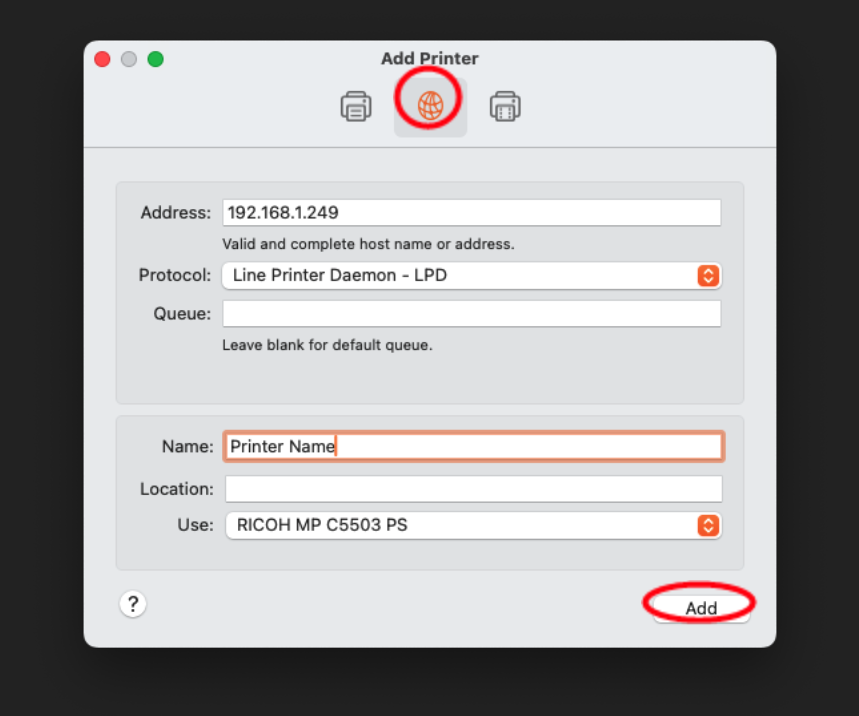
11. Selecciona el icono «Globo», introduce la «Dirección IP» de tu impresora y asegúrate de que el protocolo esté configurado como «Line Printer Daemon – LPD».”, Introduce un «Nombre» para tu impresora, asegúrate de que el campo «Uso» coincida con el modelo de tu impresora y, a continuación, selecciona «Añadir».  

Desplázate por la tabla

Toma el control de tus impresiones.

Descubre todo el potencial de la tecnología de impresión con nuestros servicios de gestión de impresión

Ponte en contacto con un experto hoy mismo.

Rellena nuestro formulario y un miembro de nuestro equipo se pondrá en contacto contigo para analizar tus necesidades en materia de TI e impresión gestionada.

Este campo es obligatorio

¿Podemos seguir en contacto?

¿Te parece bien que te incluyamos en nuestra lista de correo para mantenerte al día a través de nuestro boletín informativo? Puedes darte de baja en cualquier momento.