Nabídka

Nastavení funkce „Naskenovat do e-mailu“

Přidání často používaných e-mailových adres do adresáře funkce „skenování do e-mailu“ vaší kopírky vám může výrazně ušetřit čas! Znamená to, že pokaždé, když někdo potřebuje naskenovat dokument, jsou tyto přednastavené e-mailové adresy okamžitě k dispozici, takže je již není nutné pokaždé zadávat ručně.

Aktualizováno 7. 3. 25

Postupujte podle níže uvedeného návodu, abyste uložili e-mailové adresy do funkce „skenování do e-mailu“ vaší kopírky.

  • Průvodce krok za krokem
Inception – Nastavení funkce „skenování do e-mailu“

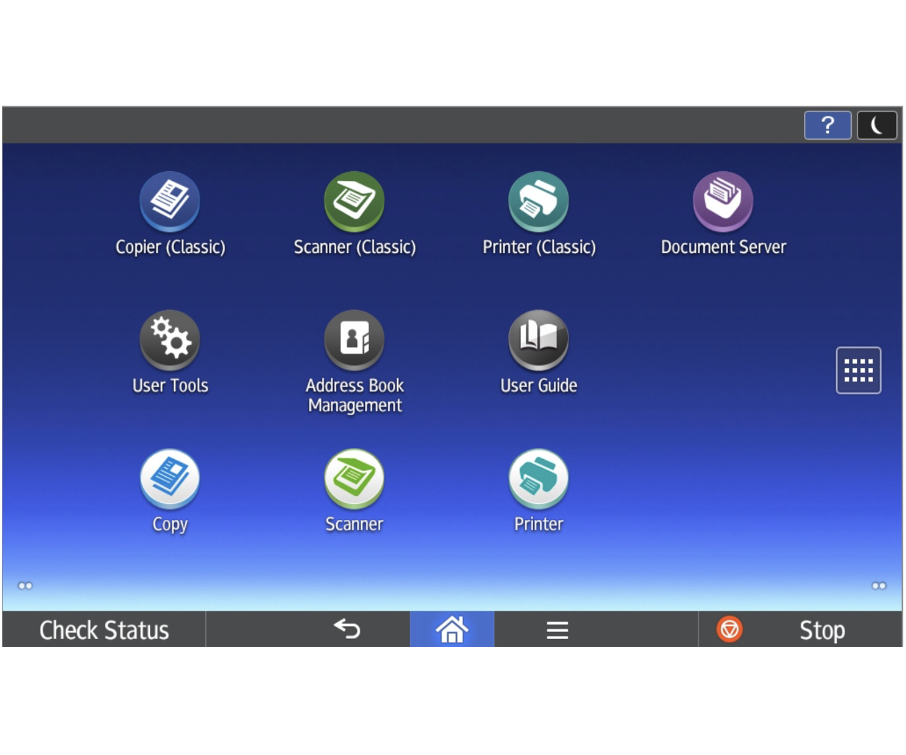
1. Vyberte skener (klasický).

Inception – Nastavení funkce „skenování do e-mailu“

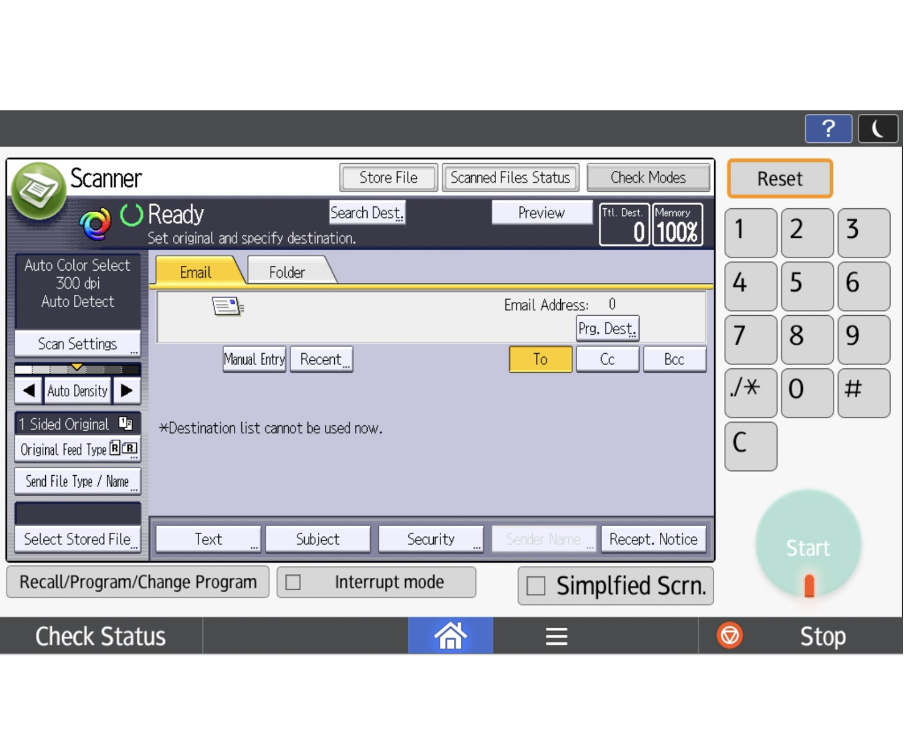
2. Stiskněte tlačítko pro ruční zadání.

Inception – Nastavení funkce „skenování do e-mailu“

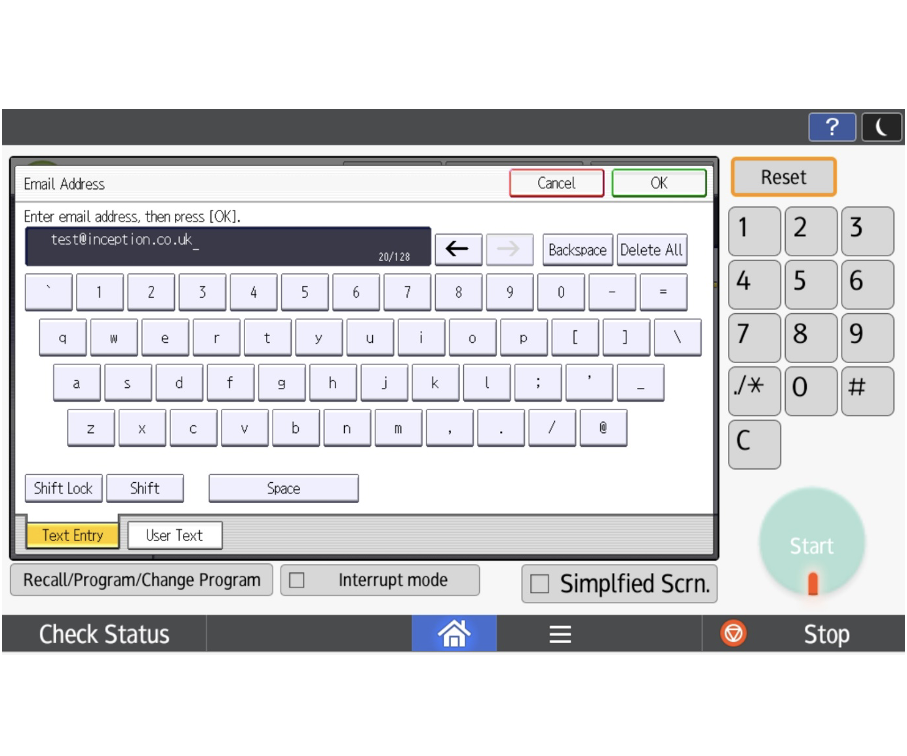
3. Zadejte svou e-mailovou adresu a klikněte na OK.

Inception – Nastavení funkce „skenování do e-mailu“

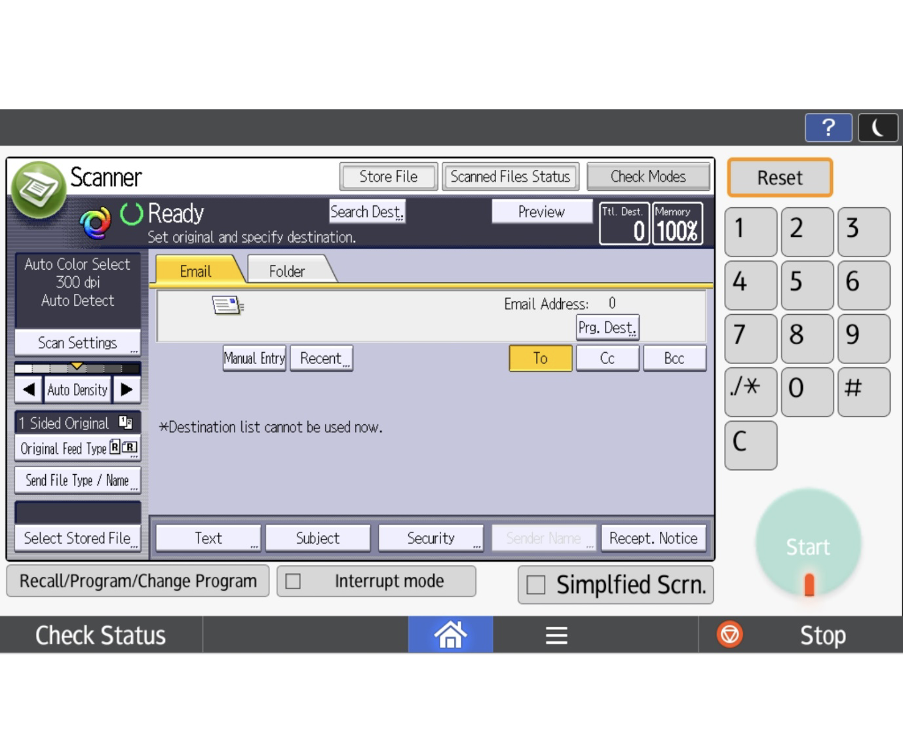
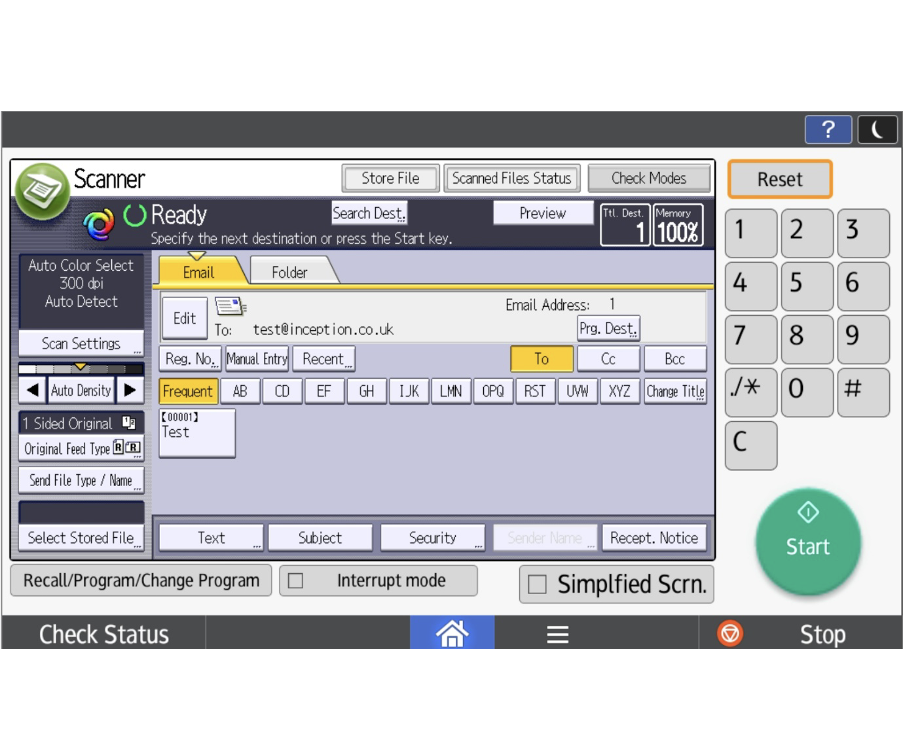
4. Vyberte možnost „Prg. Dest.“, zkontrolujte, zda je e-mailová adresa správná, zadejte název zástupce a stiskněte tlačítko OK.

Inception – Nastavení funkce „skenování do e-mailu“

5. Vaše zkratka by nyní měla být nastavena.

Posouvání po tabulce

Převezměte kontrolu nad svým tiskem.

Využijte plný potenciál tiskových technologií díky našim službám Managed Print Services

Obraťte se ještě dnes na odborníka.

Vyplňte náš formulář a jeden z členů našeho týmu vás bude kontaktovat, aby s vámi projednal vaše potřeby v oblasti IT a spravovaných tiskových služeb.

Toto pole je povinné

Můžeme zůstat v kontaktu?

Souhlasíte s tím, abychom vás zařadili do našeho seznamu odběratelů, abychom vás mohli prostřednictvím našeho zpravodaje informovat o novinkách? Odběr můžete kdykoli zrušit.