Nabídka

Jak přidat nového uživatele do zařízení Mac

Přidání nového uživatele do počítače Mac je jednoduchý proces, který umožňuje více lidem sdílet jedno zařízení a zároveň udržovat jejich data a nastavení oddělená. Ať už nastavujete účet pro člena rodiny, kolegu nebo dočasného hosta, znalost správného nastavení uživatelských účtů zajistí všem soukromí, bezpečnost a přizpůsobené prostředí.

Tento návod vás provede jednoduchými kroky, jak přidat nové uživatele do vašeho počítače Mac, vysvětlí různé typy uživatelských účtů a ukáže vám, jak efektivně spravovat jejich oprávnění.

Aktualizováno 26. 6. 25

  • Průvodce krok za krokem
Inception – Jak přidat nového uživatele do zařízení Mac

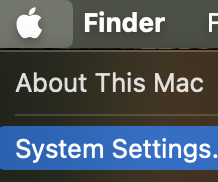
1. Přejděte do části „Nastavení systému“

Inception – Jak přidat nového uživatele do zařízení Mac

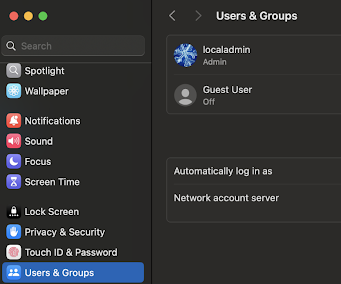
2. Přejděte do části „Uživatelé a skupiny“

Inception – Jak přidat nového uživatele do zařízení Mac

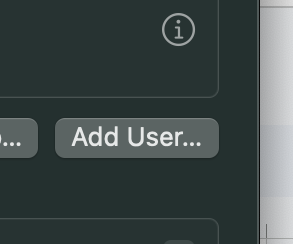
3. Klikněte na „Přidat uživatele“

Inception – Jak přidat nového uživatele do zařízení Mac

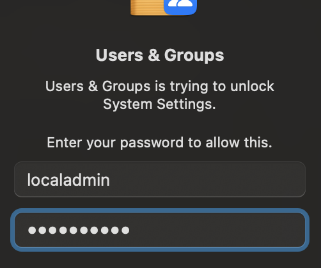
4. Zadejte přihlašovací údaje správce

Inception – Jak přidat nového uživatele do zařízení Mac

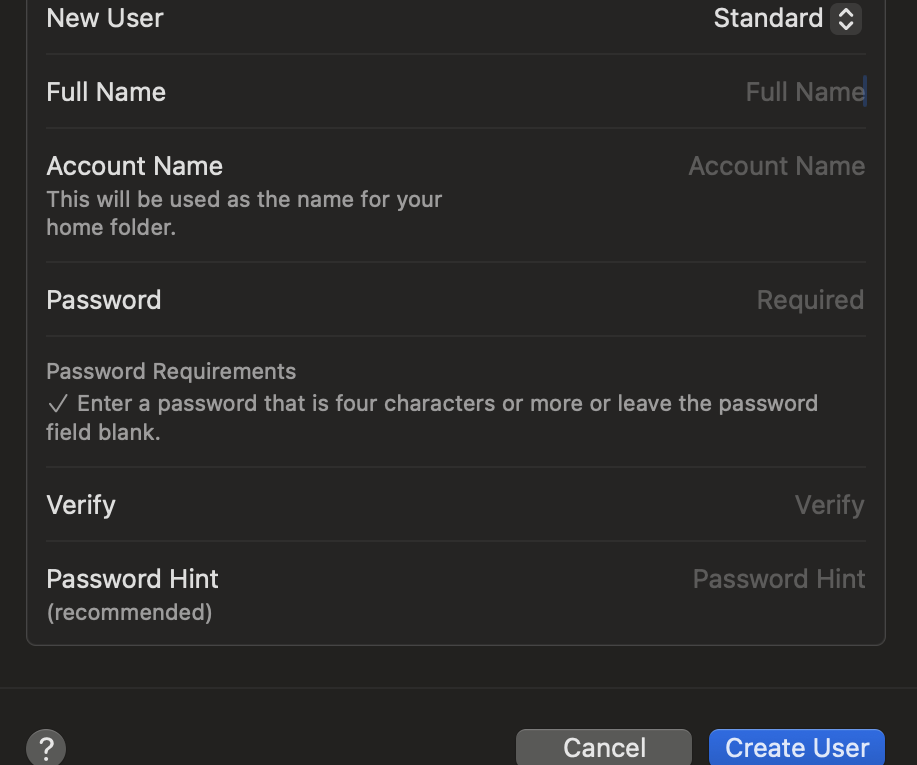
5. Vyberte roli uživatele (správce nebo standardní). Vyplňte pole „Uživatelské jméno“ a „Název účtu“. Zadejte heslo (volitelné, ale doporučené).

Posouvání po tabulce

Převezměte kontrolu nad svým tiskem.

Využijte plný potenciál tiskových technologií díky našim službám spravovaného tisku.

Obraťte se ještě dnes na odborníka.

Vyplňte náš formulář a jeden z členů našeho týmu vás bude kontaktovat, aby s vámi projednal vaše potřeby v oblasti IT a spravovaných tiskových služeb.

Toto pole je povinné

Můžeme zůstat v kontaktu?

Souhlasíte s tím, abychom vás zařadili do našeho seznamu odběratelů, abychom vás mohli prostřednictvím našeho zpravodaje informovat o novinkách? Odběr můžete kdykoli zrušit.