Nabídka

Jak vyčistit sklo skeneru nebo kopírky

Pokud si na skenech nebo kopiích všimnete skvrny nebo šmouhy, která se však na výtiscích nevyskytuje, znamená to, že je třeba vyčistit sklo v podavači dokumentů.

Jedná se o běžný problém, který se obvykle dá snadno vyřešit. Nečistoty, prach, korekční tekutina nebo dokonce otisky prstů na skle mohou narušit proces skenování, což vede k tomu, že se ve vašich digitálních souborech nebo zkopírovaných dokumentech objeví nežádoucí čáry nebo šmouhy, a to i v případě, že výstup z tiskárny je naprosto čistý.

Aktualizováno 7. 3. 25

Postupujte podle následujících kroků, abyste odstranili skvrny nebo šmouhy ze skeneru nebo kopírky.

  • Průvodce krok za krokem
Inception – Jak vyčistit sklo skeneru nebo kopírky

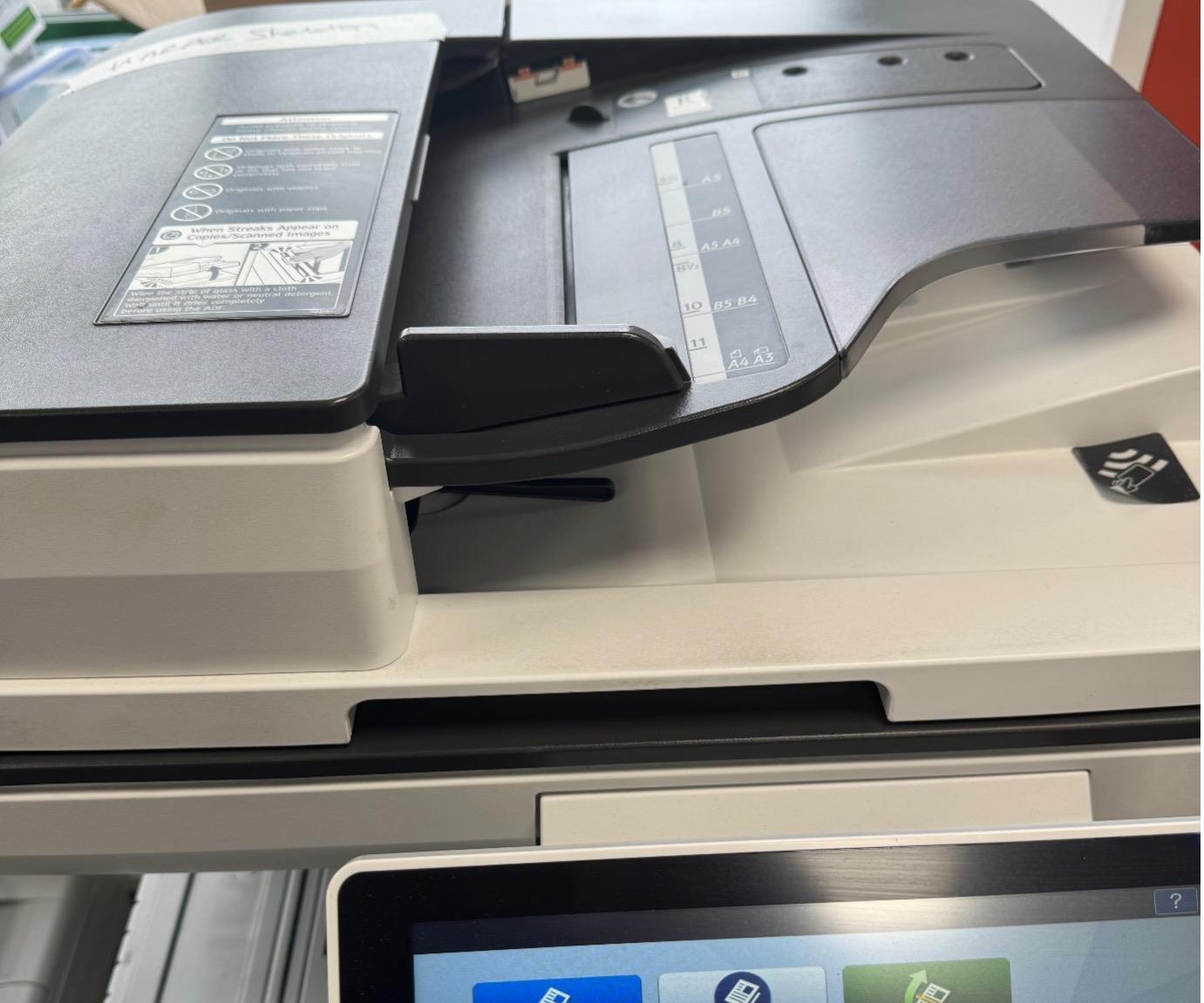
1. Najděte kryt kopírky.

Inception – Jak vyčistit sklo skeneru nebo kopírky

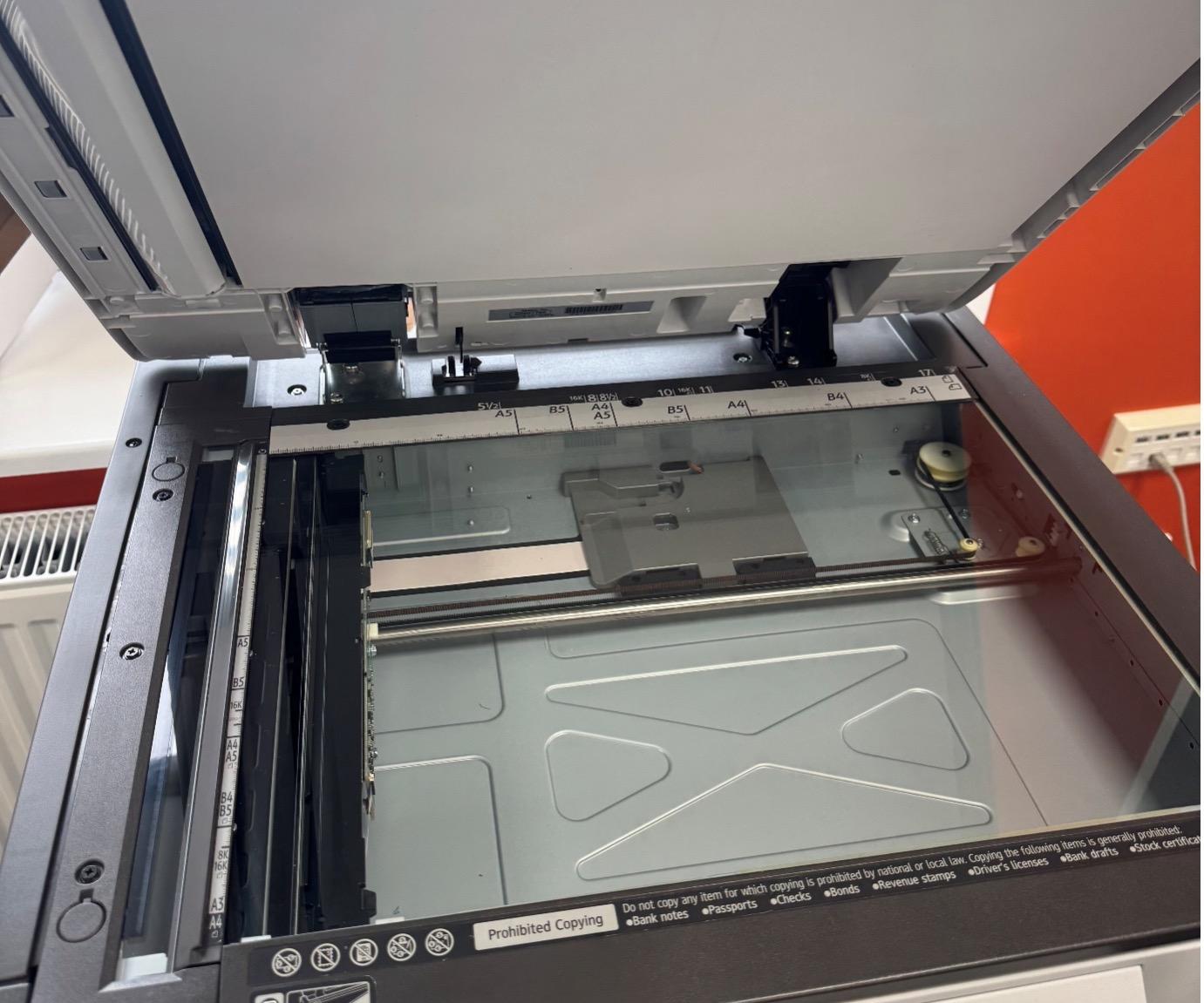
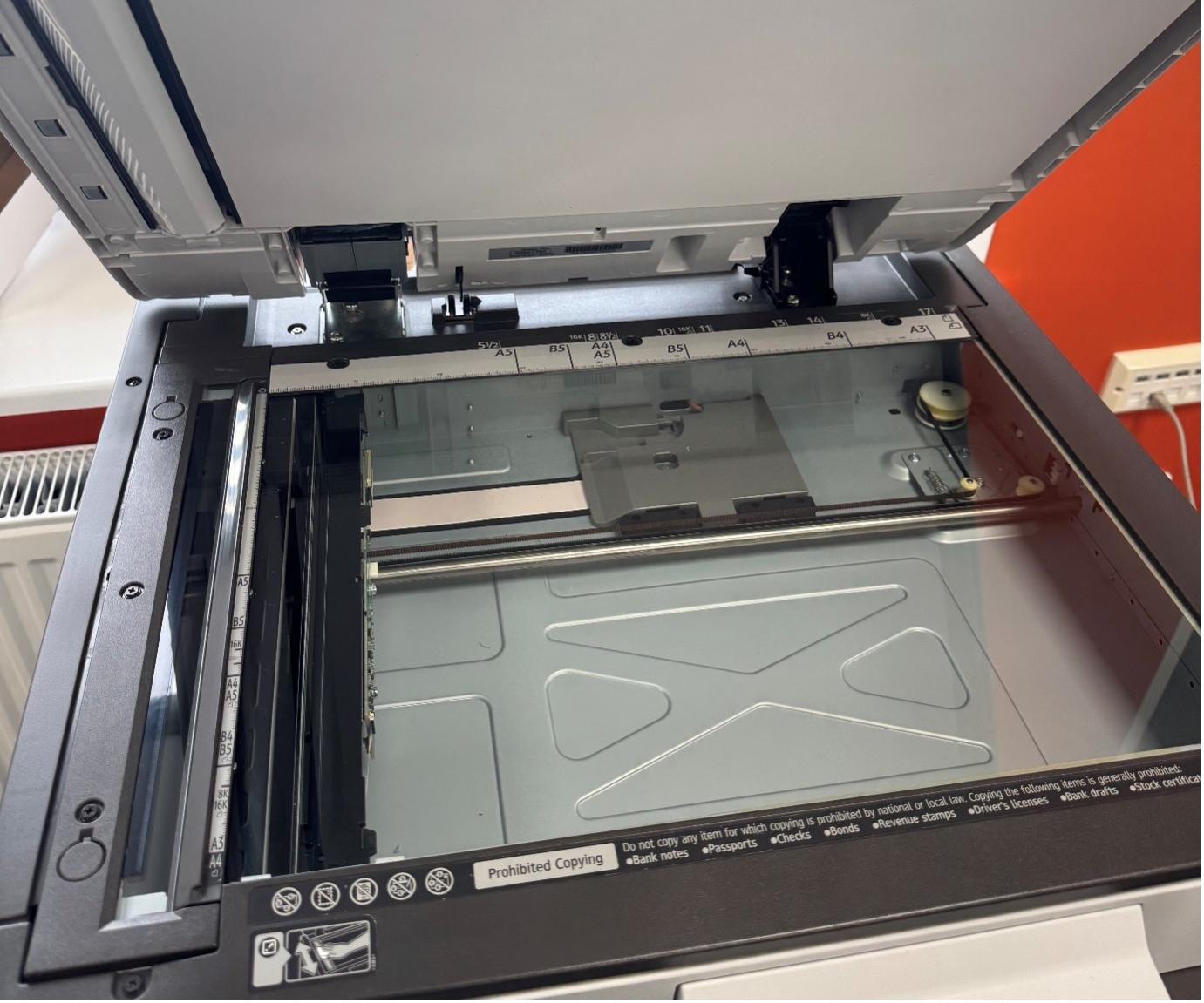
2. Otevřete víko.

Inception – Jak vyčistit sklo skeneru nebo kopírky

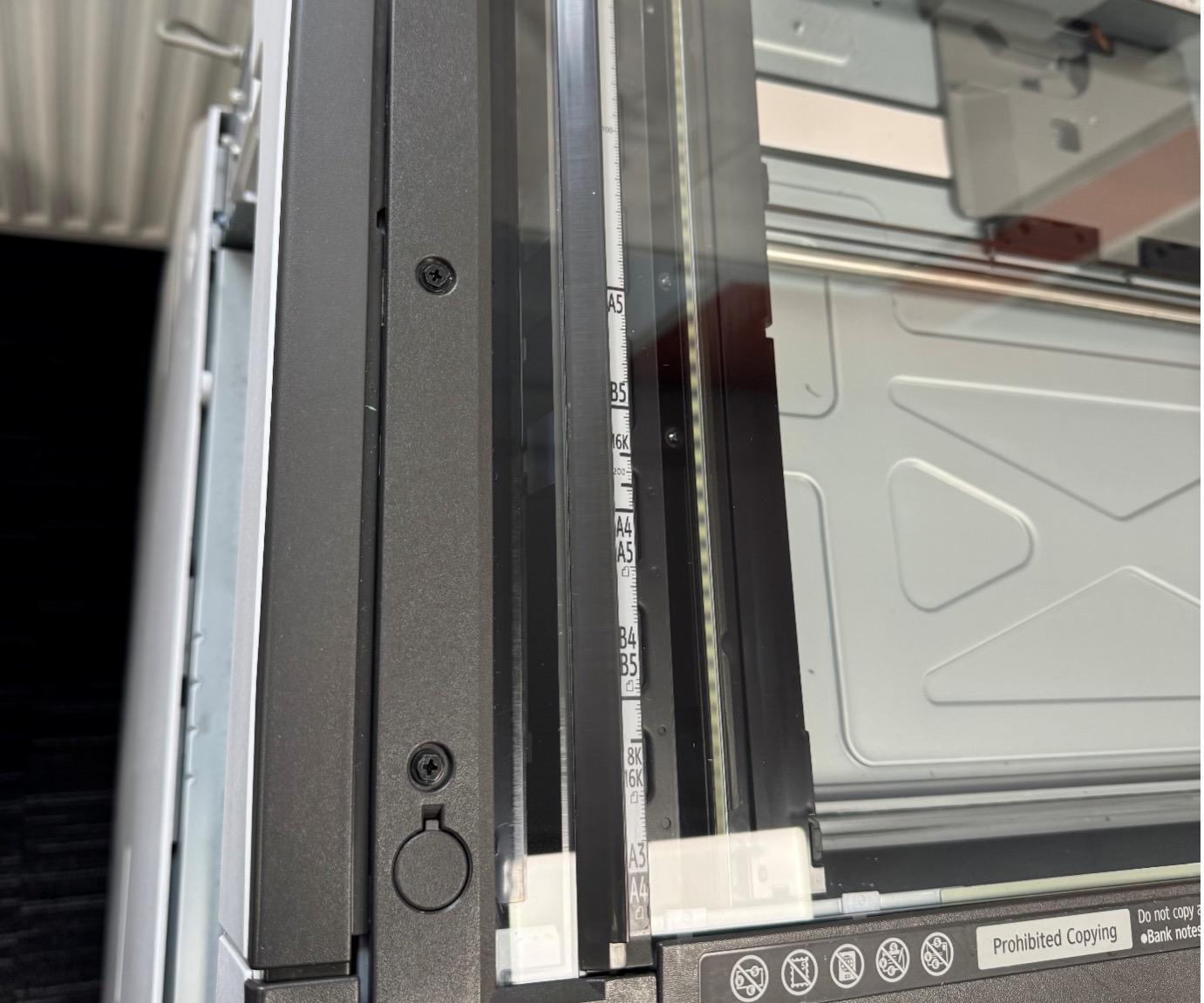
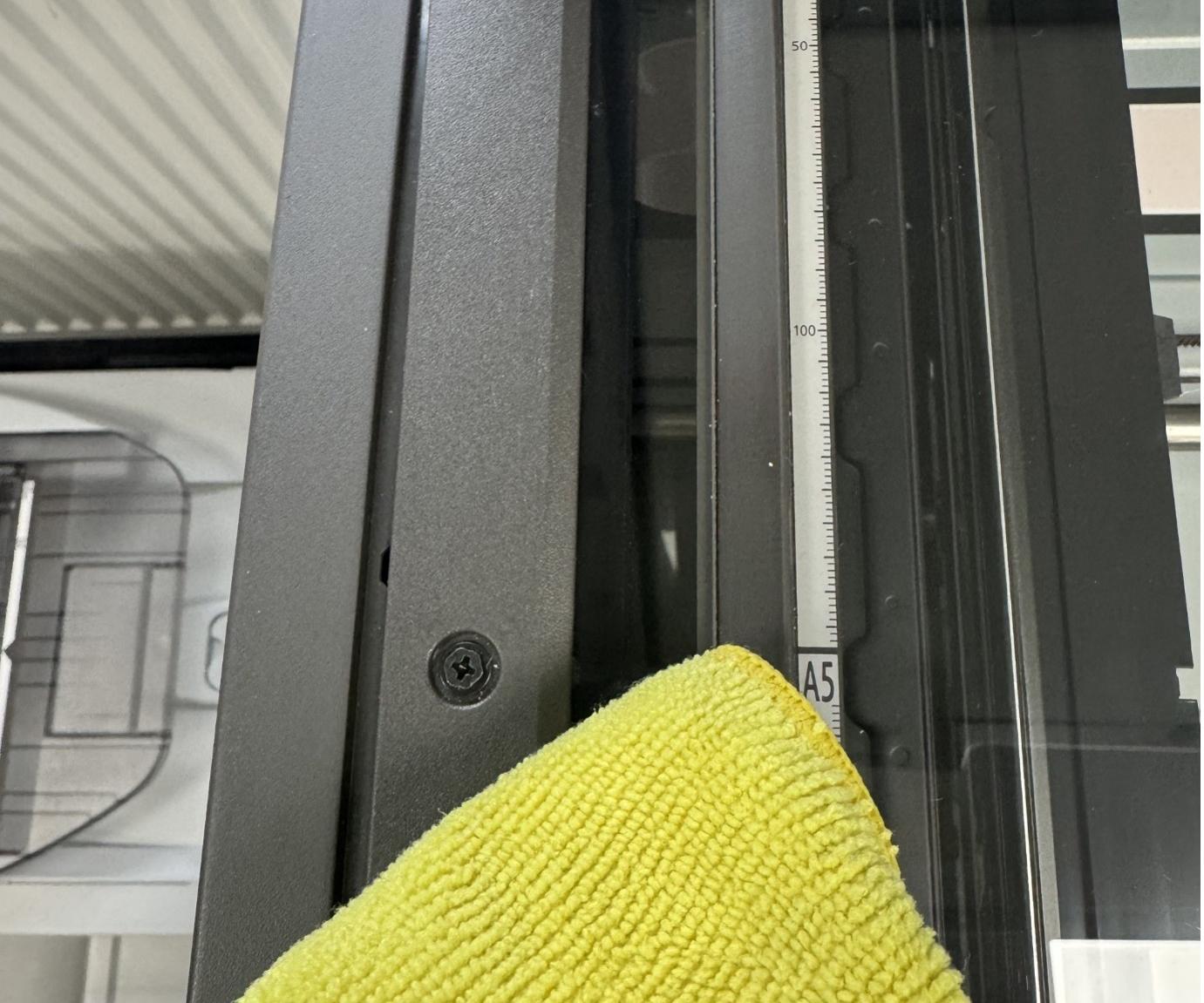
3. Najděte skleněnou desku skeneru/kopírky na levé straně (bude to dlouhý, úzký kus skla).

Inception – Jak vyčistit sklo skeneru nebo kopírky

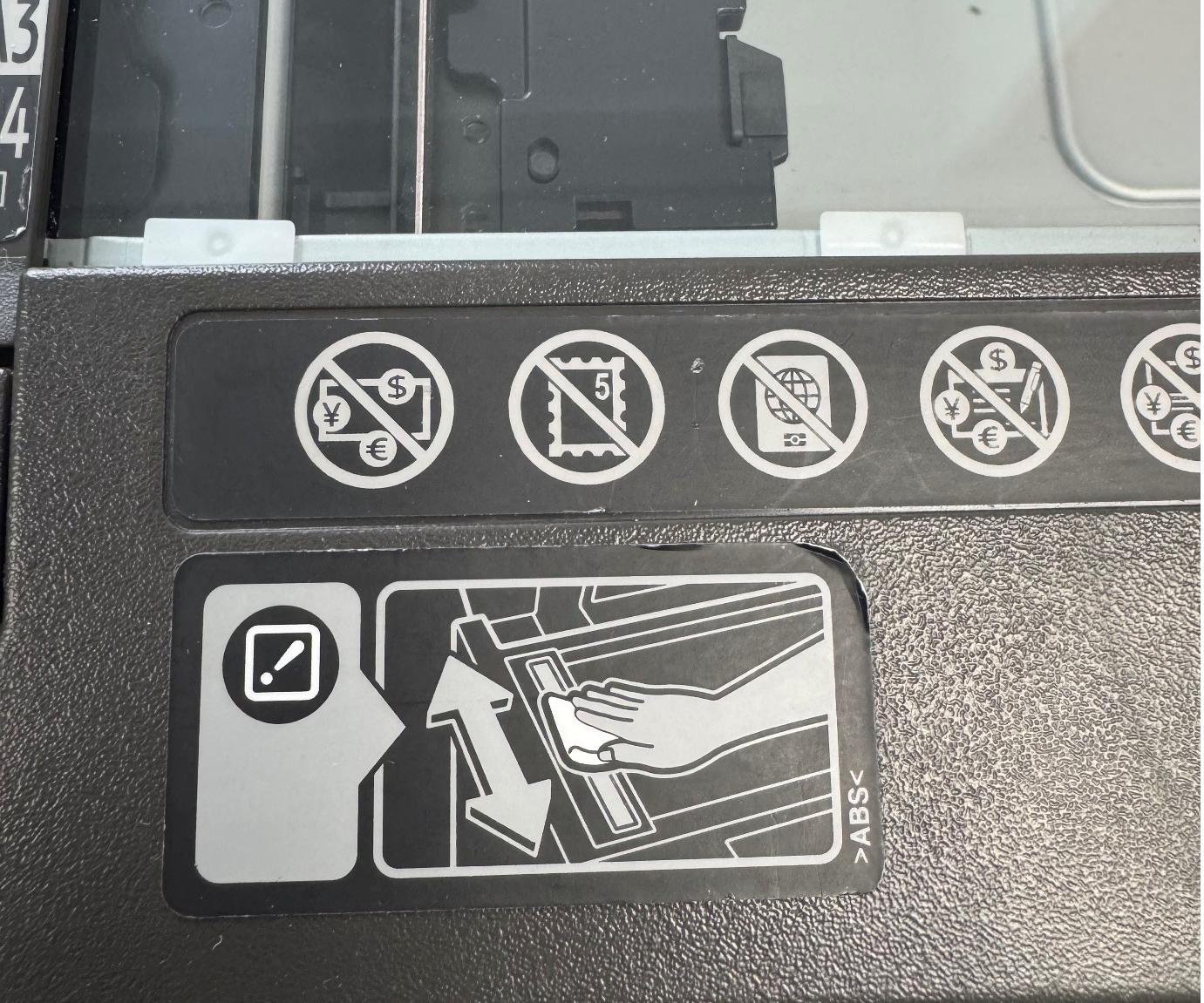
4. Postupujte podle pokynů k čištění sklenice (uvedených na spodní straně sklenice).

Inception – Jak vyčistit sklo skeneru nebo kopírky

5. Sklo otřete čistým hadříkem z mikrovlákna.

Inception – Jak vyčistit sklo skeneru nebo kopírky

6. Zavřete víko.

Posouvání po tabulce

Převezměte kontrolu nad svým tiskem.

Využijte plný potenciál tiskových technologií díky našim službám spravovaného tisku.

Obraťte se ještě dnes na odborníka.

Vyplňte náš formulář a jeden z členů našeho týmu vás bude kontaktovat, aby s vámi projednal vaše potřeby v oblasti IT a spravovaných tiskových služeb.

Toto pole je povinné

Můžeme zůstat v kontaktu?

Souhlasíte s tím, abychom vás zařadili do našeho seznamu odběratelů, abychom vás mohli prostřednictvím našeho zpravodaje informovat o novinkách? Odběr můžete kdykoli zrušit.