Ponuka

Inštalácia ovládača tlačiarne Ricoh do počítača Mac

Zabezpečenie bezchybnej funkčnosti vášho hardvéru v systéme macOS často závisí od jednej kľúčovej súčasti: správneho ovládača.

Nech už ste si práve zakúpili nové periférne zariadenie, riešite problémy so súčasným zariadením alebo sa jednoducho snažíte optimalizovať výkon, je nevyhnutné vedieť, ako správne nainštalovať ovládače pre macOS. Tento podrobný návod vás krok za krokom prevedie celým procesom, pomôže vám prekonať bežné problémy pri inštalácii a zabezpečí, aby sa váš hardvér bezproblémovo integroval s vaším Macom.

Aktualizované 20. 5. 2025

  • Návod krok za krokom
Inception – Inštalácia ovládača Ricoh do systému macOS

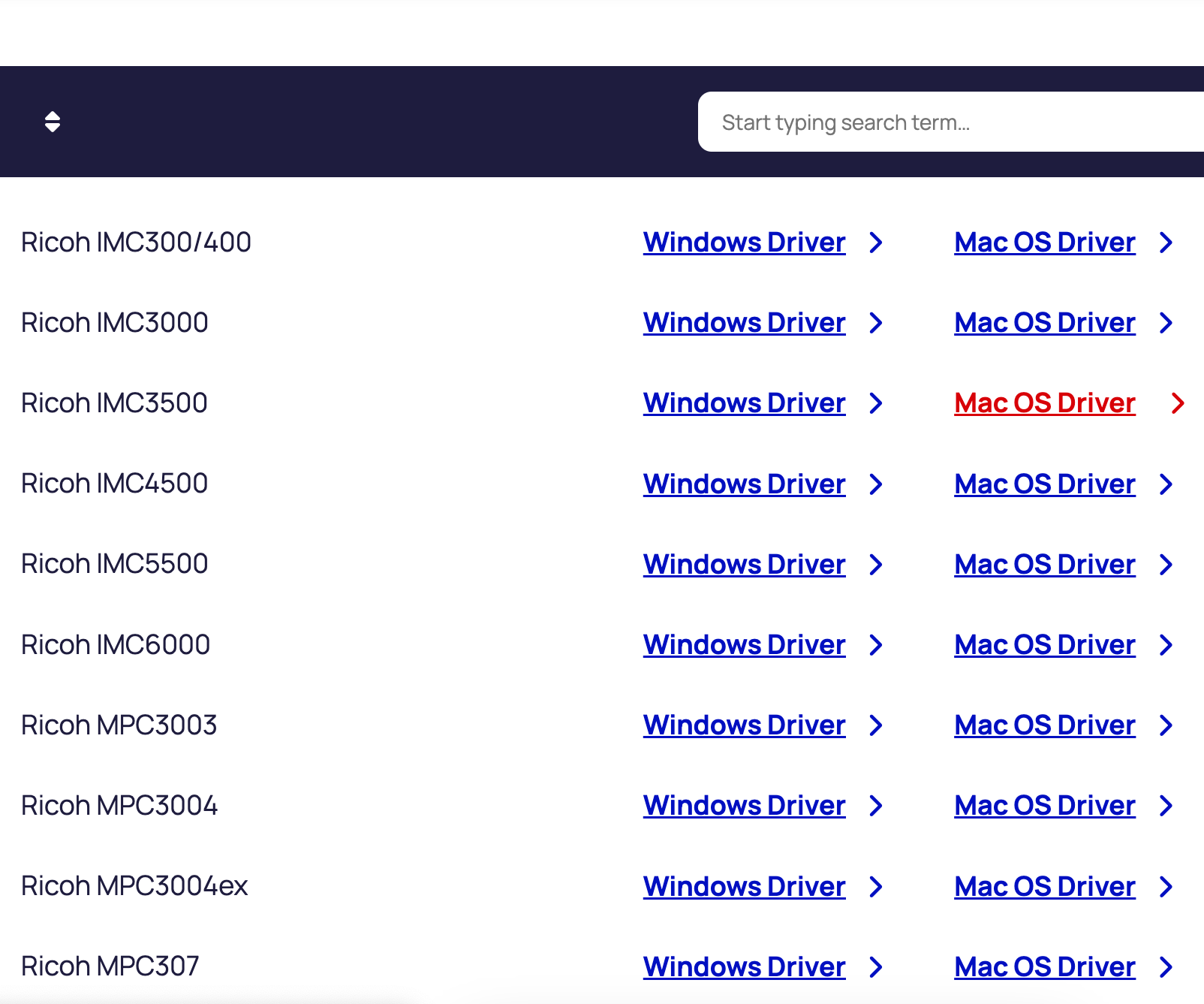
2. Vyberte možnosť „Ovládač pre macOS“ pre váš model tlačiarne.

Inception – Inštalácia ovládača Ricoh do systému macOS

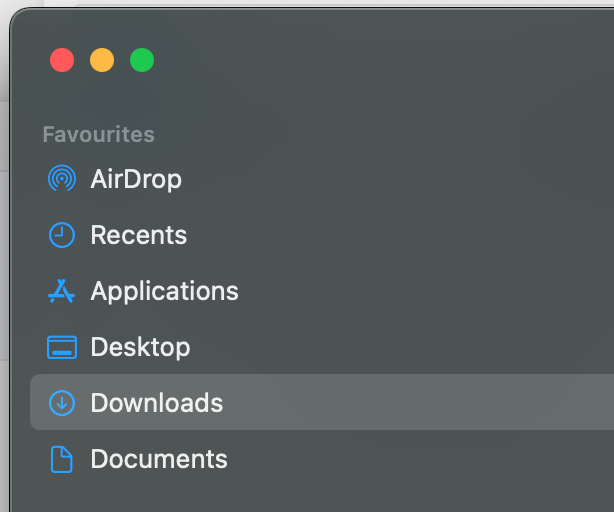
3. Otvoriť “Vyhľadávač” z dokumentu

Inception – Inštalácia ovládača Ricoh do systému macOS

4. Vyberte položku „Súbory na stiahnutie“.

Inception – Inštalácia ovládača Ricoh do systému macOS

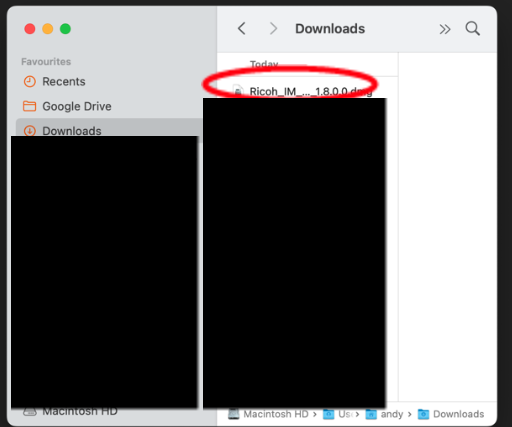
5. Vyberte Súbor „Ricoh….dmg“ v priečinku „Stiahnuté súbory“.

Inception – Inštalácia ovládača Ricoh do systému macOS

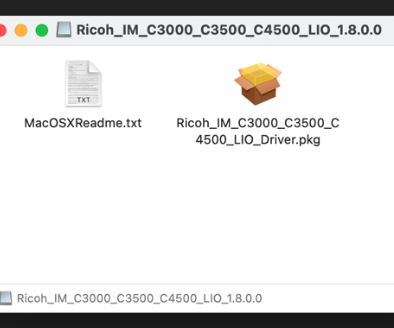
6. Spustite program „Ricoh…“pkg„súbor“.

7. Vyberte možnosť „Pokračovať“”, „Pokračovať”, a v zobrazených dialógových oknách kliknite na „Súhlasím“.

Inception – Inštalácia ovládača Ricoh do systému macOS

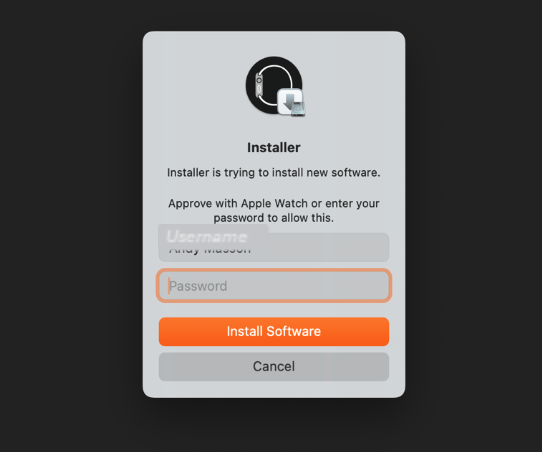
8. Vyberte možnosť „Inštalovať“”. V tomto kroku môžete byť vyzvaní na zadanie svojho používateľského mena a hesla pre Mac.

Inception – Inštalácia ovládača Ricoh do systému macOS

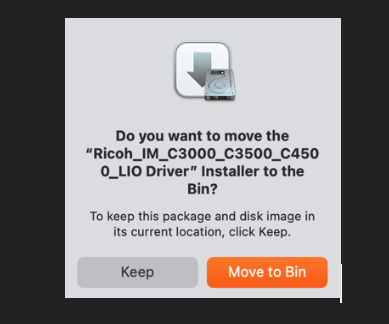
9. Ak sa zobrazí výzva, vyberte možnosť „Presunúť do koša“.

Inception – Inštalácia ovládača Ricoh do systému macOS

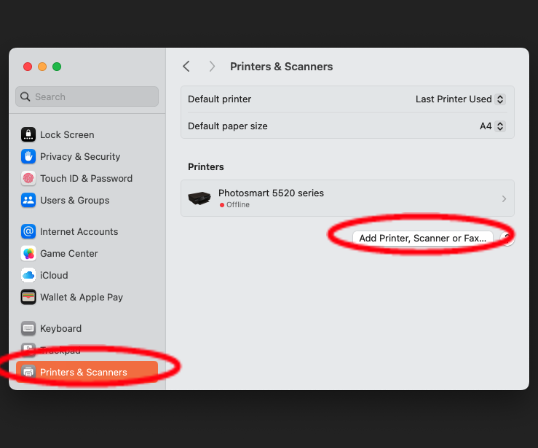
10. Otvorte v počítači „Systémové nastavenia“, vyhľadajte a vyberte položku „Tlačiarne a skenery“ a potom „Pridať tlačiareň, skener, fax“.

Inception – Inštalácia ovládača Ricoh do systému macOS

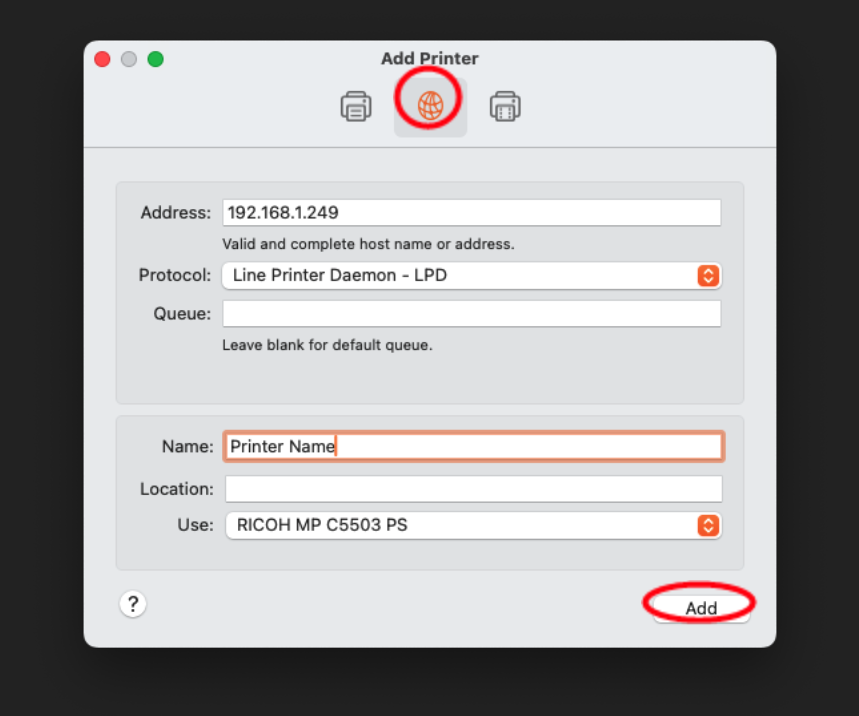
11. Kliknite na ikonu „Globe“, zadajte „IP adresu“ vašej tlačiarne a skontrolujte, či je protokol nastavený na „Line Printer Daemon – LPD“”, Zadajte „Názov“ vašej tlačiarne, skontrolujte, či pole „Použitie“ zodpovedá modelu vašej tlačiarne, a potom vyberte možnosť „Pridať“.  

Posúvajte kurzor po tabuľke

Prevezmite kontrolu nad svojím tlačou.

Vyskúšajte si plný potenciál tlačových technológií vďaka našim službám riadenia tlače

Obráťte sa ešte dnes na odborníka.

Vyplňte náš formulár a člen nášho tímu sa s vami skontaktuje, aby s vami prebral vaše potreby v oblasti IT a spravovaných tlačových služieb.

Toto pole je povinné

Môžeme zostať v kontakte?

Súhlasíte s tým, aby sme vás zaradili do nášho zoznamu adresátov, kde vás budeme prostredníctvom nášho spravodajcu informovať o novinkách? Odber môžete kedykoľvek zrušiť.