Menu

Een Ricoh-printerdriver op een Mac installeren

Of je hardware vlekkeloos werkt op macOS, hangt vaak af van één cruciaal onderdeel: de juiste driver.

Of je nu net een nieuw randapparaat hebt aangeschaft, problemen met een bestaand apparaat probeert op te lossen of gewoon de prestaties wilt optimaliseren: het is essentieel om te weten hoe je macOS-stuurprogramma’s op de juiste manier installeert. Deze uitgebreide handleiding leidt je stap voor stap door het proces, helpt je bij het oplossen van veelvoorkomende installatieproblemen en zorgt ervoor dat je hardware naadloos in je Mac wordt geïntegreerd.

Bijgewerkt op 20-05-25

  • Stapsgewijze handleiding
Inception - Een Ricoh-stuurprogramma installeren op macOS

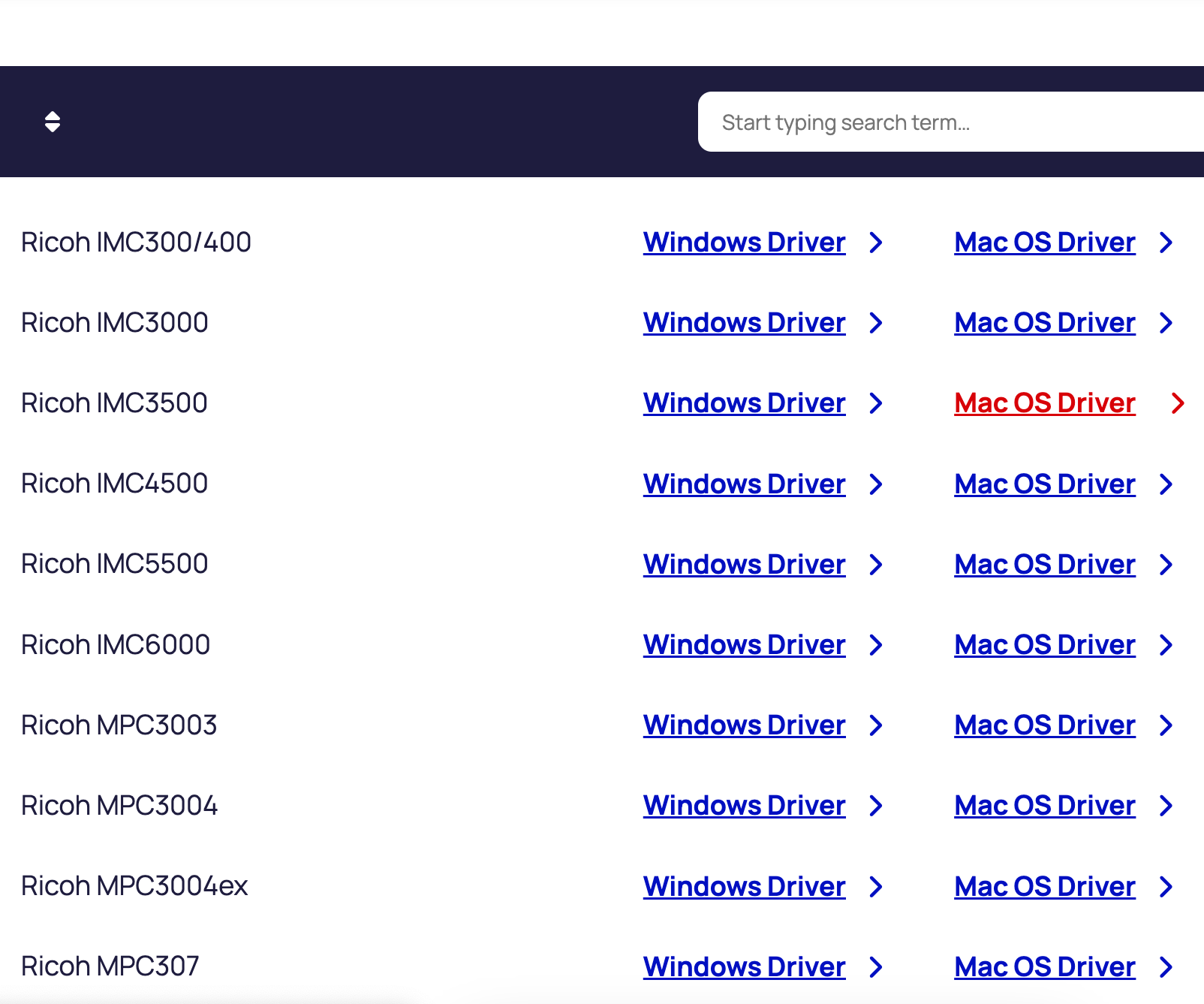
2. Selecteer de optie „MacOS-stuurprogramma” voor uw printermodel.

Inception - Een Ricoh-stuurprogramma installeren op macOS

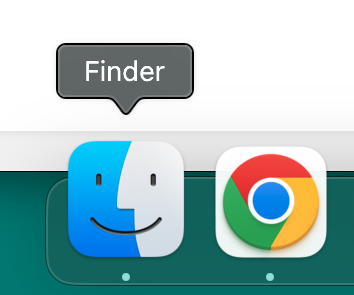
3. Openen “Zoekfunctie” uit de Doc.

Inception - Een Ricoh-stuurprogramma installeren op macOS

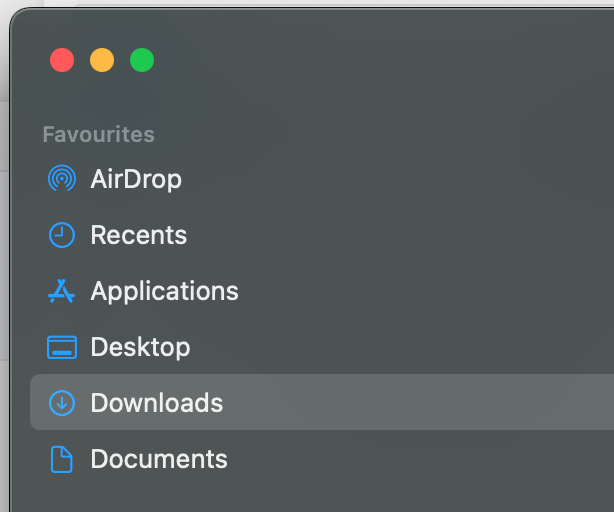
4. Kies ‘Downloads’.

Inception - Een Ricoh-stuurprogramma installeren op macOS

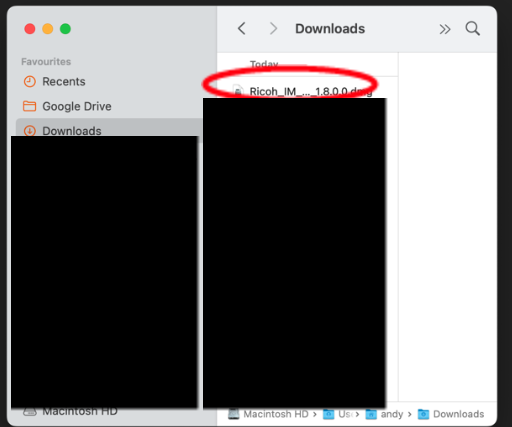
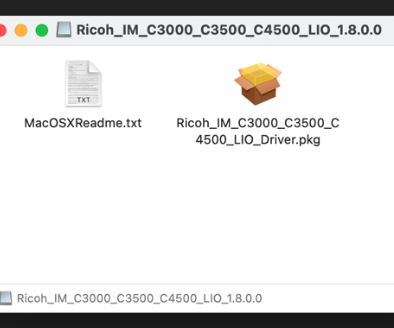
5. Selecteer de Het bestand “Ricoh….dmg” in de map ‘Downloads’.

Inception - Een Ricoh-stuurprogramma installeren op macOS

6. Voer het programma “Ricoh…” uit.pkg” bestand.

7. Kies ‘Doorgaan’”, “Ga verder”, en klik op ‘Akkoord’ in de dialoogvensters die verschijnen.

Inception - Een Ricoh-stuurprogramma installeren op macOS

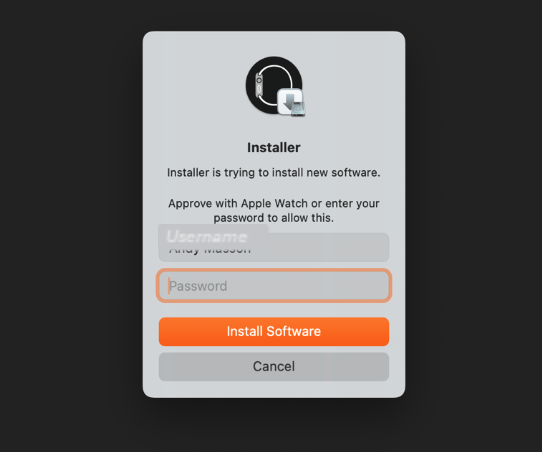
8. Kies ‘Installeren’”. Het kan zijn dat u op dit moment wordt gevraagd om uw Mac-gebruikersnaam en wachtwoord in te voeren.

Inception - Een Ricoh-stuurprogramma installeren op macOS

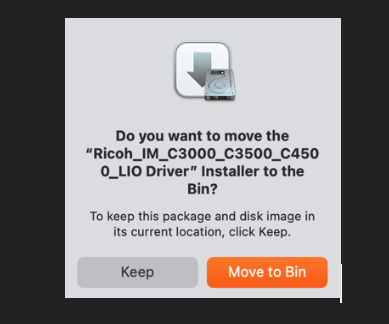
9. Kies ‘Naar prullenbak verplaatsen’ als daarom wordt gevraagd.

Inception - Een Ricoh-stuurprogramma installeren op macOS

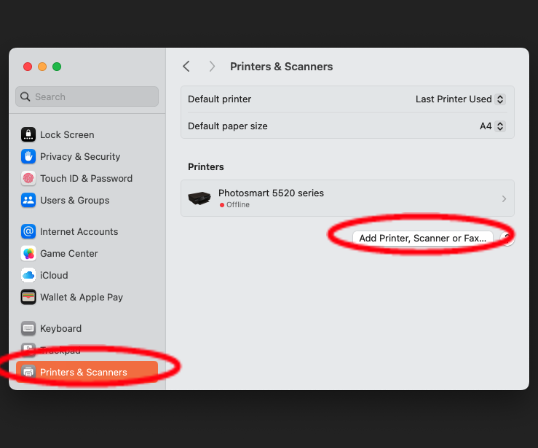
10. Open ‘Systeeminstellingen’ op je computer, zoek en selecteer ‘Printers en scanners’ en vervolgens ‘Printer, scanner of fax toevoegen’.

Inception - Een Ricoh-stuurprogramma installeren op macOS

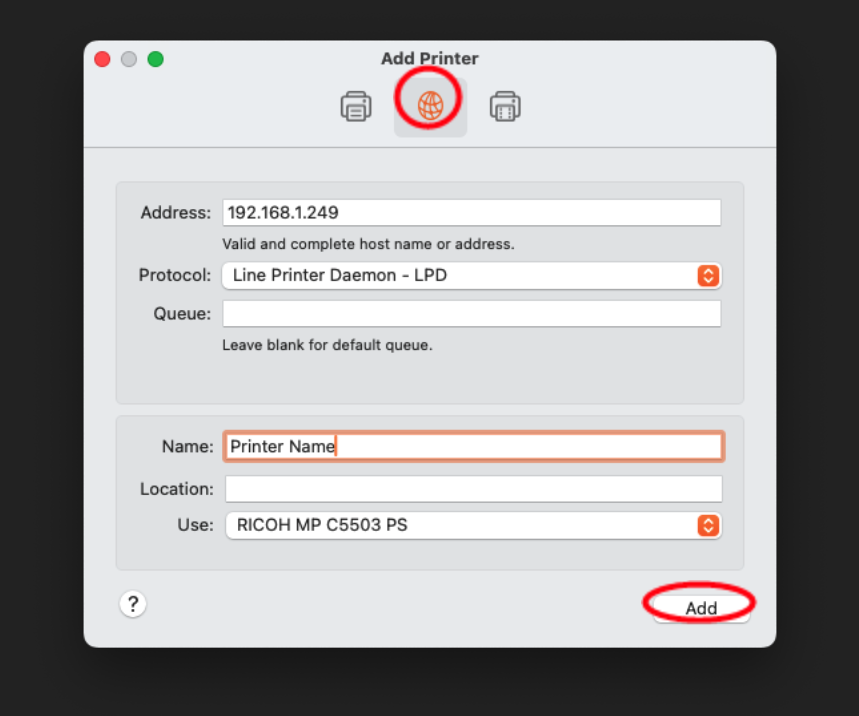
11. Selecteer het pictogram ‘Globe’, voer het ‘IP-adres’ van je printer in en zorg ervoor dat het protocol is ingesteld op ‘Line Printer Daemon – LPD’”, Voer een „Naam“ in voor uw printer, controleer of het veld „Gebruik“ overeenkomt met het model van uw printer en selecteer vervolgens „Toevoegen“.  

Scroll over de tabel

Neem de regie over uw afdrukken.

Ontdek het volledige potentieel van printtechnologie met onze Managed Print Services

Neem vandaag nog contact op met een deskundige.

Vul ons formulier in, dan neemt een van onze medewerkers contact met u op om uw behoeften op het gebied van IT en managed print te bespreken.

Dit veld is verplicht

Kunnen we contact houden?

Vind je het goed als we je toevoegen aan onze mailinglijst, zodat we je via onze nieuwsbrief op de hoogte kunnen houden? Je kunt je op elk moment weer uitschrijven.