Μενού

Εγκατάσταση προγράμματος οδήγησης εκτυπωτή Ricoh σε Mac

Η ομαλή λειτουργία του υλικού σας στο macOS εξαρτάται συχνά από ένα κρίσιμο στοιχείο: το σωστό πρόγραμμα οδήγησης.

Είτε μόλις αγοράσατε ένα νέο περιφερειακό, είτε αντιμετωπίζετε προβλήματα με μια υπάρχουσα συσκευή, είτε απλώς θέλετε να βελτιστοποιήσετε την απόδοση, είναι απαραίτητο να γνωρίζετε πώς να εγκαθιστάτε σωστά τα προγράμματα οδήγησης του macOS. Αυτός ο αναλυτικός οδηγός θα σας καθοδηγήσει βήμα προς βήμα στη διαδικασία, βοηθώντας σας να αντιμετωπίσετε τις συνήθεις δυσκολίες εγκατάστασης και διασφαλίζοντας την απρόσκοπτη ενσωμάτωση του υλικού σας στον Mac σας.

Ενημερώθηκε στις 20/05/25

  • Οδηγός βήμα προς βήμα
Inception - Εγκατάσταση προγράμματος οδήγησης Ricoh στο MacOS

1. Πηγαίνετε στο Σελίδα οδηγών του Inception

Inception - Εγκατάσταση προγράμματος οδήγησης Ricoh στο MacOS

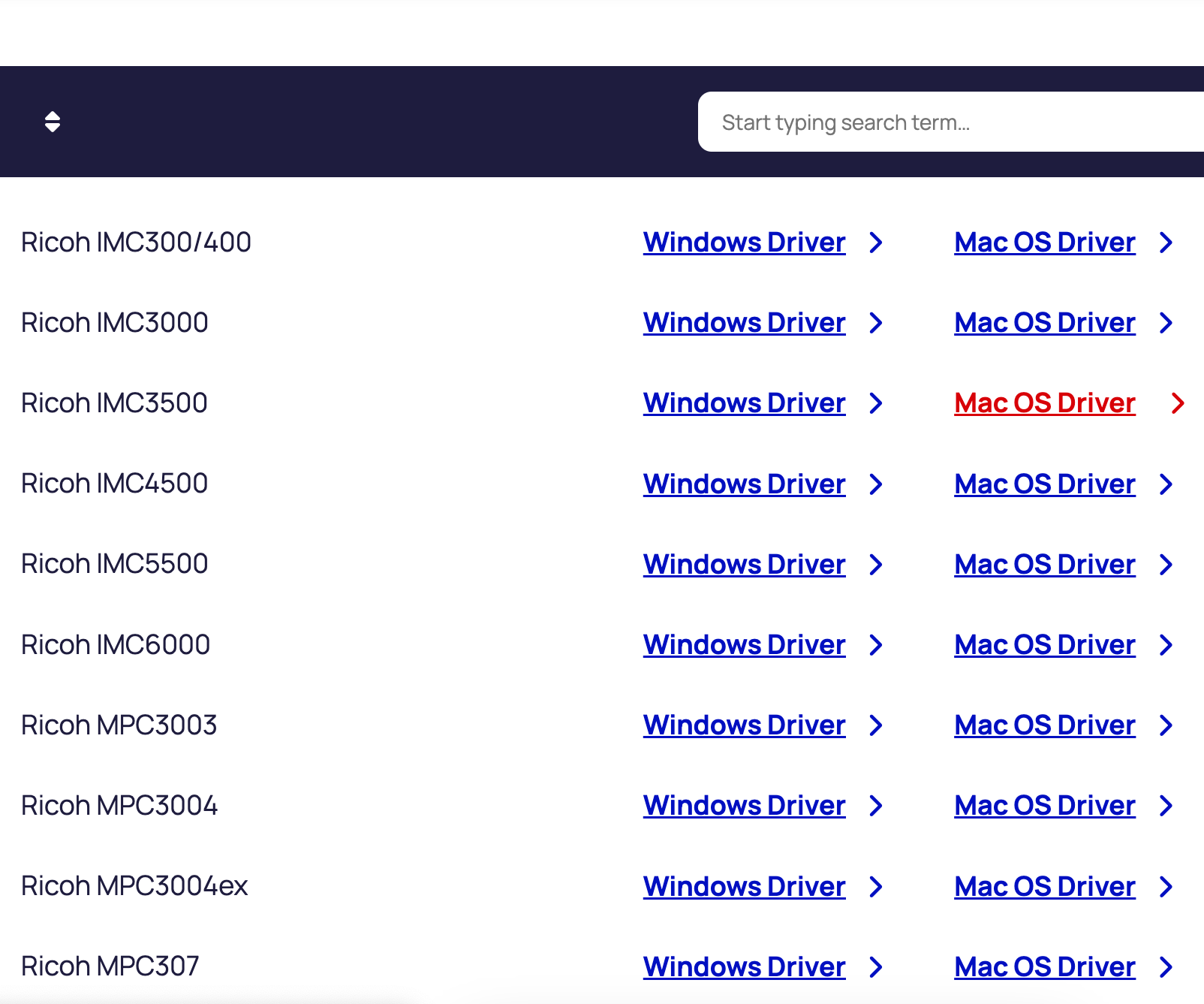
2. Επιλέξτε την επιλογή «MacOS Driver» για το μοντέλο του εκτυπωτή σας.

Inception - Εγκατάσταση προγράμματος οδήγησης Ricoh στο MacOS

3. Άνοιγμα “Finder” από το έγγραφο.

Inception - Εγκατάσταση προγράμματος οδήγησης Ricoh στο MacOS

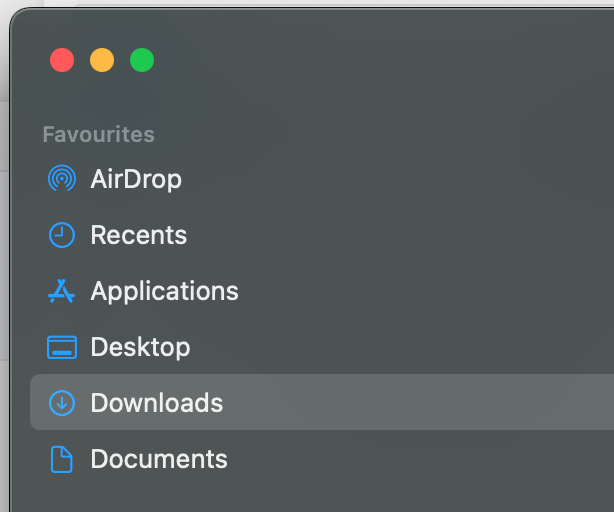
4. Επιλέξτε «Λήψεις».

Inception - Εγκατάσταση προγράμματος οδήγησης Ricoh στο MacOS

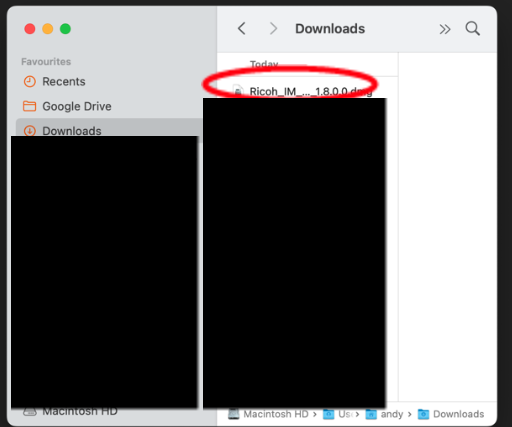
5. Επιλέξτε το Το αρχείο «Ricoh….dmg» στον φάκελο «Λήψεις».

Inception - Εγκατάσταση προγράμματος οδήγησης Ricoh στο MacOS

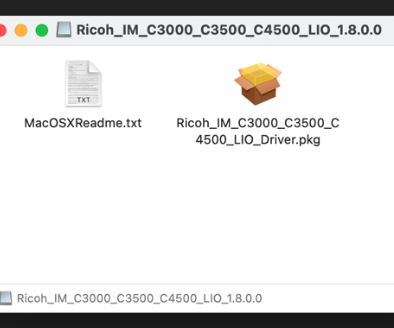
6. Εκτελέστε το «Ricoh…».pkg«» αρχείο.

7. Επιλέξτε «Συνέχεια»”, «Συνέχεια”, και επιλέξτε «Αποδοχή» στα παράθυρα διαλόγου που εμφανίζονται.

Inception - Εγκατάσταση προγράμματος οδήγησης Ricoh στο MacOS

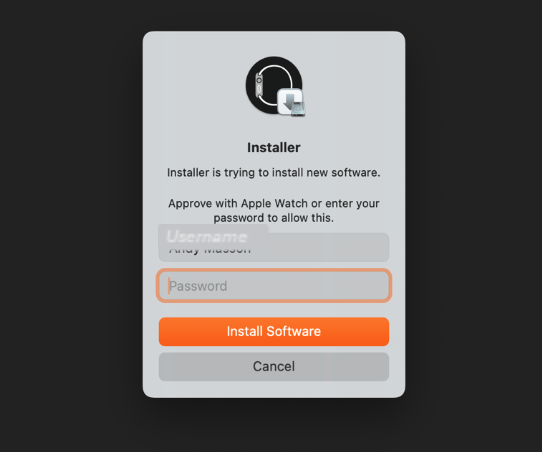
8. Επιλέξτε «Εγκατάσταση»”. Σε αυτό το σημείο, ενδέχεται να σας ζητηθεί να εισαγάγετε το όνομα χρήστη και τον κωδικό πρόσβασης του Mac σας.

Inception - Εγκατάσταση προγράμματος οδήγησης Ricoh στο MacOS

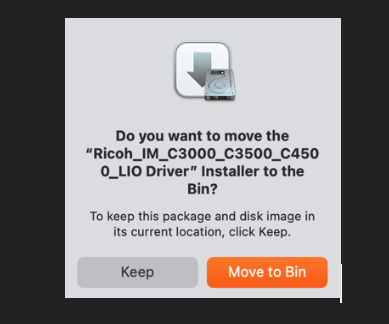
9. Εάν σας ζητηθεί, επιλέξτε «Μετακίνηση στον Κάδο».

Inception - Εγκατάσταση προγράμματος οδήγησης Ricoh στο MacOS

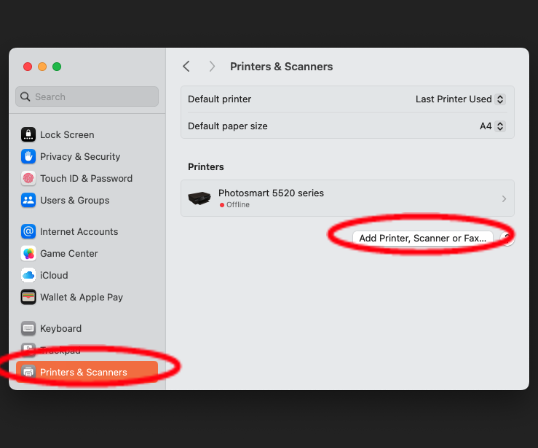
10. Ανοίξτε τις «Ρυθμίσεις συστήματος» στον υπολογιστή σας, αναζητήστε και επιλέξτε «Εκτυπωτές και σαρωτές» και, στη συνέχεια, «Προσθήκη εκτυπωτή, σαρωτή, φαξ».

Inception - Εγκατάσταση προγράμματος οδήγησης Ricoh στο MacOS

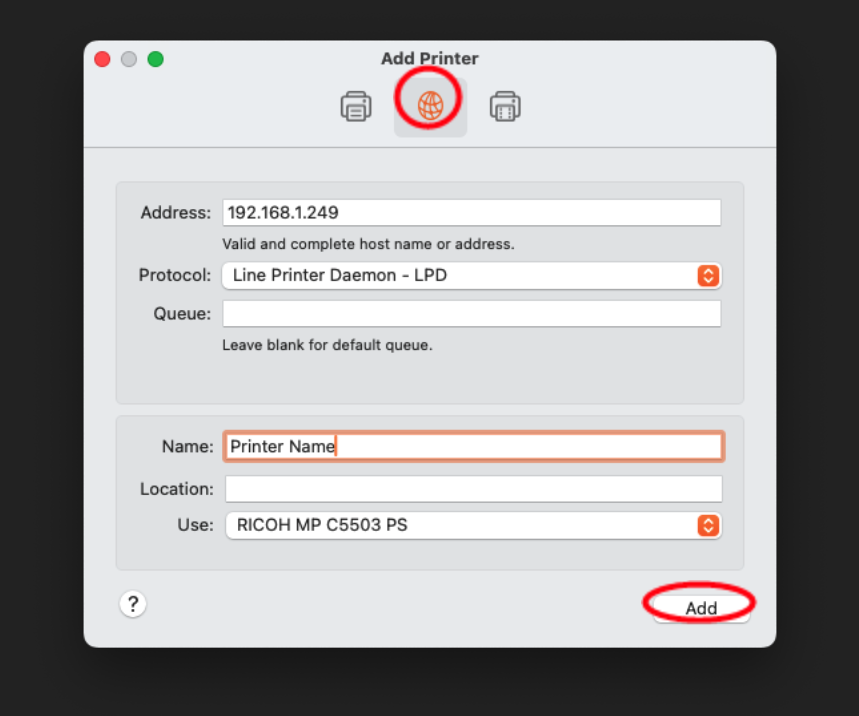
11. Επιλέξτε το εικονίδιο «Globe», εισαγάγετε τη «Διεύθυνση IP» του εκτυπωτή σας και βεβαιωθείτε ότι το πρωτόκολλο έχει ρυθμιστεί σε «Line Printer Daemon – LPD»”, Εισάγετε ένα «Όνομα» για τον εκτυπωτή σας, βεβαιωθείτε ότι το πεδίο «Χρήση» αντιστοιχεί στο μοντέλο του εκτυπωτή σας και, στη συνέχεια, επιλέξτε «Προσθήκη».  

Μετακίνηση κατά πλάτος στον πίνακα

Αναλάβετε τον έλεγχο των εκτυπώσεών σας.

Ανακαλύψτε όλες τις δυνατότητες της τεχνολογίας εκτύπωσης με τις Υπηρεσίες Διαχείρισης Εκτυπώσεων που προσφέρουμε

Επικοινωνήστε με έναν ειδικό σήμερα.

Συμπληρώστε τη φόρμα μας και ένα μέλος της ομάδας μας θα επικοινωνήσει μαζί σας για να συζητήσετε τις ανάγκες σας στον τομέα της πληροφορικής και των υπηρεσιών διαχείρισης εκτυπώσεων.

Αυτό το πεδίο είναι υποχρεωτικό

Μπορούμε να κρατήσουμε επαφή;

Θα θέλατε να σας προσθέσουμε στη λίστα αλληλογραφίας μας, ώστε να σας ενημερώνουμε μέσω του ενημερωτικού μας δελτίου; Μπορείτε να διαγραφείτε ανά πάσα στιγμή.