Меню

Заміна контейнера для відпрацьованого тонера у вашому принтері

Для настільного принтера формату А4 (MPC305/306/406/406/IMC300/IMC400).

Під час експлуатації копіювального апарату неминуче настане момент, коли доведеться замінити контейнер для відпрацьованого тонера. Про це не доведеться здогадуватися — ваш апарат спроектований так, щоб повідомляти вас про це.

На екрані з’явиться чітке повідомлення, яке точно повідомить вам, коли настав час для цього планового технічного обслуговування. Хороша новина полягає в тому, що контейнер для відпрацьованого тонера є деталлю, яку користувач може замінити самостійно, тобто для виконання цього простого завдання не потрібно викликати технічного спеціаліста. Вона розроблена для швидкої та легкої заміни, що дозволяє вам повернутися до друку з мінімальними простоями.

Оновлено 07.03.25

Наведений нижче посібник покроково розповість вам, як це зробити, що забезпечить безпроблемний та зручний процес заміни.

  • Покрокова інструкція
Inception — Заміна контейнера для відпрацьованого тонера у вашому принтері

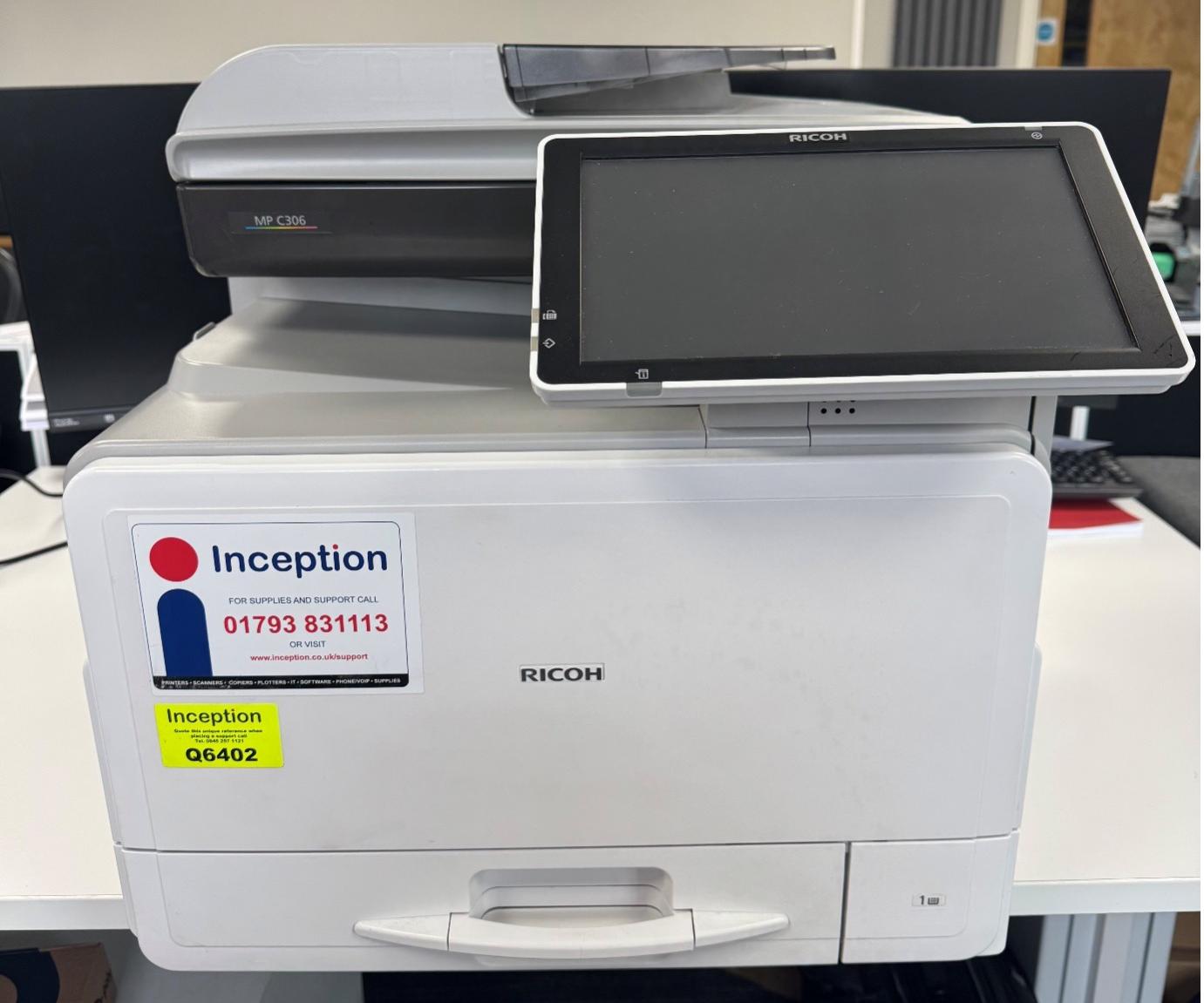
1. Знайдіть передню частину настільного принтера формату А4.


Inception — Заміна контейнера для відпрацьованого тонера у вашому принтері

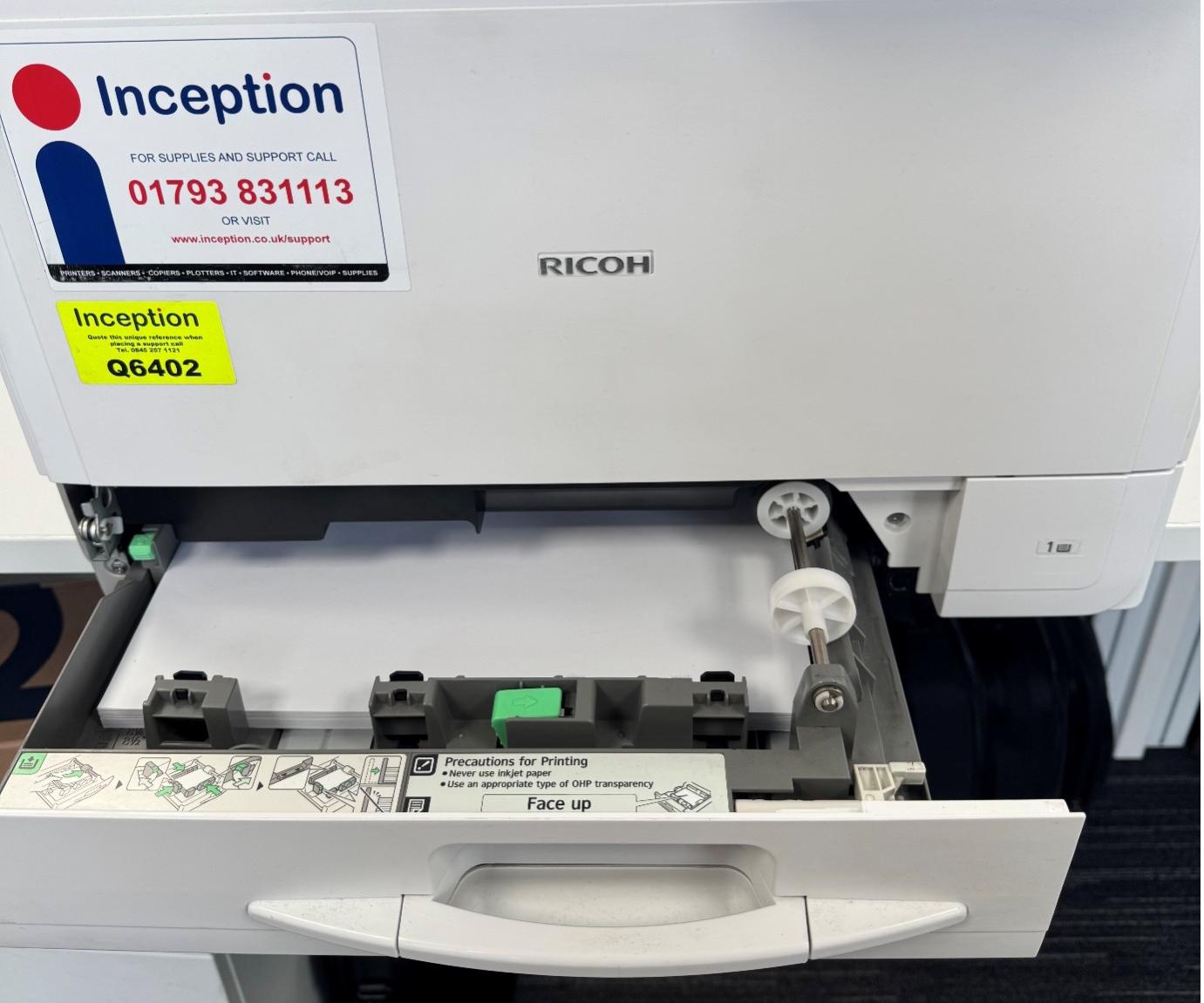
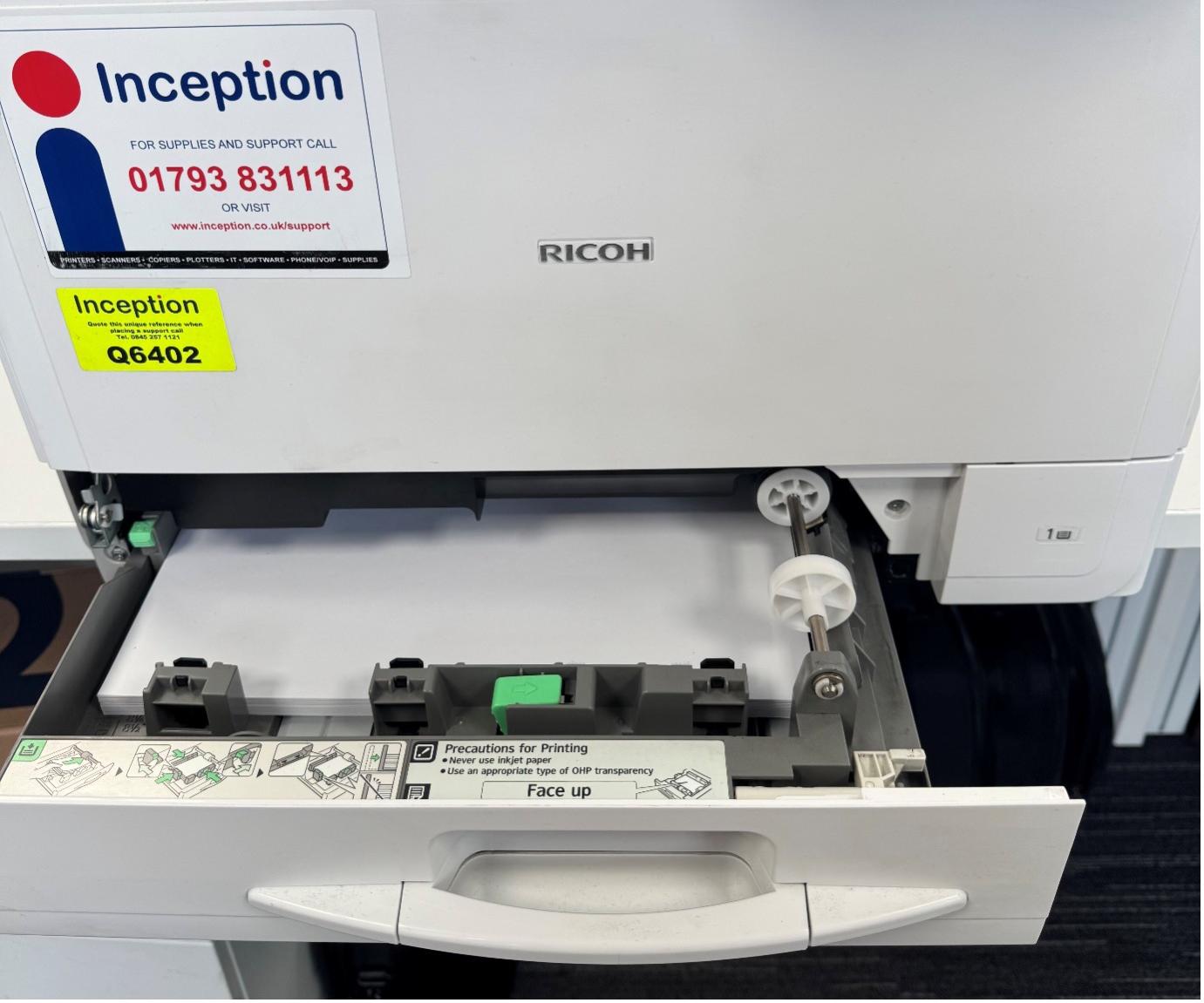
2. Знайдіть ручку на передній панелі та вийміть лоток для паперу.

Inception — Заміна контейнера для відпрацьованого тонера у вашому принтері

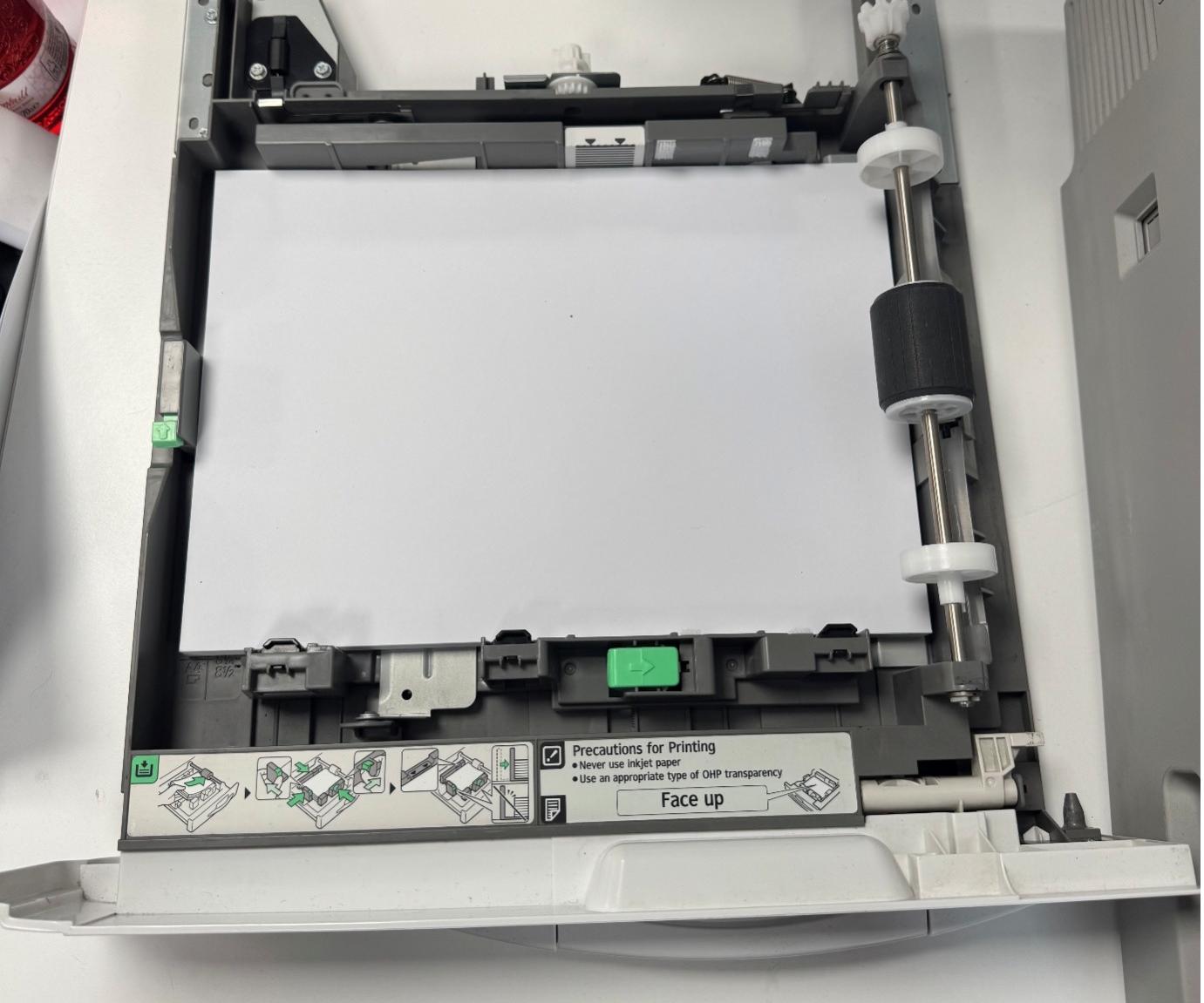
3. Відсуньте лоток для паперу вбік.

Inception — Заміна контейнера для відпрацьованого тонера у вашому принтері

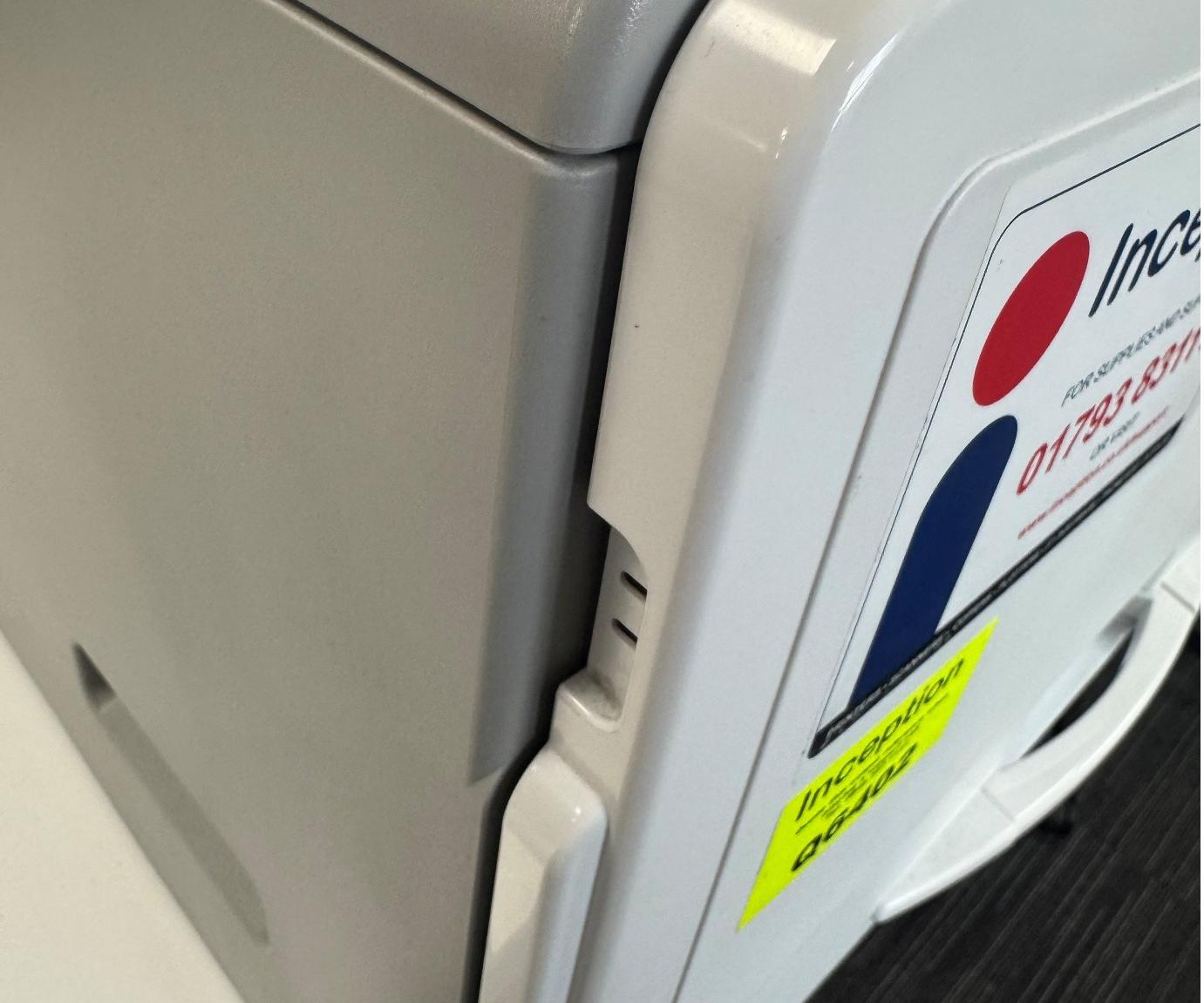
4. Знайдіть ручку головного відділення.

Inception — Заміна контейнера для відпрацьованого тонера у вашому принтері

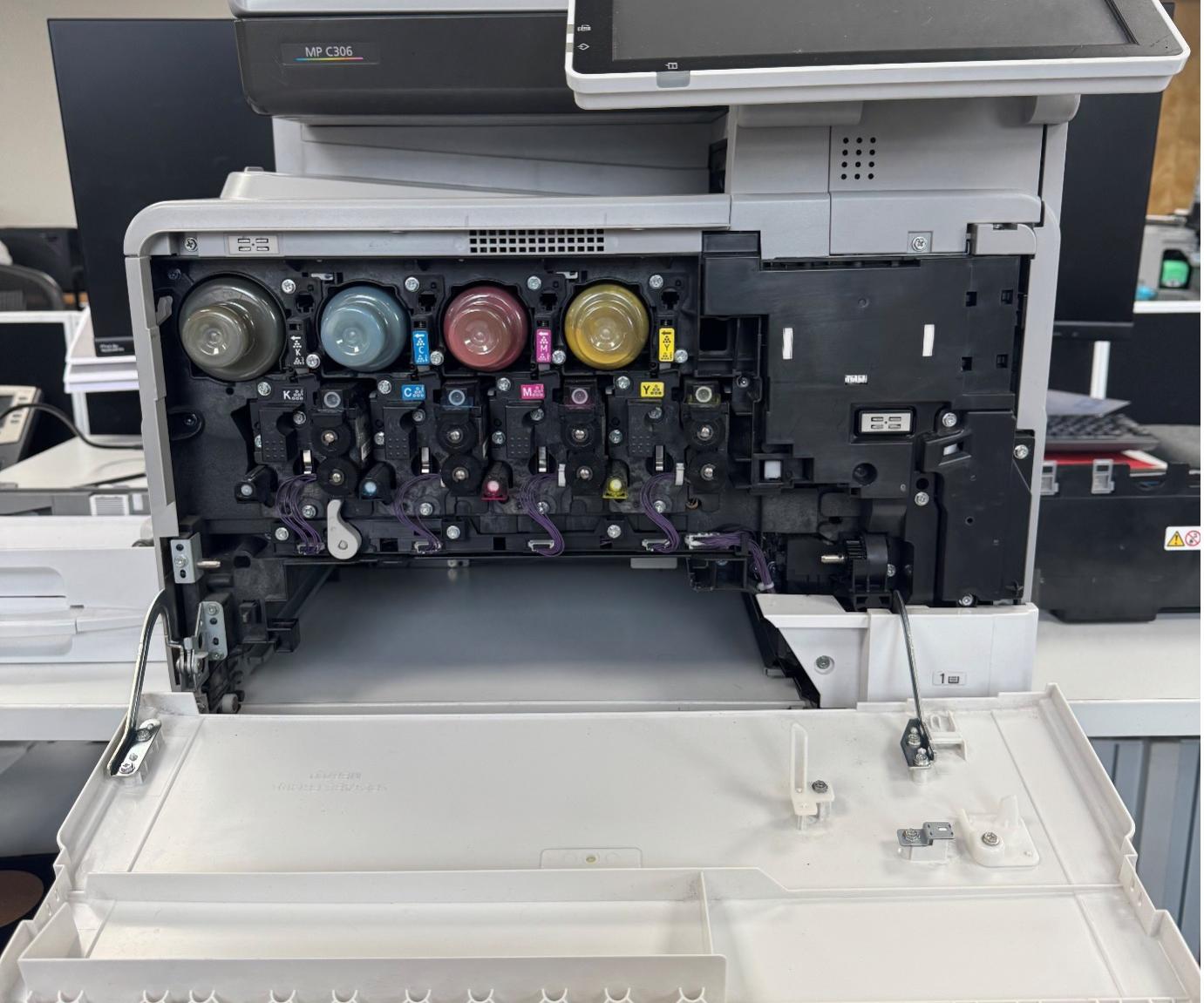
5. Відкрийте основне відділення.

Inception — Заміна контейнера для відпрацьованого тонера у вашому принтері

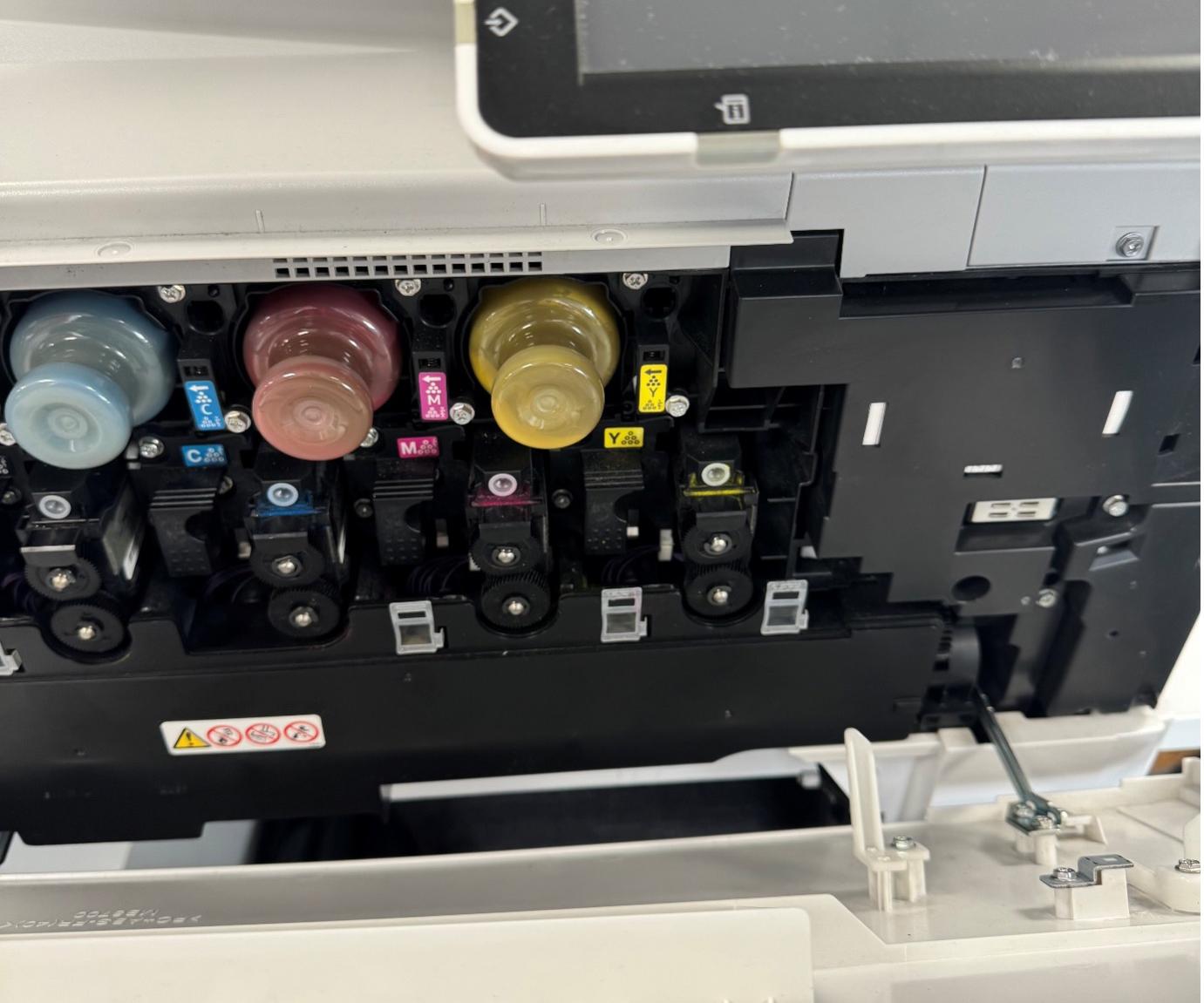
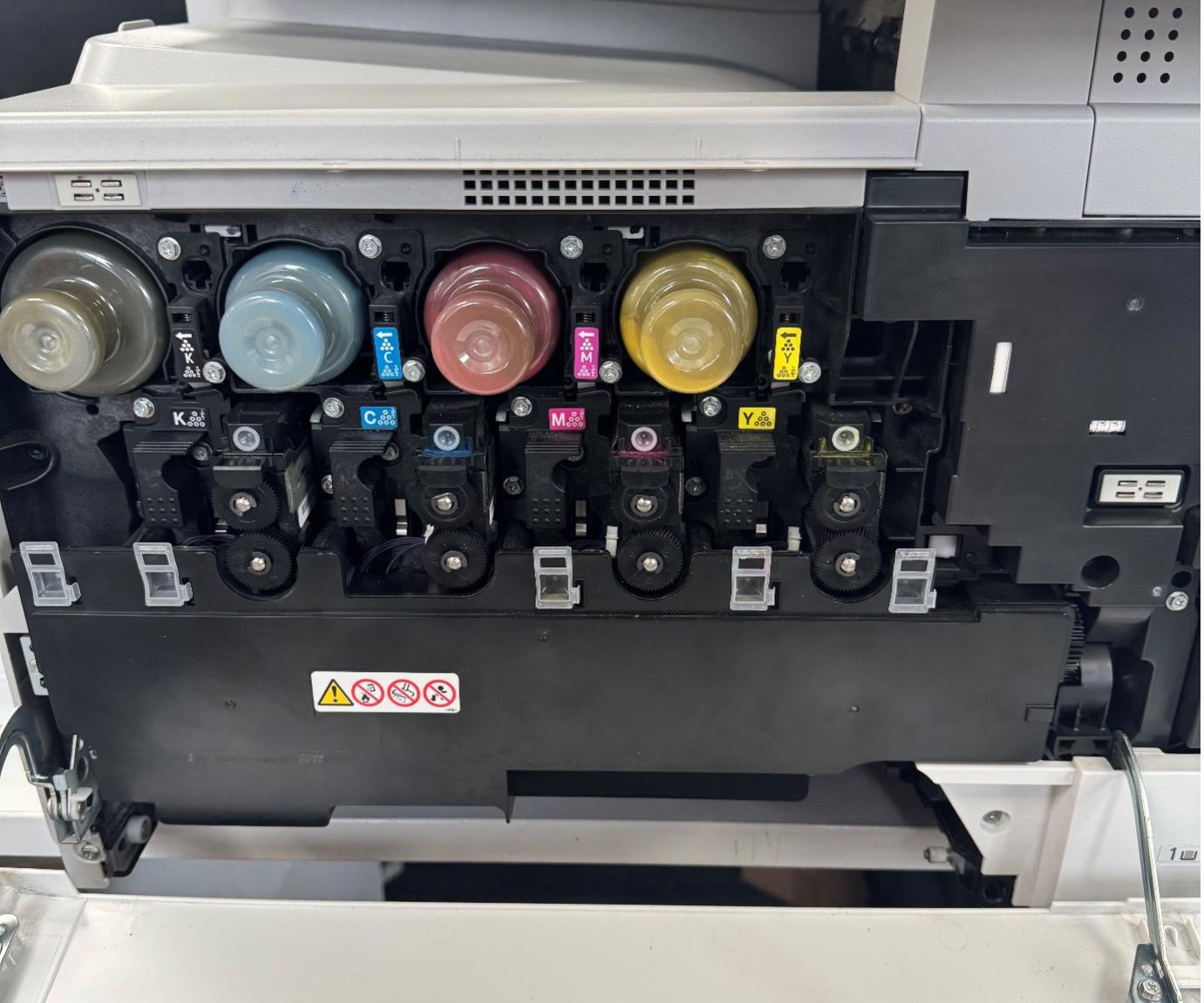
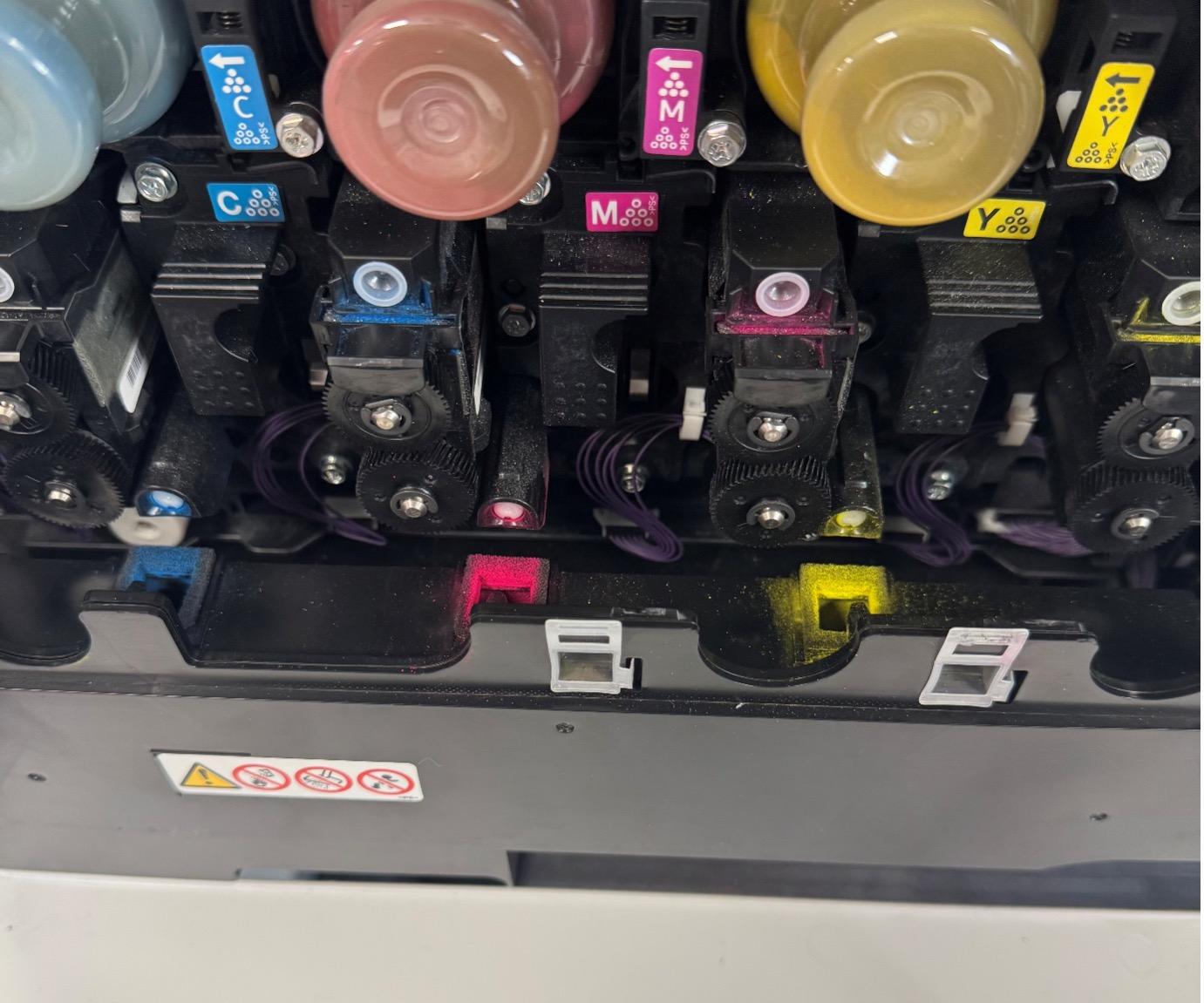
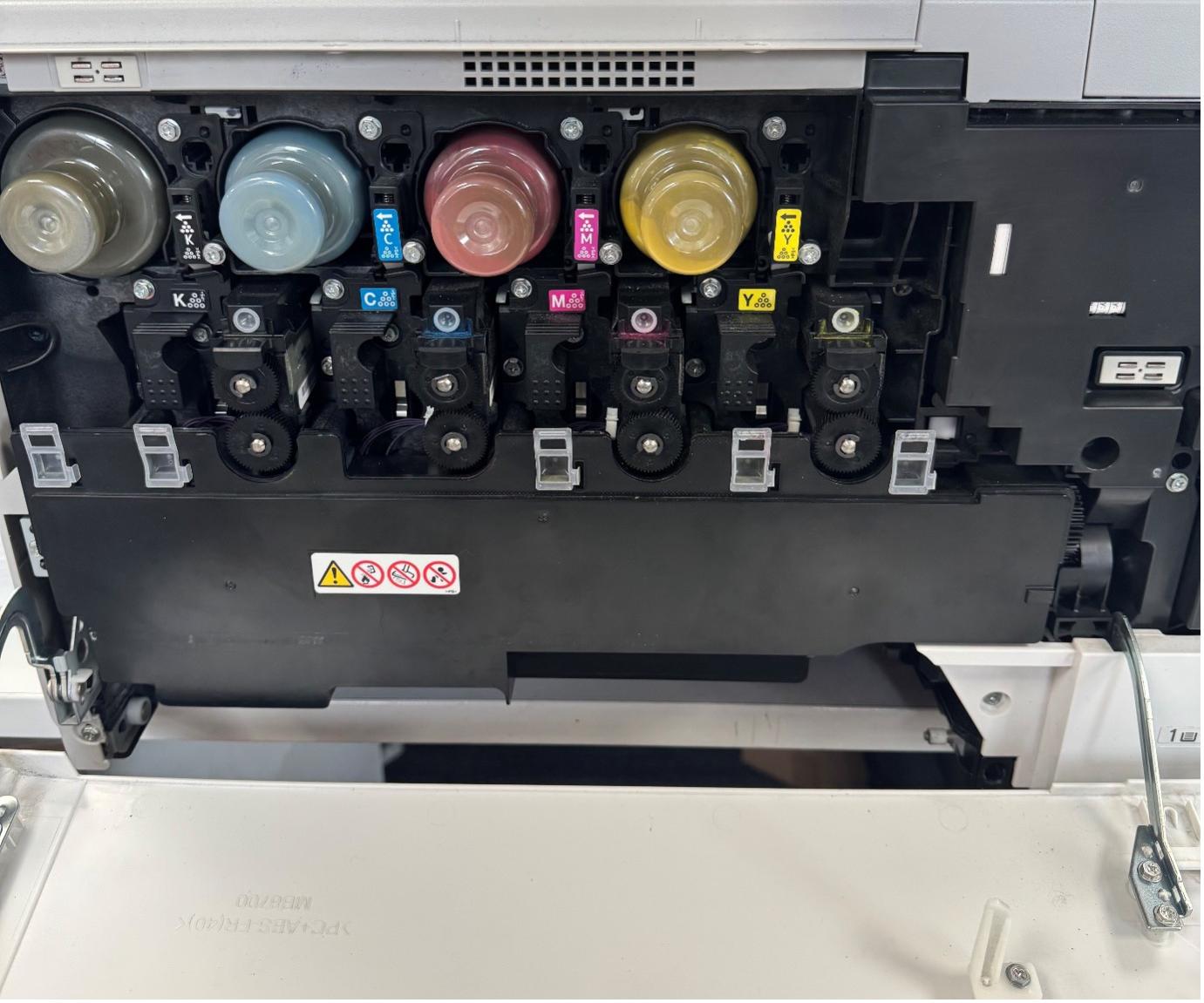
6. Знайдіть ємність для відпрацьованого тонера (це великий чорний контейнер у нижній частині зображення).

Inception — Заміна контейнера для відпрацьованого тонера у вашому принтері

7. Вийміть ємність для відпрацьованого тонера (для цього прикладіть великий палець зверху, а інші пальці — знизу, і потягніть прямо назовні).

Inception — Заміна контейнера для відпрацьованого тонера у вашому принтері

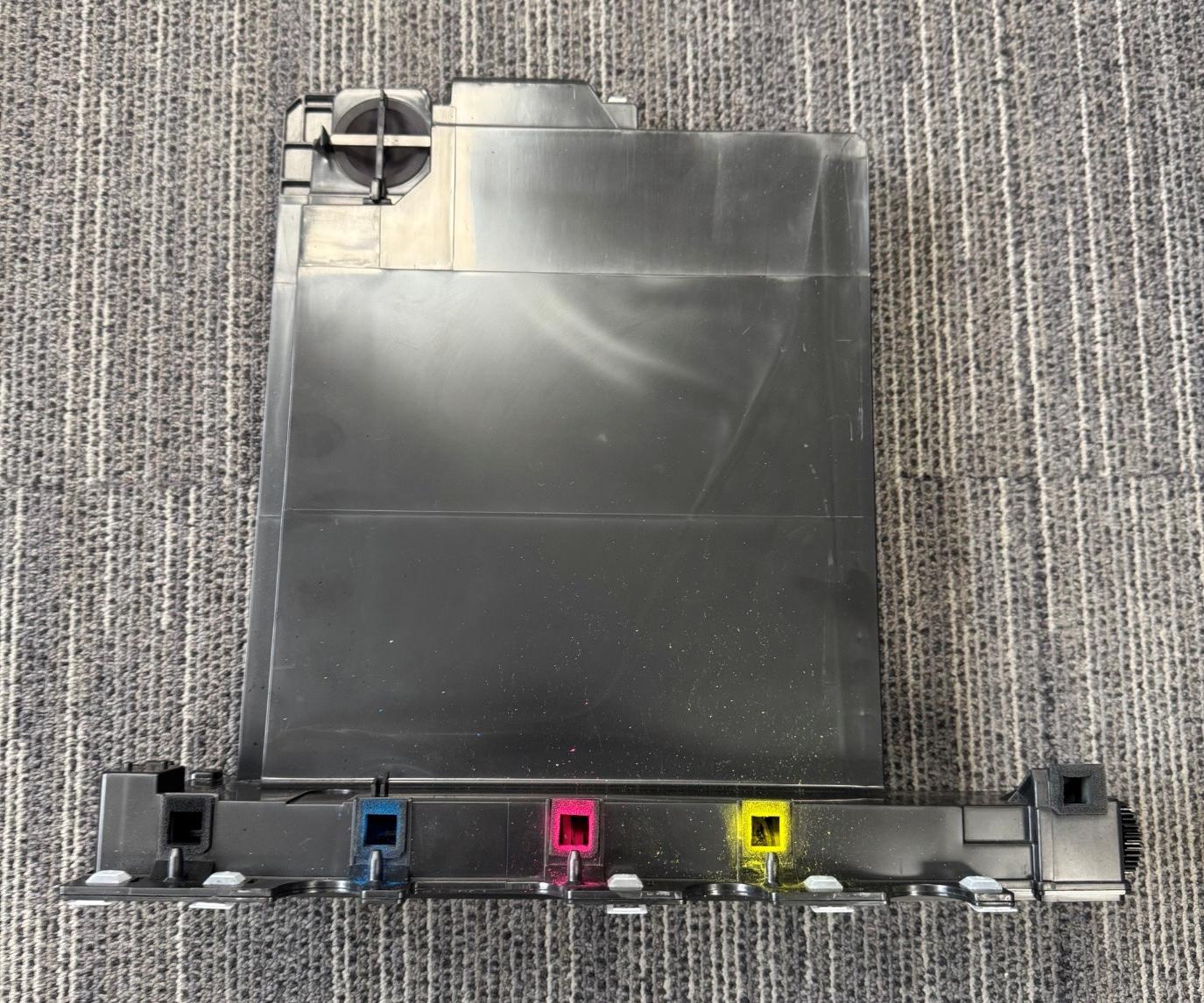
8. Утилізуйте пляшку з відпрацьованим тонером (дотримуйтесь процедур вашої компанії щодо утилізації цього матеріалу).

Inception — Заміна контейнера для відпрацьованого тонера у вашому принтері

9. Встановіть нову ємність для відпрацьованого тонера на місце старої.

Inception — Заміна контейнера для відпрацьованого тонера у вашому принтері

10. Закрийте головну кришку.

Inception — Заміна контейнера для відпрацьованого тонера у вашому принтері

11. Вставте лоток для паперу назад у відсік і щільно засуньте його. Контейнер для відпрацьованого тонера замінено.

Прокрутіть таблицю вбік

Візьміть під контроль процес друку.

Відкрийте для себе весь потенціал технологій друку завдяки нашим послугам з управління друком.

Зв’яжіться з експертом уже сьогодні.

Заповніть нашу форму, і представник нашої команди зв’яжеться з вами, щоб обговорити ваші потреби в сфері ІТ та керованих послуг друку.

Це поле є обов’язковим для заповнення

Чи можемо ми залишатися на зв’язку?

Чи згодні ви, щоб ми додали вас до нашого списку розсилки, завдяки чому ми зможемо інформувати вас про новини через наш інформаційний бюлетень? Ви можете відмовитися від підписки в будь-який час.