Meny

Så här rengör du glaset på din skanner eller kopiator

Om du upptäcker en fläck eller ett streck på dina skanningar eller kopior, men inte på dina utskrifter, betyder det att glaset på dokumentmataren behöver rengöras.

Det här är ett vanligt problem som oftast är lätt att åtgärda. Smuts, damm, korrigeringsvätska eller till och med fingeravtryck på glaset kan störa skanningsprocessen och leda till att oönskade linjer eller fläckar dyker upp i dina digitala filer eller kopierade dokument, även om utskriften från skrivaren är helt ren.

Uppdaterad 25 mars 2007

Följ stegen nedan för att ta bort fläckar eller ränder på din skanner eller kopiator.

  • Steg-för-steg-guide
Inception – Så här rengör du glaset på din skanner eller kopiator

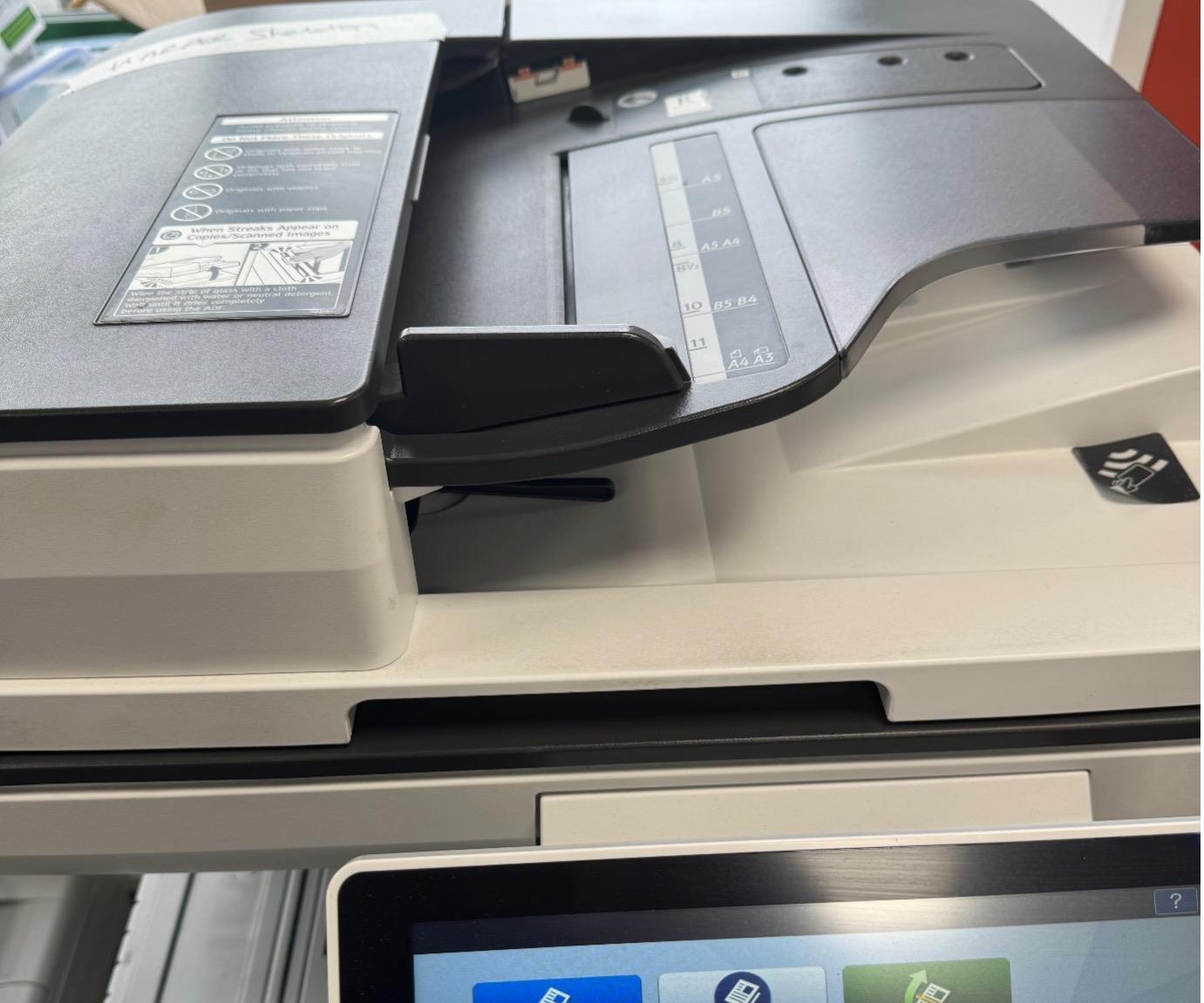
1. Leta reda på kopieringsmaskinens lock.

Inception – Så här rengör du glaset på din skanner eller kopiator

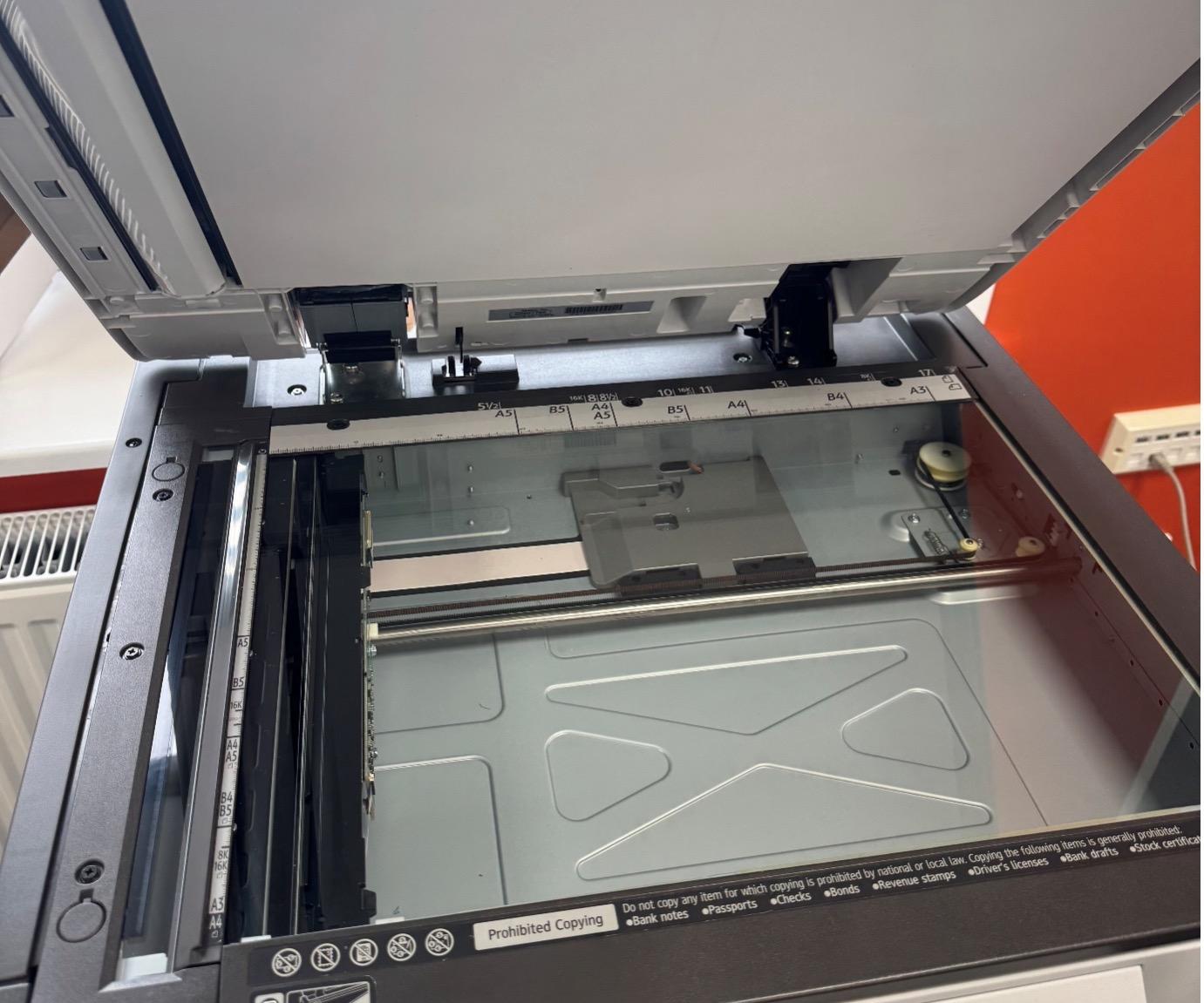
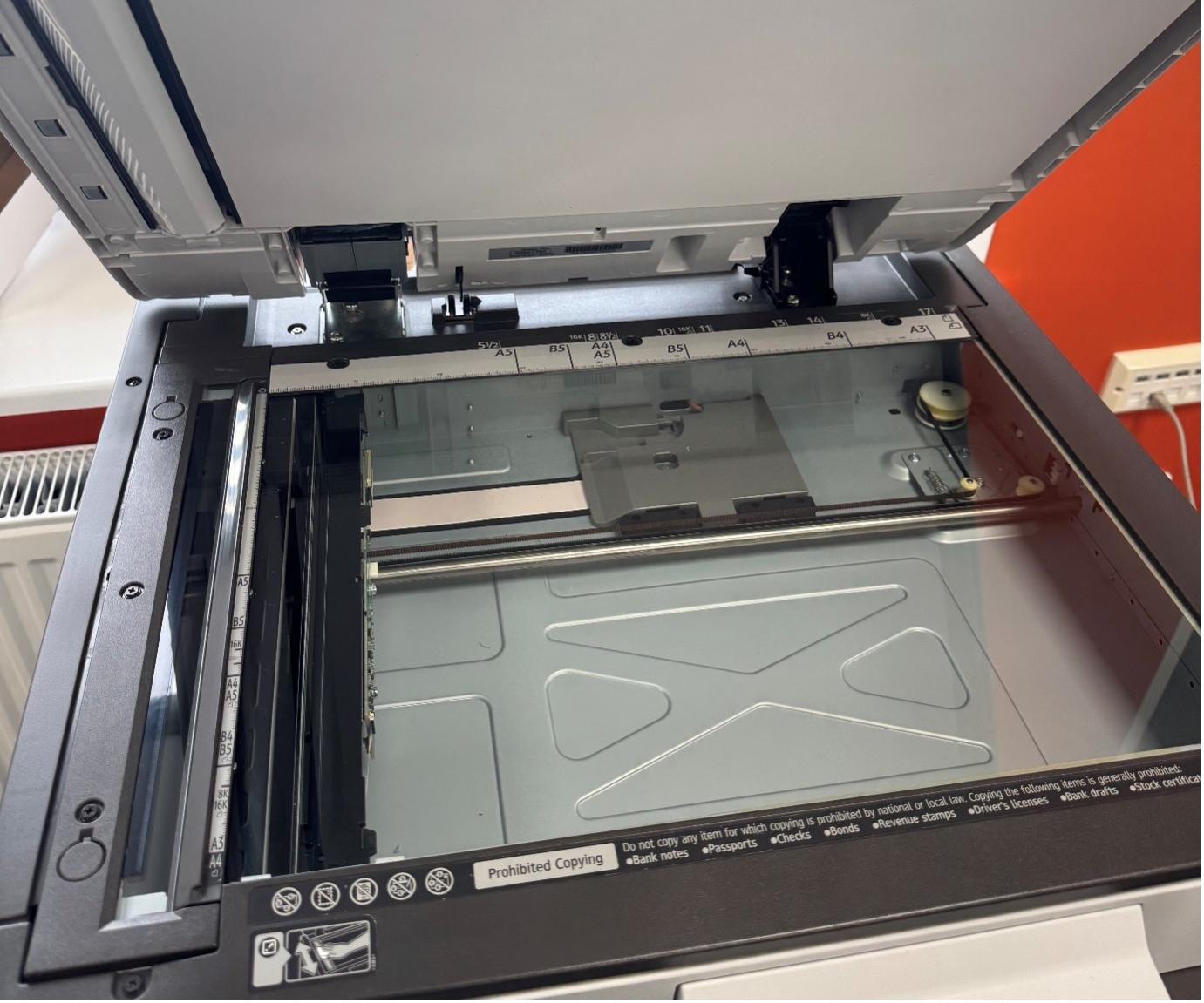
2. Öppna locket.

Inception – Så här rengör du glaset på din skanner eller kopiator

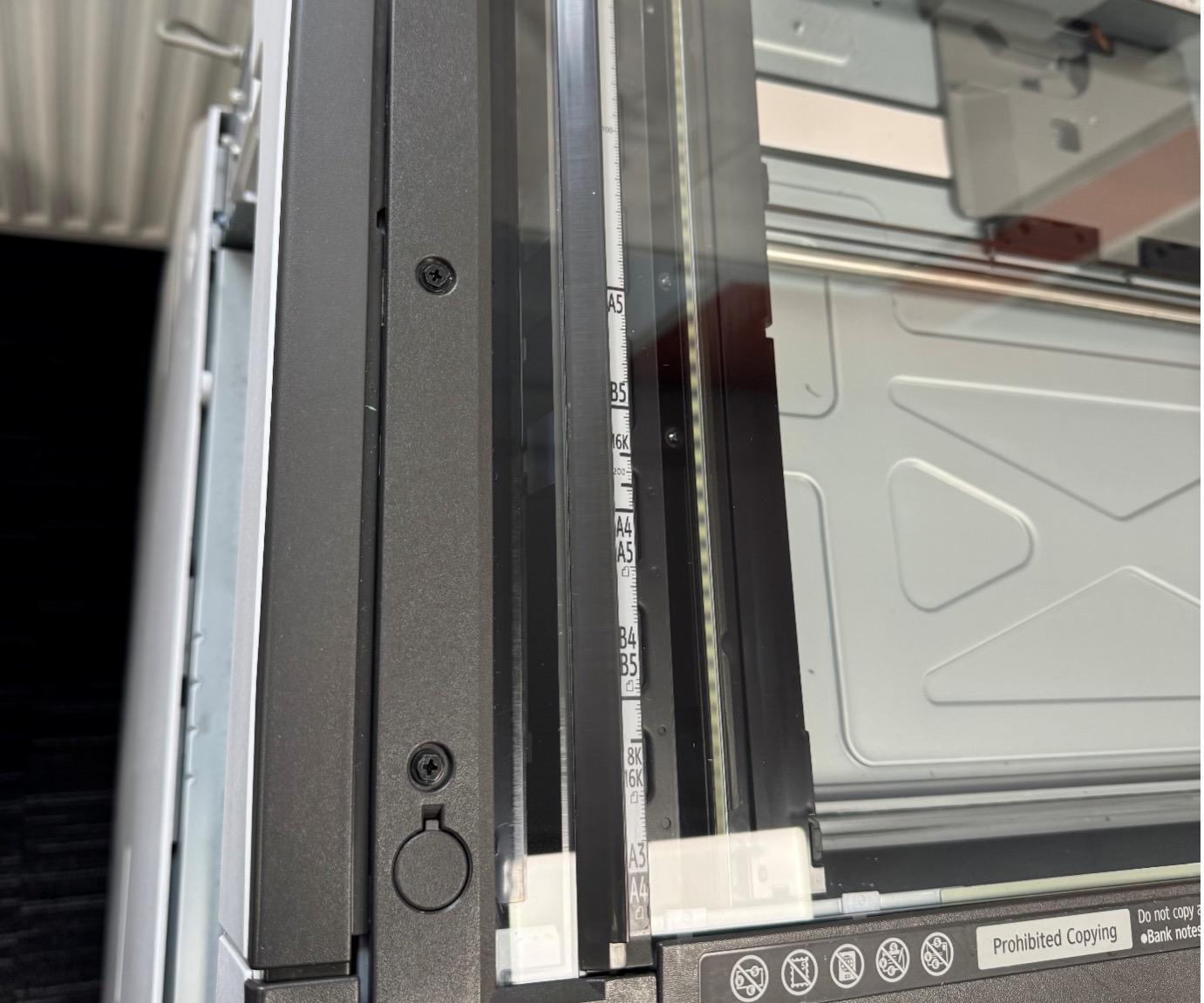
3. Leta reda på skannerns/kopiatorns glasplatta på vänster sida (det är den långa, smala glasplattan).

Inception – Så här rengör du glaset på din skanner eller kopiator

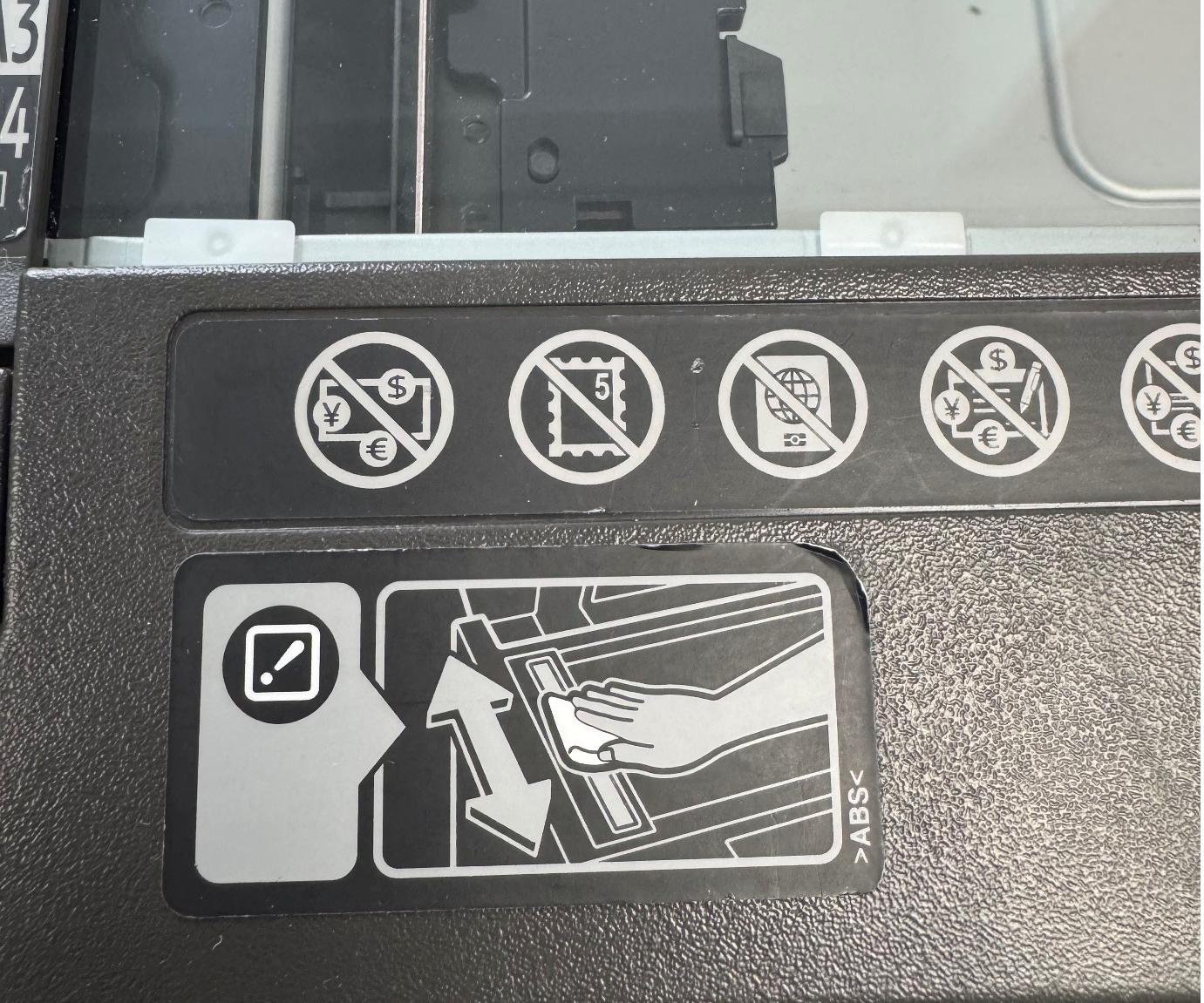
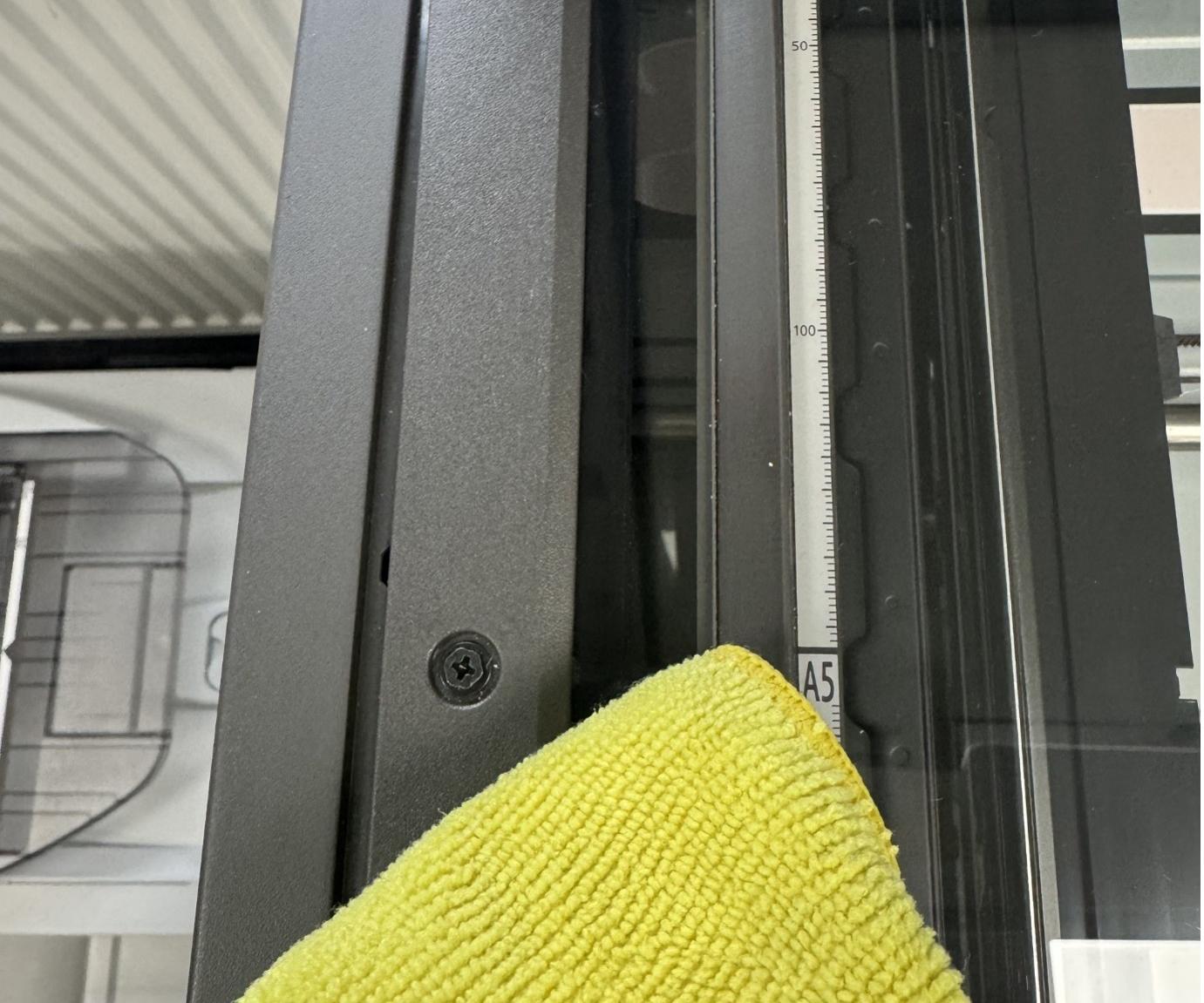
4. Följ anvisningarna för rengöring av glaset (som finns längst ner på glaset).

Inception – Så här rengör du glaset på din skanner eller kopiator

5. Torka av glaset med en ren mikrofiberduk.

Inception – Så här rengör du glaset på din skanner eller kopiator

6. Stäng locket.

Bläddra tvärs över tabellen

Ta kontroll över din utskrift.

Upptäck tryckteknikens fulla potential med våra Managed Print Services.

Kontakta en expert redan idag.

Fyll i vårt formulär så kommer en av våra medarbetare att kontakta dig för att diskutera dina behov inom IT och utskriftshantering.

Detta fält är obligatoriskt

Kan vi hålla kontakten?

Vill du att vi lägger till dig i vår e-postlista så att vi kan hålla dig uppdaterad via vårt nyhetsbrev? Du kan avregistrera dig när som helst.