Meny

Att använda tjockare papper i en storformatsskrivare

När du skriver ut på specialpapper, till exempel extremt tjockt kartongpapper eller mycket ömtåliga, tunna ark, kan du ibland märka att den utskrivna bilden ser smutsig eller utsmetad ut. Detta beror ofta på att papperet inte rör sig smidigt genom maskinen, vilket gör att det gnids mot skrivhuvudena eller leder till att bläcket blir suddigt på grund av felaktig kontakt.

För att undvika dessa irriterande problem och säkerställa skarpa, rena resultat på alla dina olika papperssorter är det avgörande att justera skrivhuvudenas höjd för varje enskild pappersmatningsplats. Denna enkla justering optimerar avståndet mellan skrivhuvudet och papperet, tar hänsyn till papperets tjocklek och möjliggör en perfekt bläcköverföring.

Så här tolkar du inställningarna för höjdjustering av huvudet:

  • Av: Standard för pappershöjd – Detta är standardinställningen, som passar bäst för vanligt kontorspapper.
  • Svag: Högre huvudhöjd – Välj detta alternativ när du använder något tjockare papper för att förhindra att det skaver.
  • Stark: Högsta skrivhuvudhöjd – Denna inställning ger maximalt utrymme, vilket är perfekt för mycket tjocka material som kartong eller texturerat papper, och kan även vara användbar för extremt tunna papper som annars riskerar att krusa sig och komma i kontakt med skrivhuvudena.

Uppdaterad 25 mars 2007

Följ stegen nedan för att justera höjden på skrivarhuvudena.

  • Steg-för-steg-guide
Inception – Att använda tjockare papper i en storformatsskrivare

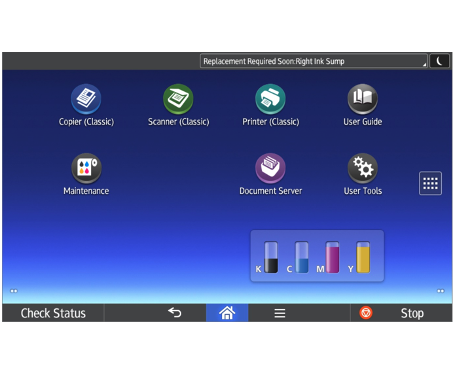
1. Välj användarverktyg.

Inception – Att använda tjockare papper i en storformatsskrivare

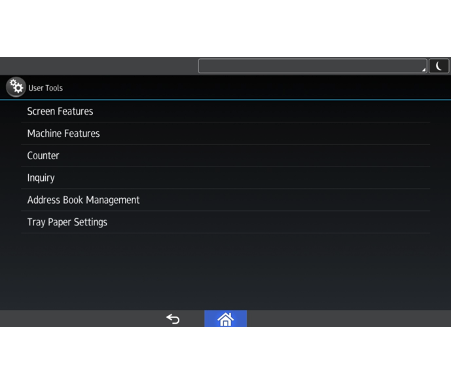
2. Välj maskinens funktioner.

Inception – Att använda tjockare papper i en storformatsskrivare

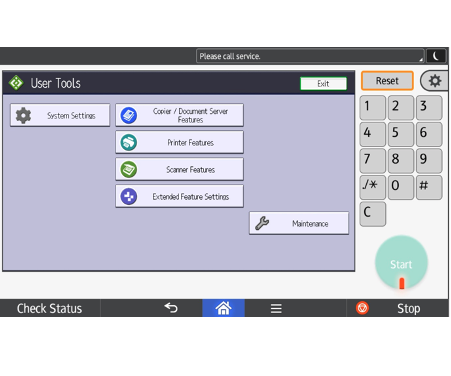
3. Välj systeminställningar.

Inception – Att använda tjockare papper i en storformatsskrivare

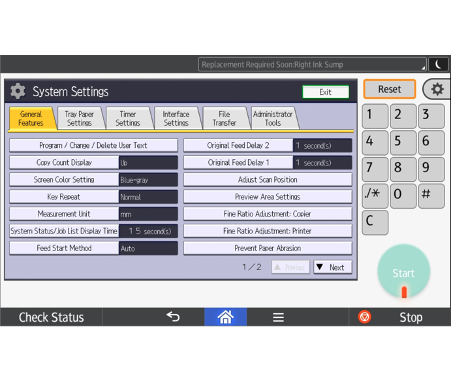
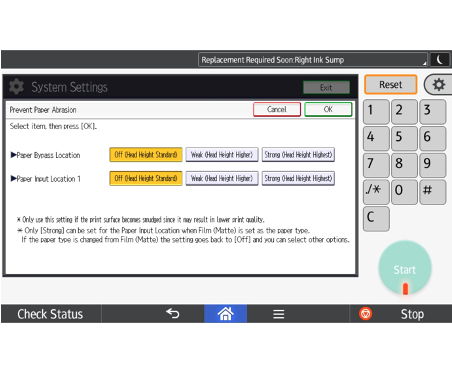
4. Se till att ”Allmänna inställningar” är markerat (uppe till vänster) och tryck på ”Förhindra pappersslitage”.

Inception – Att använda tjockare papper i en storformatsskrivare

5. Den är automatiskt avstängd.

Inception – Att använda tjockare papper i en storformatsskrivare

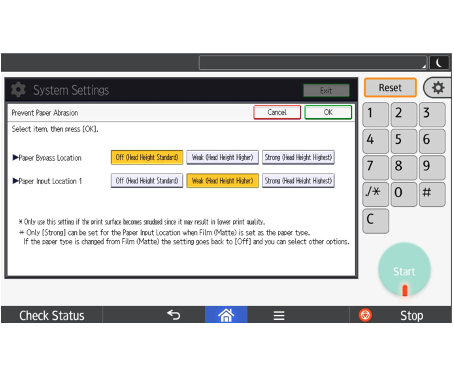
6. Välj inställningen ”Svag (högre huvudhöjd)” för pappersinmatningsplats 1.

När du har valt ”Weak” trycker du på OK och återgår till startskärmen.

Bläddra tvärs över tabellen

Ta kontroll över din utskrift.

Upptäck tryckteknikens fulla potential med våra Managed Print Services

Kontakta en expert redan idag.

Fyll i vårt formulär så kommer en av våra medarbetare att kontakta dig för att diskutera dina behov inom IT och utskriftshantering.

Detta fält är obligatoriskt

Kan vi hålla kontakten?

Vill du att vi lägger till dig i vår e-postlista så att vi kan hålla dig uppdaterad via vårt nyhetsbrev? Du kan avregistrera dig när som helst.