Meni

Kako odpraviti zatikanje v zgornjem podajalniku tiskalnika

Zastoj papirja med skeniranjem dokumentov prek zgornjega podajalnika fotokopirnega stroja lahko vsekakor prekine vaš delovni tok. Gre za pogosto težavo, ki jo pogosto povzroči nepravilno vstavljen list ali majhen raztrgan del. Dobra novica je, da se ti zastoji običajno enostavno odpravijo. Ta navodila po korakih so zasnovana tako, da vam omogočijo hitro in enostavno odpravljanje teh zastojev papirja, s čimer boste skeniranje ponovno vzpostavili z minimalnim izpadom delovanja.

Posodobljeno 07.03.25

Upoštevajte spodnje korake.

  • Navodila korak za korakom
Inception – Kako odpraviti zastoj v zgornjem podajalniku tiskalnika

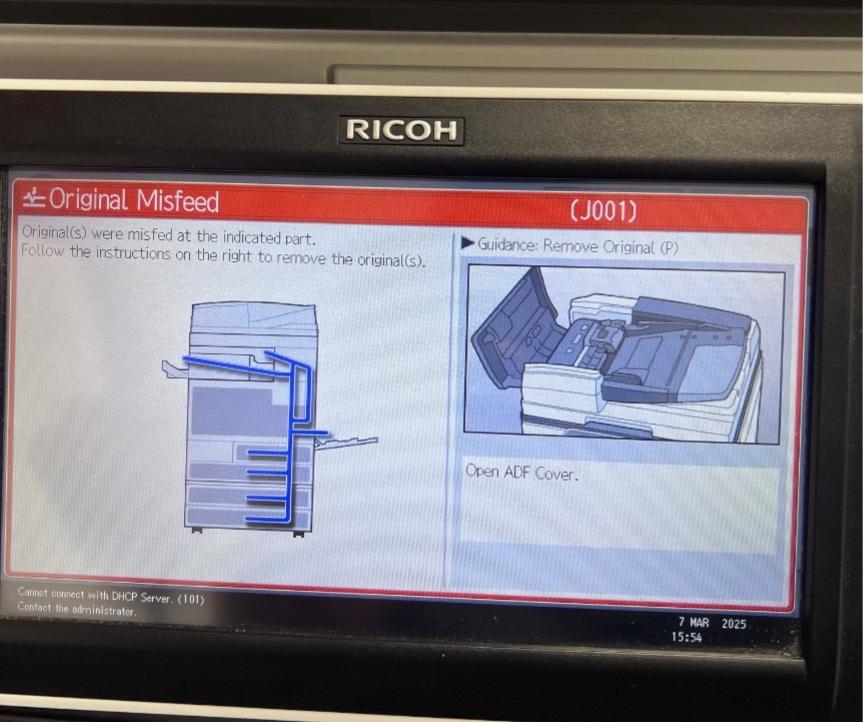
1. Če pride do zatikanja papirja v zgornjem podajalniku naprave, se bo prikazalo naslednje sporočilo.

Inception – Kako odpraviti zastoj v zgornjem podajalniku tiskalnika

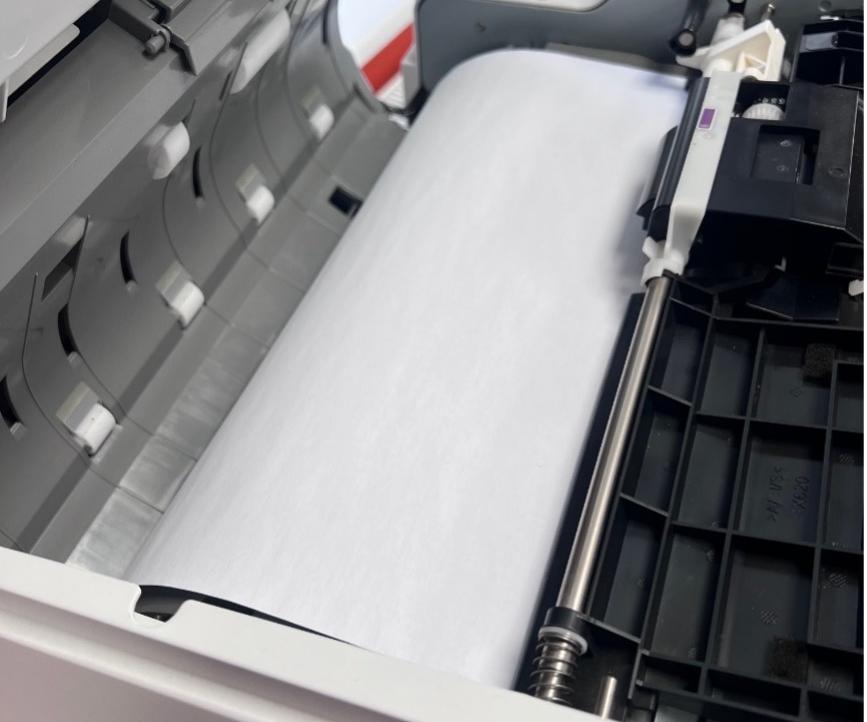
2. Odprite zgornji pokrov in, če je v njem papir, ga odstranite.

Inception – Kako odpraviti zastoj v zgornjem podajalniku tiskalnika

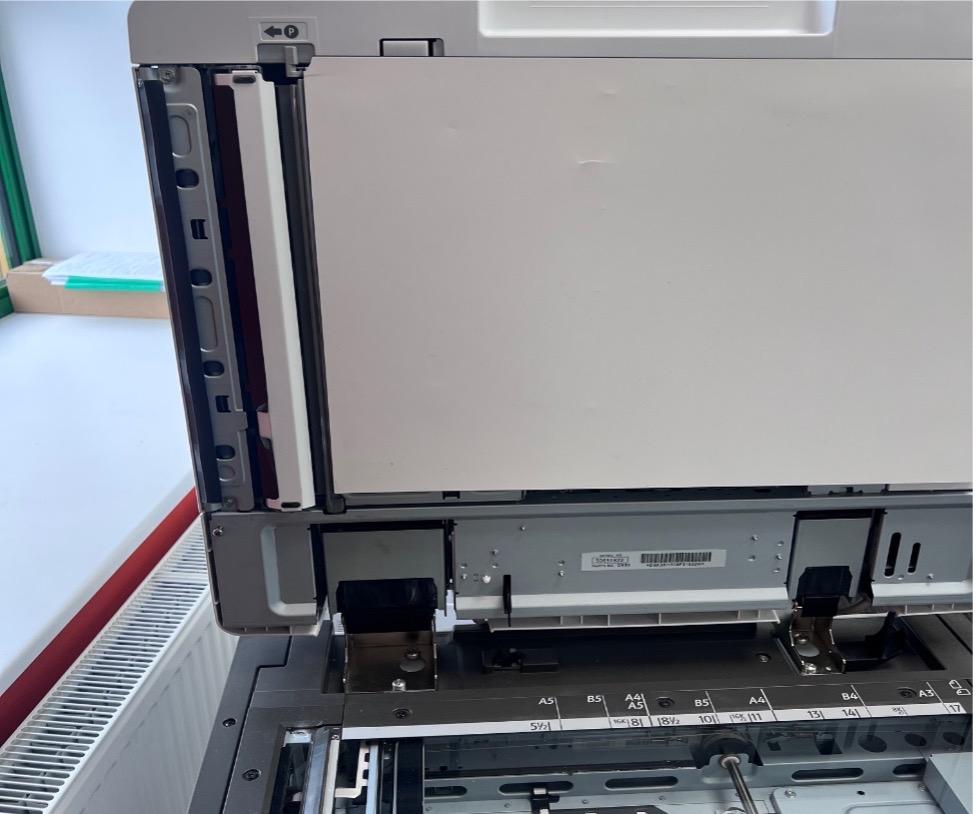
3. Če papirja ne morete odstraniti iz zgornjega podajalnika, lahko odprete pokrov in do zataknjenega papirja pridete tudi od spodaj.

Inception – Kako odpraviti zastoj v zgornjem podajalniku tiskalnika

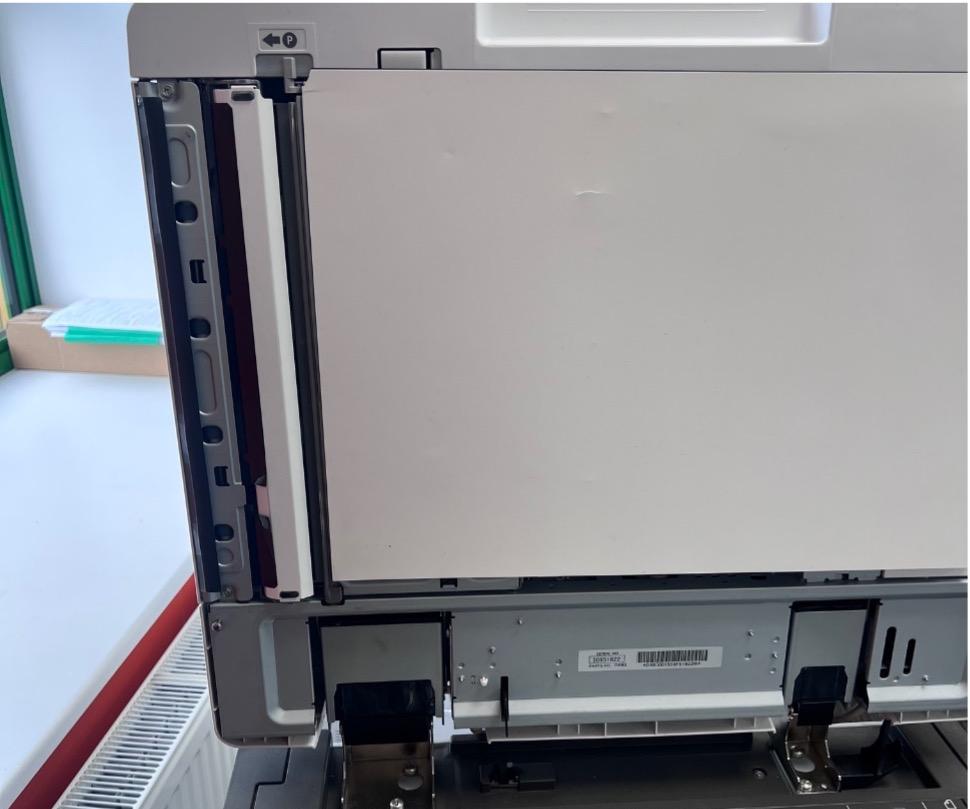
4. Za lažji dostop do zataknjenega papirja lahko pritisnete gumb »P« v zgornjem levem kotu podajalnika dokumentov (kot je prikazano na sliki).

Pomakni se po tabeli

Prevzemite nadzor nad svojim tiskanjem.

S pomočjo naših storitev upravljanja tiskanja izkoristite ves potencial tiskarske tehnologije.

Obrnite se na strokovnjaka še danes.

Izpolnite naš obrazec in eden od članov naše ekipe vas bo kontaktiral, da se pogovorimo o vaših potrebah na področju IT in upravljanega tiskanja.

To polje je obvezno
To polje je obvezno
To polje je obvezno
To polje je obvezno
To polje je obvezno
To polje je obvezno
To polje je obvezno

Ali lahko ostanemo v stiku?

Ali se strinjate, da vas vključimo na naš seznam prejemnikov, kjer vas bomo prek našega glasila obveščali o novostih? Od prijave se lahko kadarkoli odjavite.