Meni

Nastavitev funkcije »skeniranje v e-pošto«

Dodajanje pogosto uporabljanih e-poštnih naslovov v imenik funkcije »skeniranje v e-pošto« na vašem fotokopirnem stroju vam lahko resnično prihrani čas! To pomeni, da so ti vnaprej nastavljeni e-poštni naslovi vedno na voljo, kadar kdor koli želi skenirati dokument, zaradi česar jih ni treba vsakič znova vnašati ročno.

Posodobljeno 07.03.25

Upoštevajte spodnja navodila za shranjevanje e-poštnih naslovov v funkcijo »skeniranje v e-pošto« na vašem fotokopirnem stroju.

  • Navodila korak za korakom
Inception – Nastavitev funkcije »skeniranje v e-pošto«

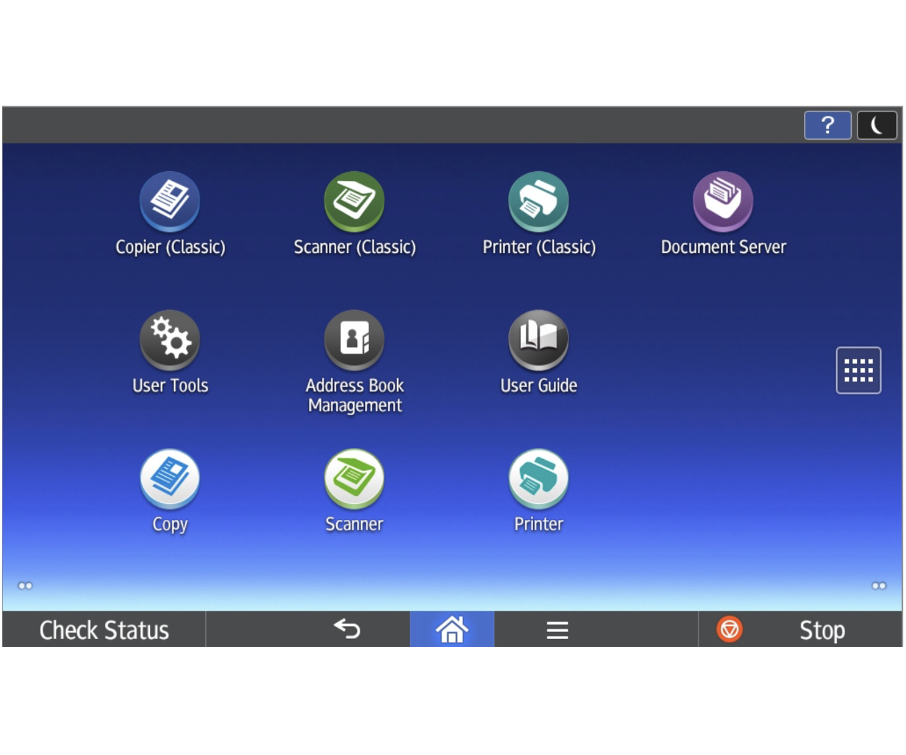
1. Izberite skener (klasični).

Inception – Nastavitev funkcije »skeniranje v e-pošto«

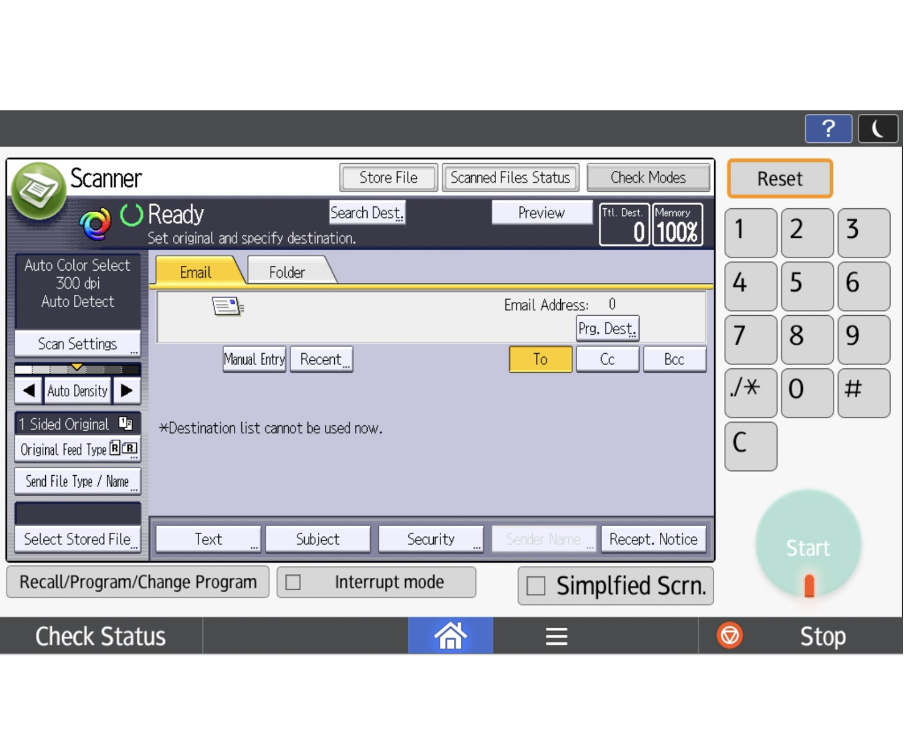
2. Izberite možnost ročnega vnosa.

Inception – Nastavitev funkcije »skeniranje v e-pošto«

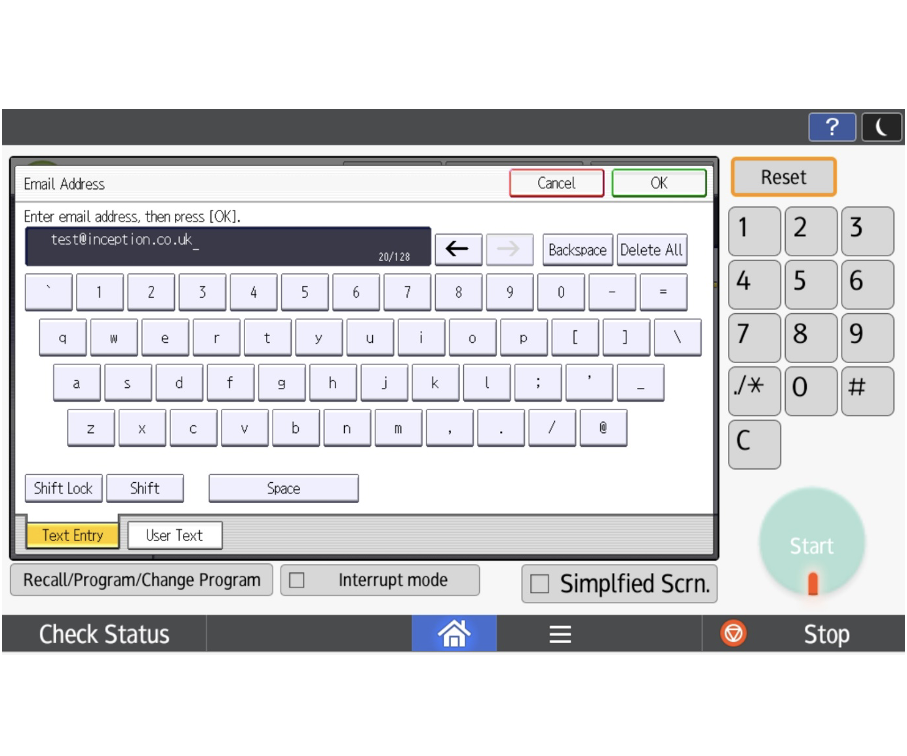
3. Vnesite svoj e-poštni naslov in izberite »OK«.

Inception – Nastavitev funkcije »skeniranje v e-pošto«

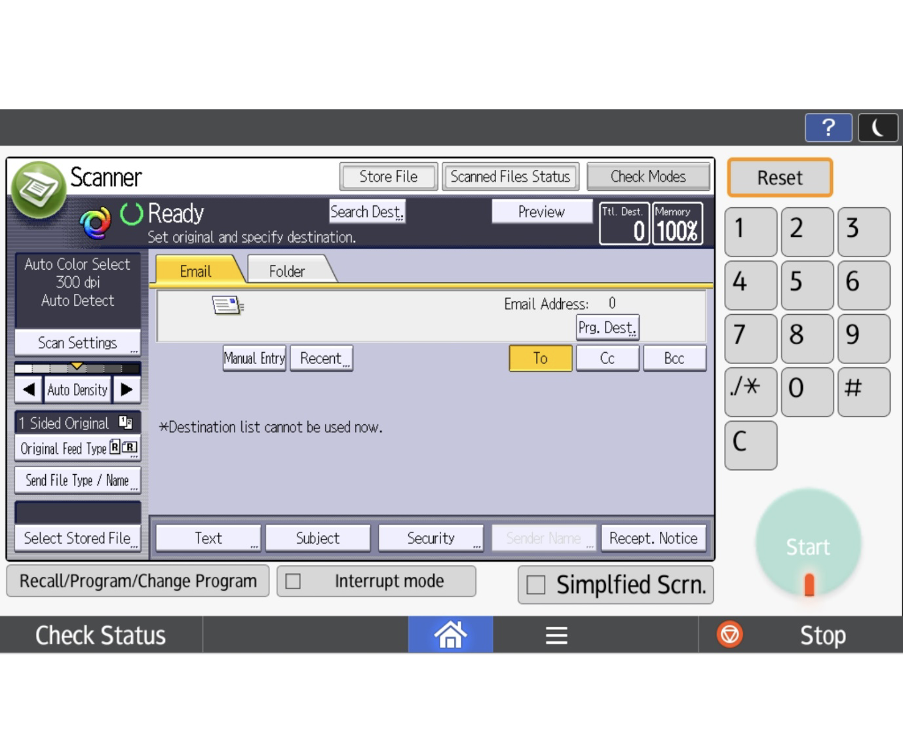
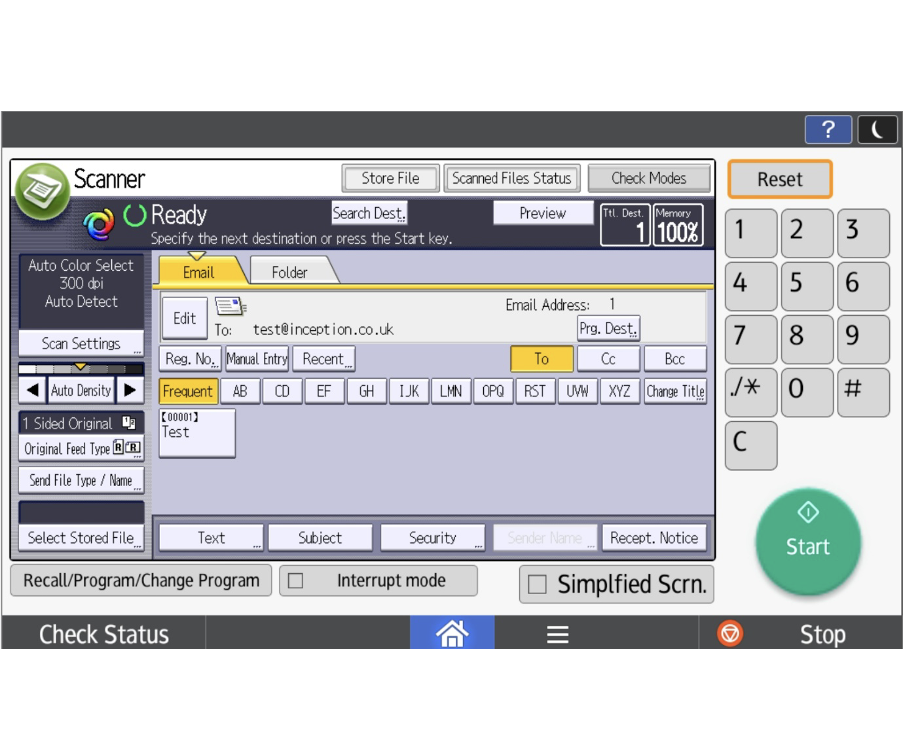
4. Izberite »Prg. Dest.«, preverite, ali je vaš e-poštni naslov pravilen, poimenujte bližnjico in pritisnite »OK«.

Inception – Nastavitev funkcije »skeniranje v e-pošto«

5. Vaša bližnjica naj bi bila zdaj nastavljena.

Pomakni se po tabeli

Prevzemite nadzor nad svojim tiskanjem.

Izkoristite ves potencial tiskalne tehnologije z našimi storitvami upravljanja tiskanja

Obrnite se na strokovnjaka še danes.

Izpolnite naš obrazec in eden od članov naše ekipe vas bo kontaktiral, da se pogovorimo o vaših potrebah na področju IT in upravljanega tiskanja.

To polje je obvezno
To polje je obvezno
To polje je obvezno
To polje je obvezno
To polje je obvezno
To polje je obvezno
To polje je obvezno

Ali lahko ostanemo v stiku?

Ali se strinjate, da vas vključimo na naš seznam prejemnikov, kjer vas bomo prek našega glasila obveščali o novostih? Od prijave se lahko kadarkoli odjavite.