Meni

Kako očistiti steklo skenerja ali fotokopirnega stroja

Če na skenih ali kopijah opazite madež ali progo, ki pa ni vidna na izpisih, to pomeni, da je treba očistiti steklo na podajalniku dokumentov.

To je pogosta težava, ki jo je običajno mogoče enostavno odpraviti. Umazanija, prah, korekcijsko tekočino ali celo prstni odtisi na steklu lahko motijo proces skeniranja, zaradi česar se na vaših digitalnih datotekah ali kopiranih dokumentih pojavijo neželene črte ali madeži, čeprav je izpis iz tiskalnika popolnoma čist.

Posodobljeno 07.03.25

Sledite spodnjim navodilom, da odstranite madeže ali proge s skenerja ali fotokopirnega stroja.

  • Navodila korak za korakom
Inception – Kako očistiti steklo skenerja ali fotokopirnega stroja

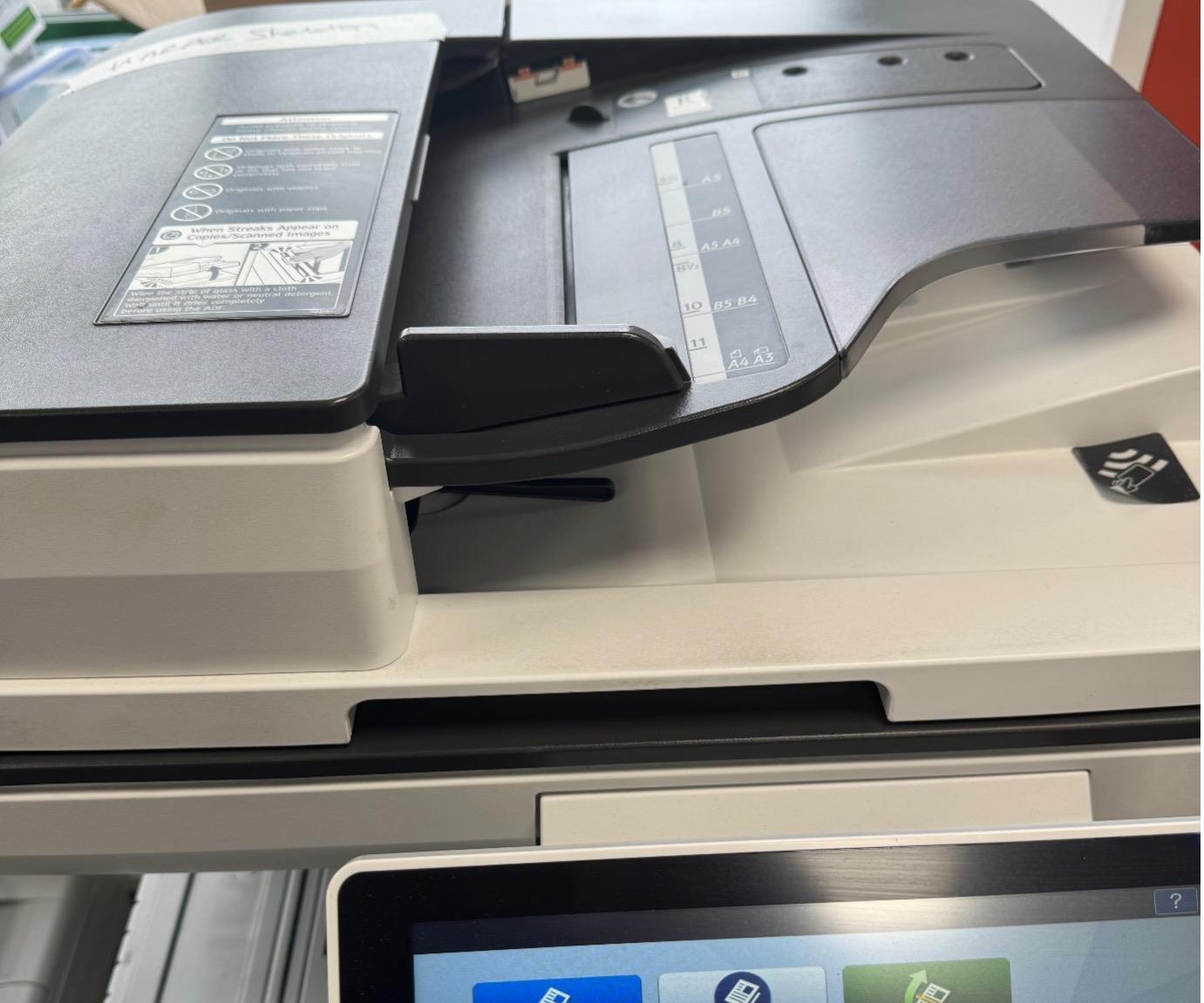
1. Poiščite pokrov kopirnega stroja.

Inception – Kako očistiti steklo skenerja ali fotokopirnega stroja

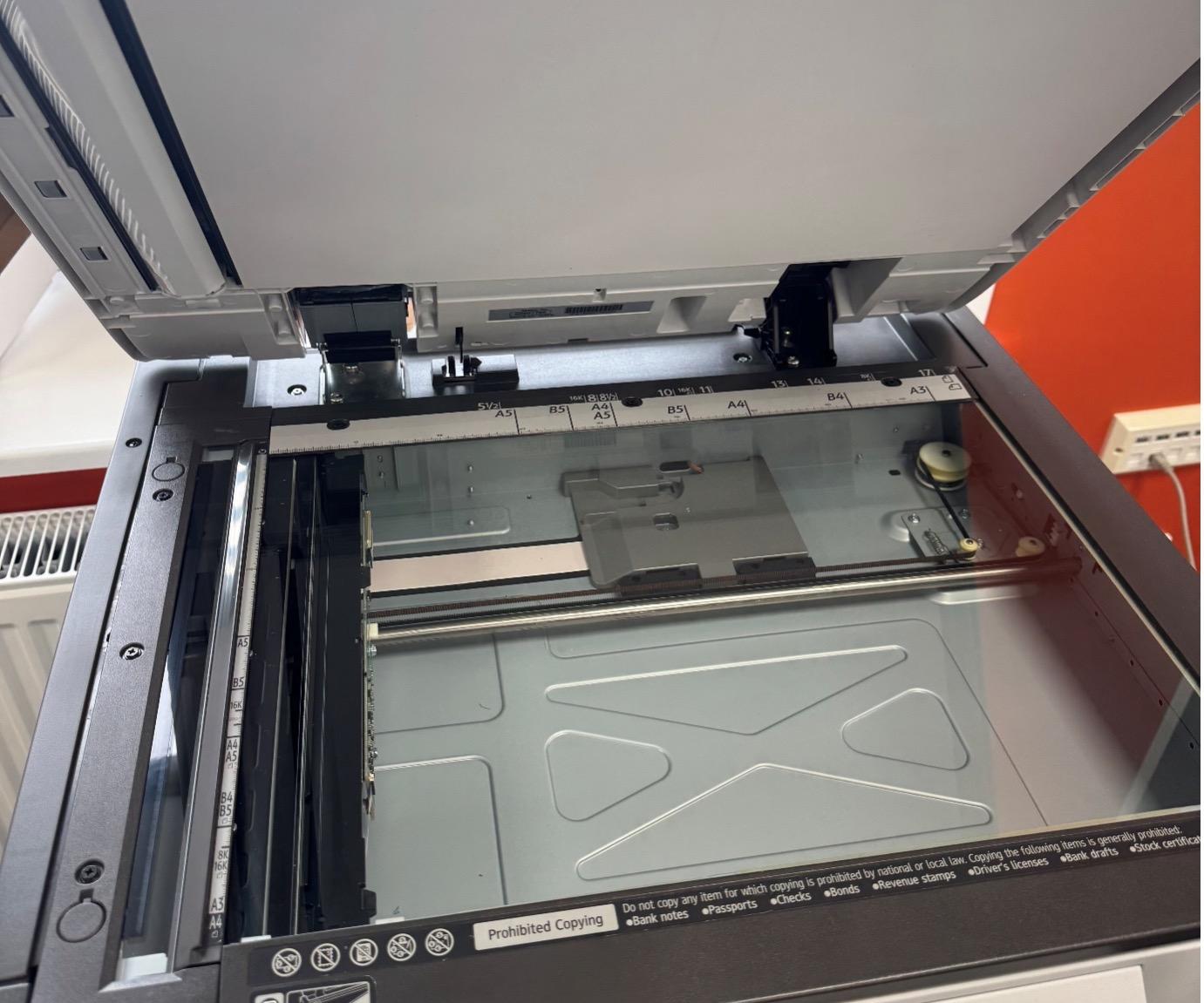
2. Odprite pokrov.

Inception – Kako očistiti steklo skenerja ali fotokopirnega stroja

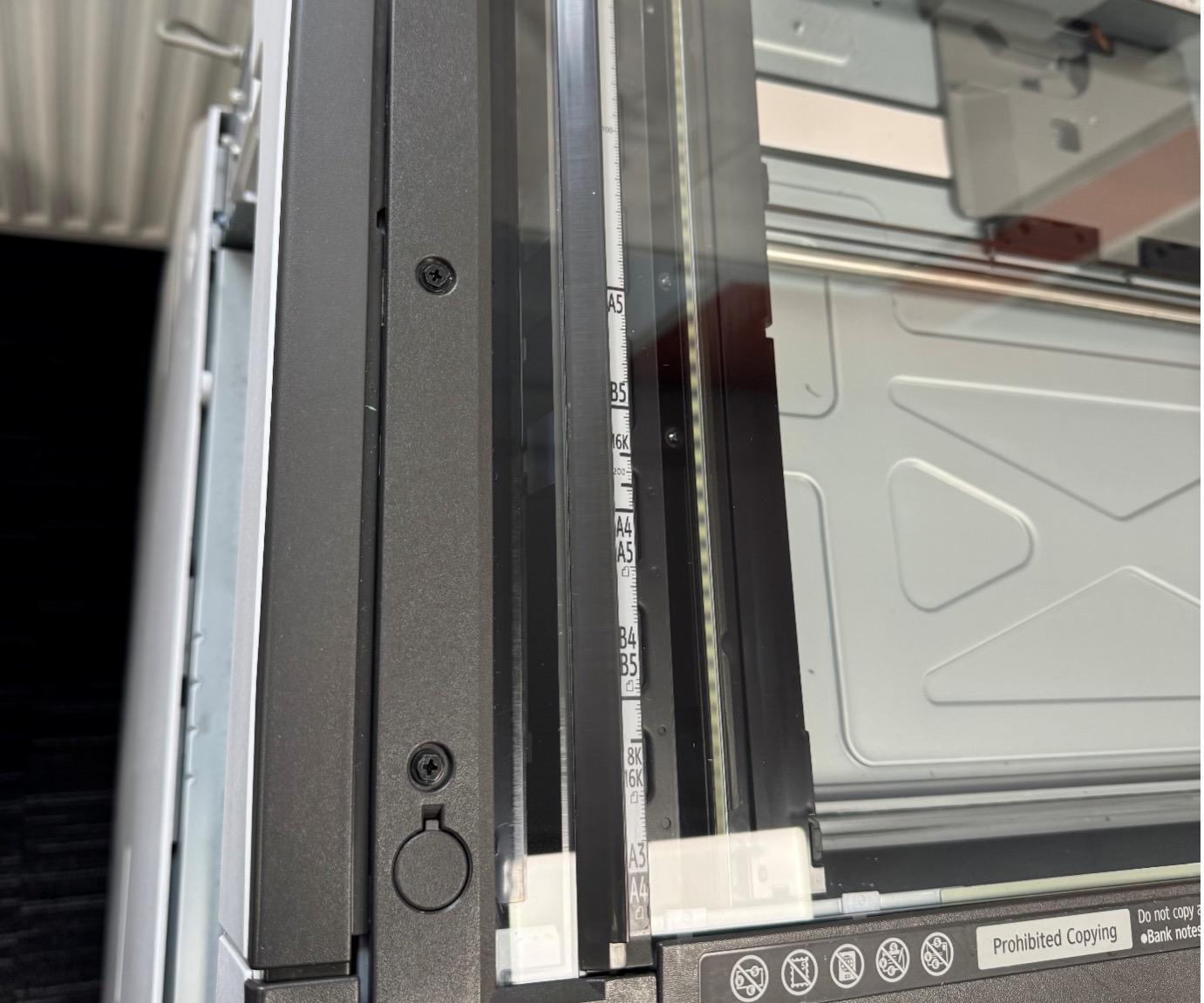
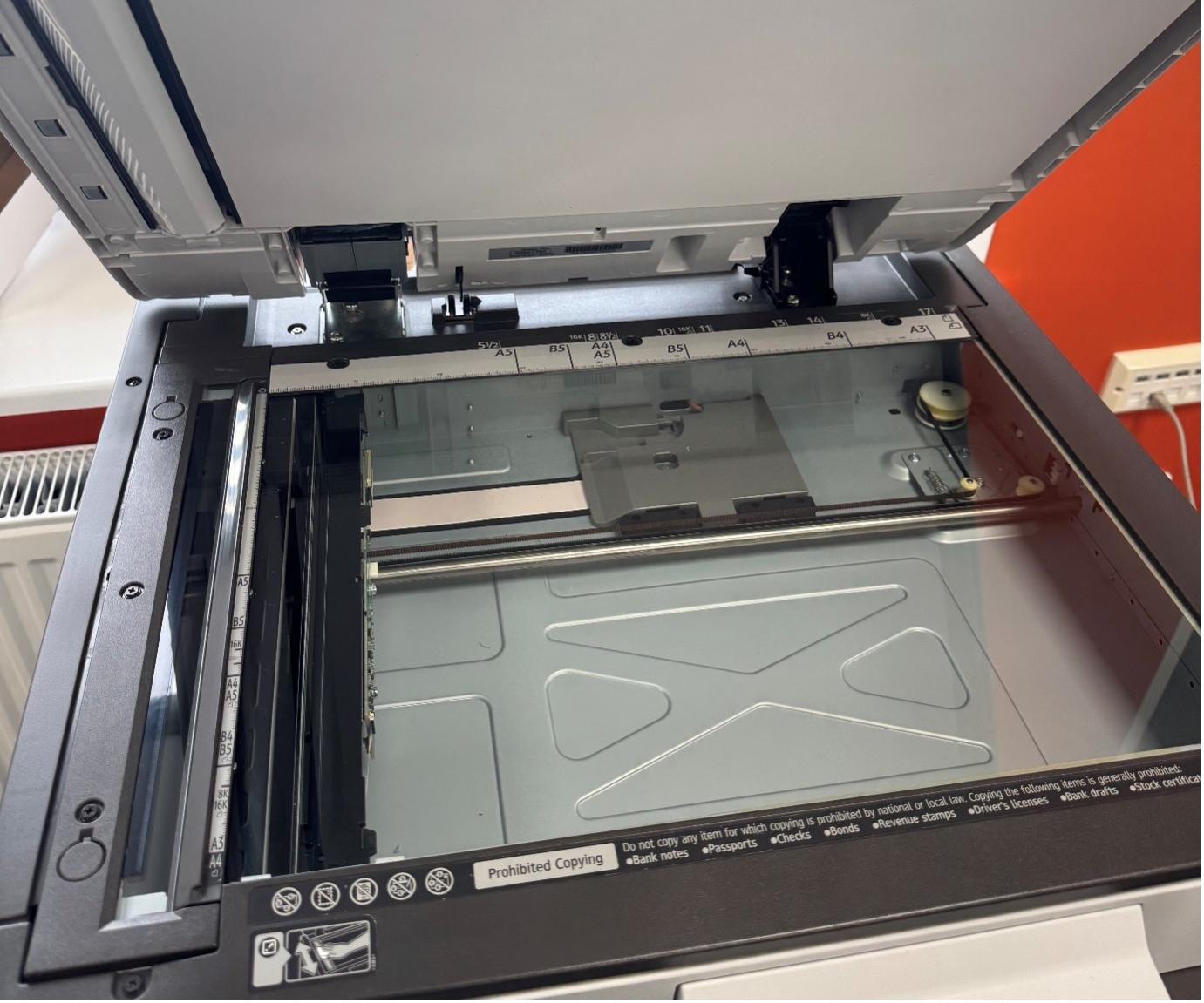
3. Poiščite steklo skenerja/kopirnega stroja na levi strani (to je dolg, tanek kos stekla).

Inception – Kako očistiti steklo skenerja ali fotokopirnega stroja

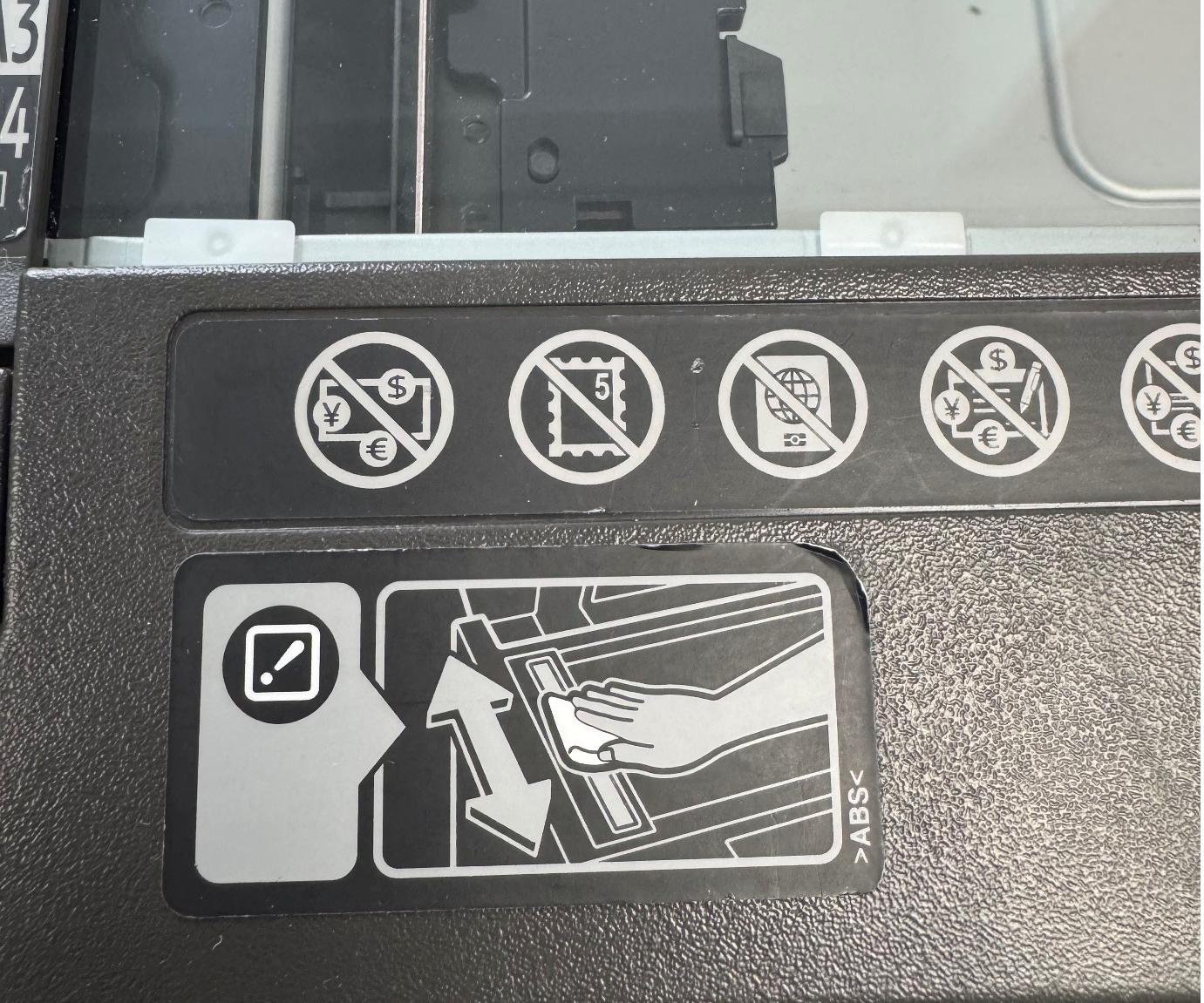
4. Preberite navodila za čiščenje kozarca (navedeni na dnu kozarca).

Inception – Kako očistiti steklo skenerja ali fotokopirnega stroja

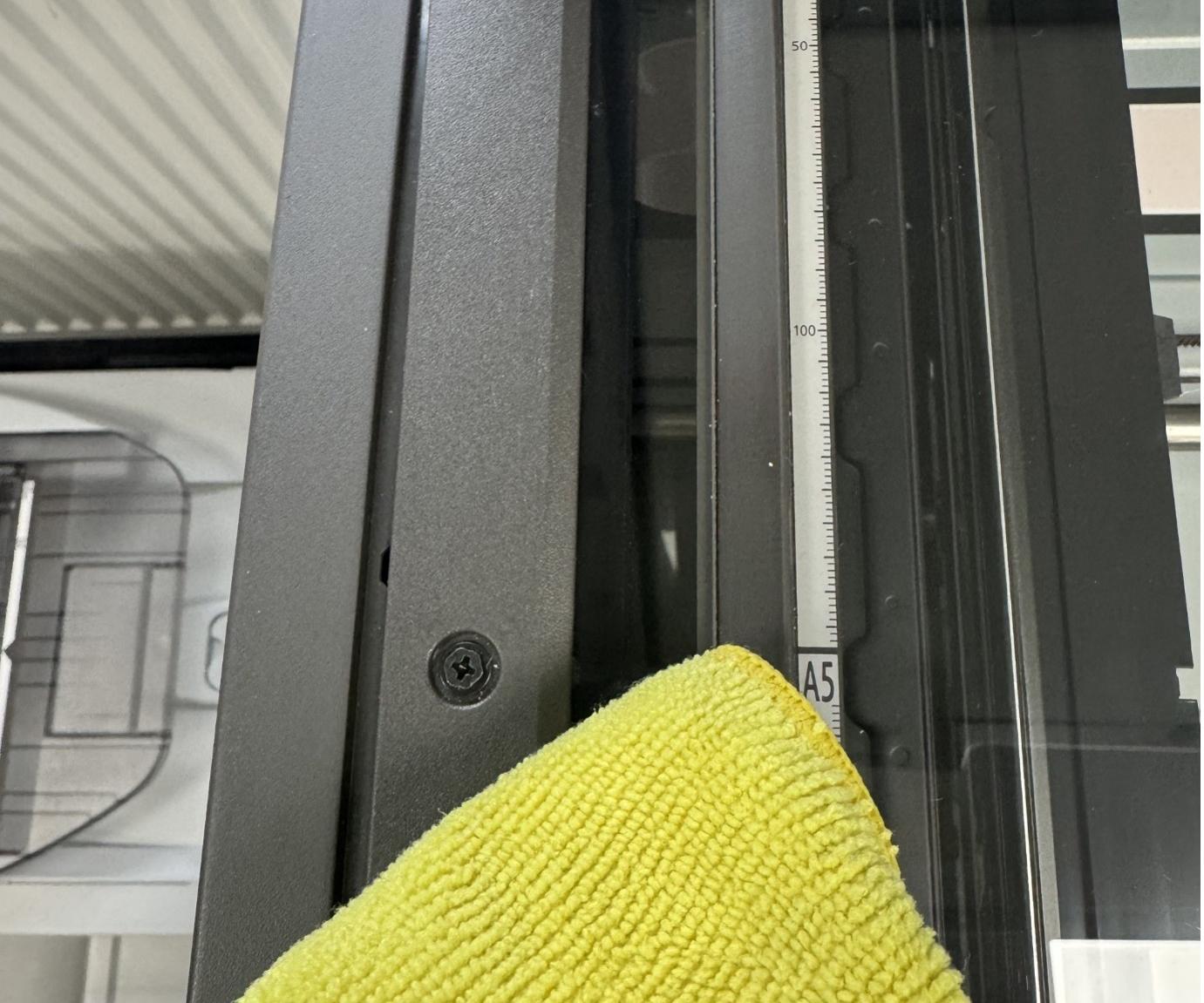
5. Steklo očistite s čisto krpo iz mikrovlaken.

Inception – Kako očistiti steklo skenerja ali fotokopirnega stroja

6. Zaprite pokrov.

Pomakni se po tabeli

Prevzemite nadzor nad svojim tiskanjem.

S pomočjo naših storitev upravljanja tiskanja izkoristite ves potencial tiskarske tehnologije.

Obrnite se na strokovnjaka še danes.

Izpolnite naš obrazec in eden od članov naše ekipe vas bo kontaktiral, da se pogovorimo o vaših potrebah na področju IT in upravljanega tiskanja.

To polje je obvezno
To polje je obvezno
To polje je obvezno
To polje je obvezno
To polje je obvezno
To polje je obvezno
To polje je obvezno

Ali lahko ostanemo v stiku?

Ali se strinjate, da vas vključimo na naš seznam prejemnikov, kjer vas bomo prek našega glasila obveščali o novostih? Od prijave se lahko kadarkoli odjavite.