Meniu

Instalarea unui driver de imprimantă Ricoh pe un computer Mac

Pentru ca hardware-ul dvs. să funcționeze fără probleme pe macOS, este adesea esențial să aveți o componentă crucială: driverul potrivit.

Indiferent dacă tocmai ați achiziționat un nou dispozitiv periferic, încercați să remediați o problemă la un dispozitiv existent sau pur și simplu doriți să optimizați performanța, este esențial să înțelegeți cum se instalează corect driverele pentru macOS. Acest ghid complet vă va ghida pas cu pas prin întregul proces, ajutându-vă să depășiți dificultățile obișnuite de instalare și asigurându-vă că hardware-ul se integrează perfect cu Mac-ul dumneavoastră.

Actualizat la 20/05/25

  • Ghid pas cu pas
Inception – Instalarea unui driver Ricoh pe macOS

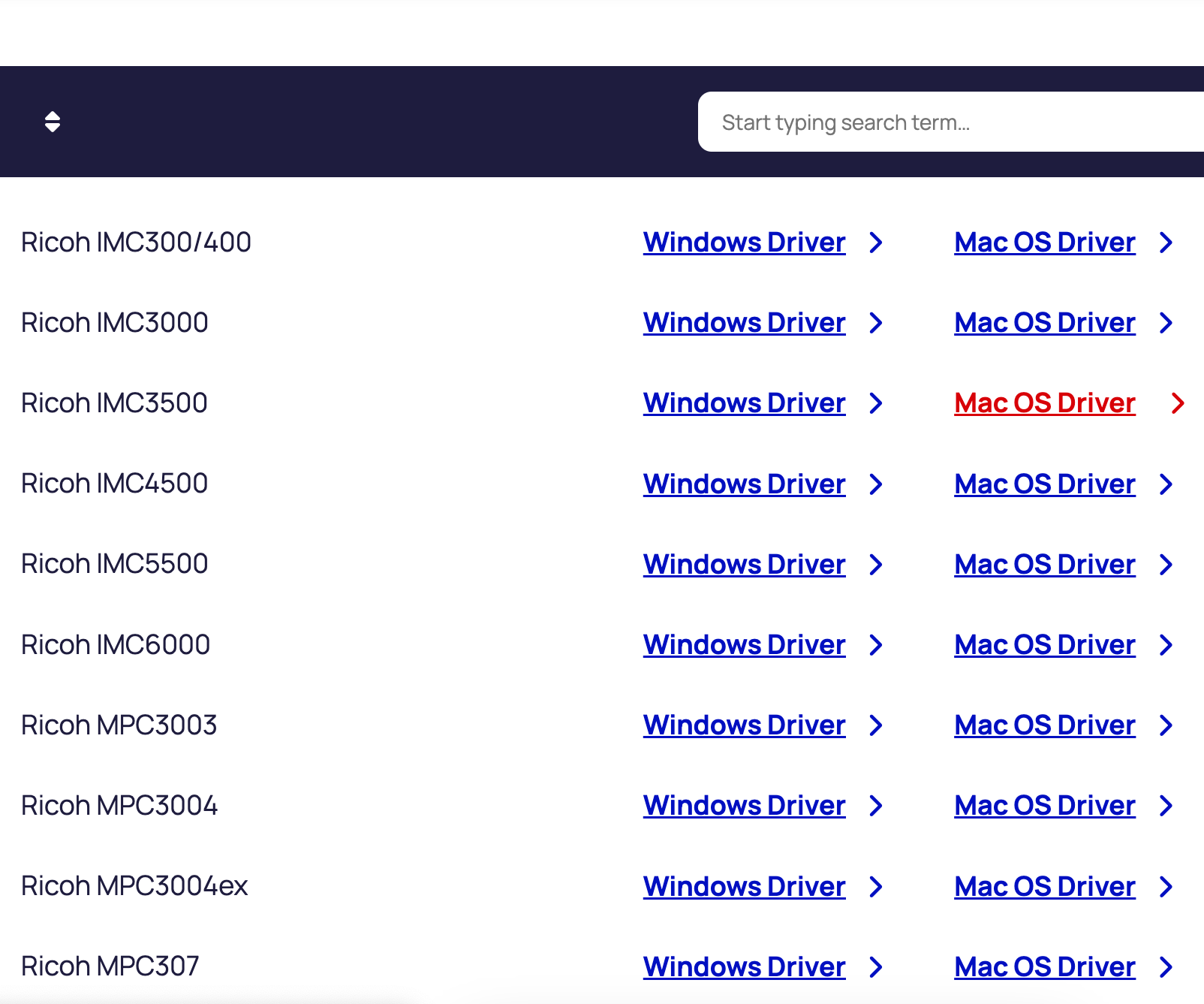
2. Selectați opțiunea „MacOS Driver” pentru modelul imprimantei dumneavoastră.

Inception – Instalarea unui driver Ricoh pe macOS

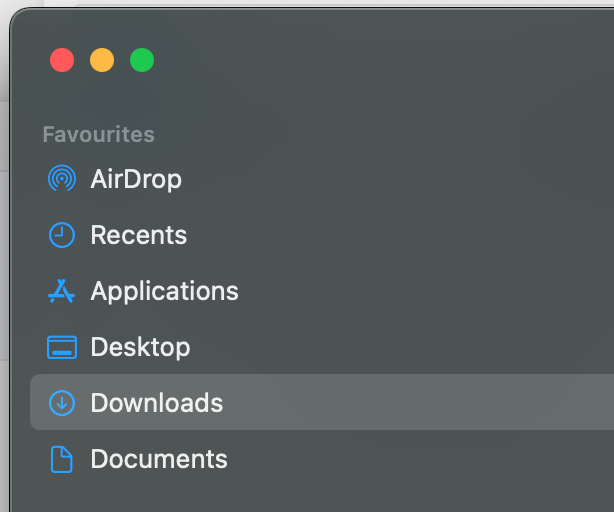
3. Deschideți “Finder” din document.

Inception – Instalarea unui driver Ricoh pe macOS

4. Selectați „Descărcări”.

Inception – Instalarea unui driver Ricoh pe macOS

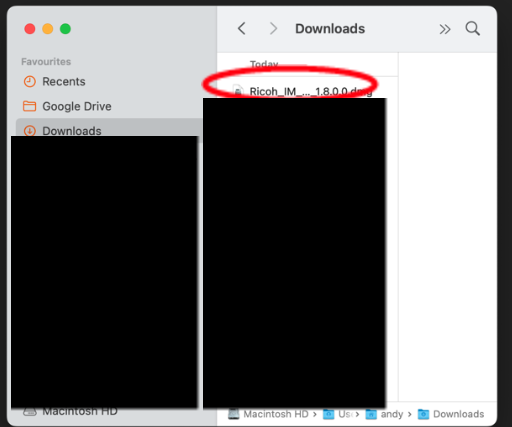
5. Selectați Fișierul „Ricoh….dmg” din folderul „Descărcări”.

Inception – Instalarea unui driver Ricoh pe macOS

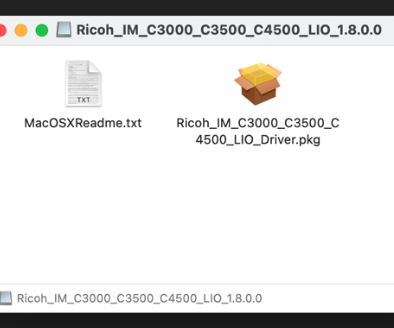
6. Porniți programul „Ricoh…pkg” fișier.

7. Selectați „Continuare””, „Continuă”, și faceți clic pe „De acord” în casetele de dialog care apar.

Inception – Instalarea unui driver Ricoh pe macOS

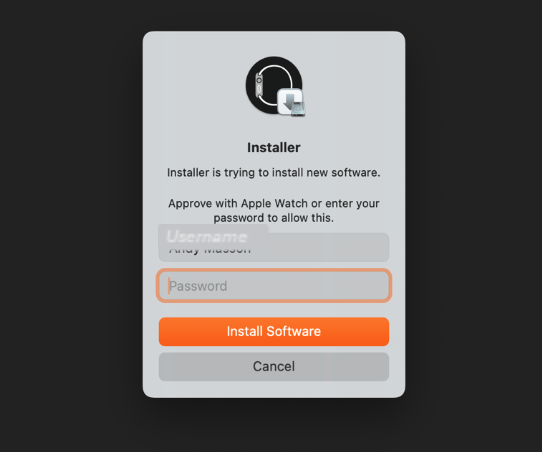
8. Selectați „Instalare””. Este posibil să vi se ceară să introduceți numele de utilizator și parola pentru Mac în acest moment.

Inception – Instalarea unui driver Ricoh pe macOS

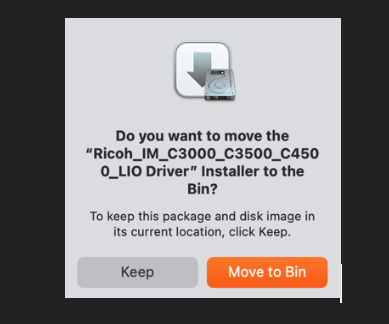
9. Dacă vi se solicită, selectați „Mută în coșul de gunoi”.

Inception – Instalarea unui driver Ricoh pe macOS

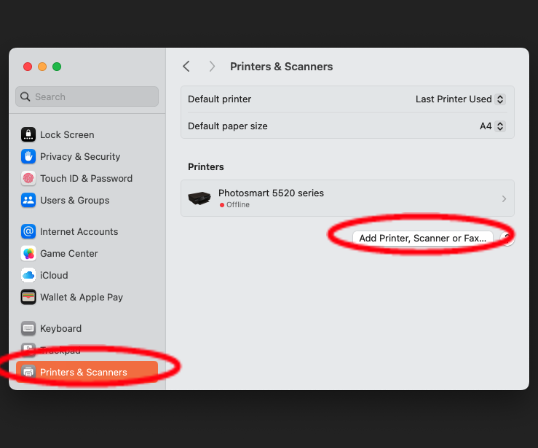
10. Deschideți „Setări sistem” pe computer, căutați și selectați „Imprimante și scanere”, apoi „Adăugare imprimantă, scaner, fax”.

Inception – Instalarea unui driver Ricoh pe macOS

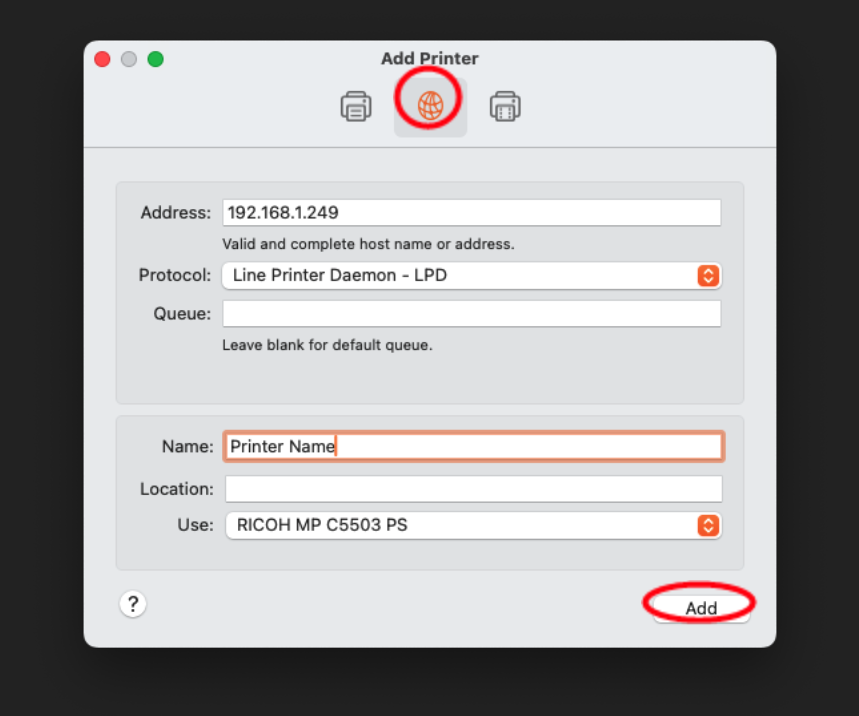
11. Selectați pictograma „Globe”, introduceți „Adresa IP” a imprimantei dvs. și asigurați-vă că protocolul este setat la „Line Printer Daemon – LPD””, introduceți un „Nume” pentru imprimanta dvs., asigurați-vă că câmpul „Utilizare” corespunde modelului imprimantei dvs., apoi selectați „Adăugare”.  

Derulează pe lățimea tabelului

Preia controlul asupra procesului de imprimare.

Descoperiți întregul potențial al tehnologiei de imprimare cu ajutorul serviciilor noastre de gestionare a imprimării

Contactați un expert chiar astăzi.

Completați formularul nostru, iar un membru al echipei noastre vă va contacta pentru a discuta despre nevoile dumneavoastră în materie de IT și de servicii de imprimare gestionate.

Acest câmp este obligatoriu

Putem păstra legătura?

Doriți să vă înscrieți pe lista noastră de distribuție, pentru a vă ține la curent prin intermediul buletinului nostru informativ? Vă puteți dezabona în orice moment.