Meny

Slik rengjør du glasset på skanneren eller kopimaskinen

Hvis du oppdager et merke eller en stripe på skanningene eller kopiene dine, men ikke på utskriftene, betyr det at glasset på dokumentmateren må rengjøres.

Dette er et vanlig problem som vanligvis er enkelt å løse. Smuss, støv, rettelsesvæske eller til og med fingeravtrykk på glasset kan forstyrre skanningsprosessen og føre til at uønskede linjer eller flekker dukker opp i dine digitale filer eller kopierte dokumenter, selv om utskriften fra skriveren din er helt ren.

Oppdatert 07.03.25

Følg trinnene nedenfor for å fjerne flekker eller striper på skanneren eller kopimaskinen.

  • Trinn-for-trinn-veiledning
Inception – Slik rengjør du glasset på skanneren eller kopimaskinen

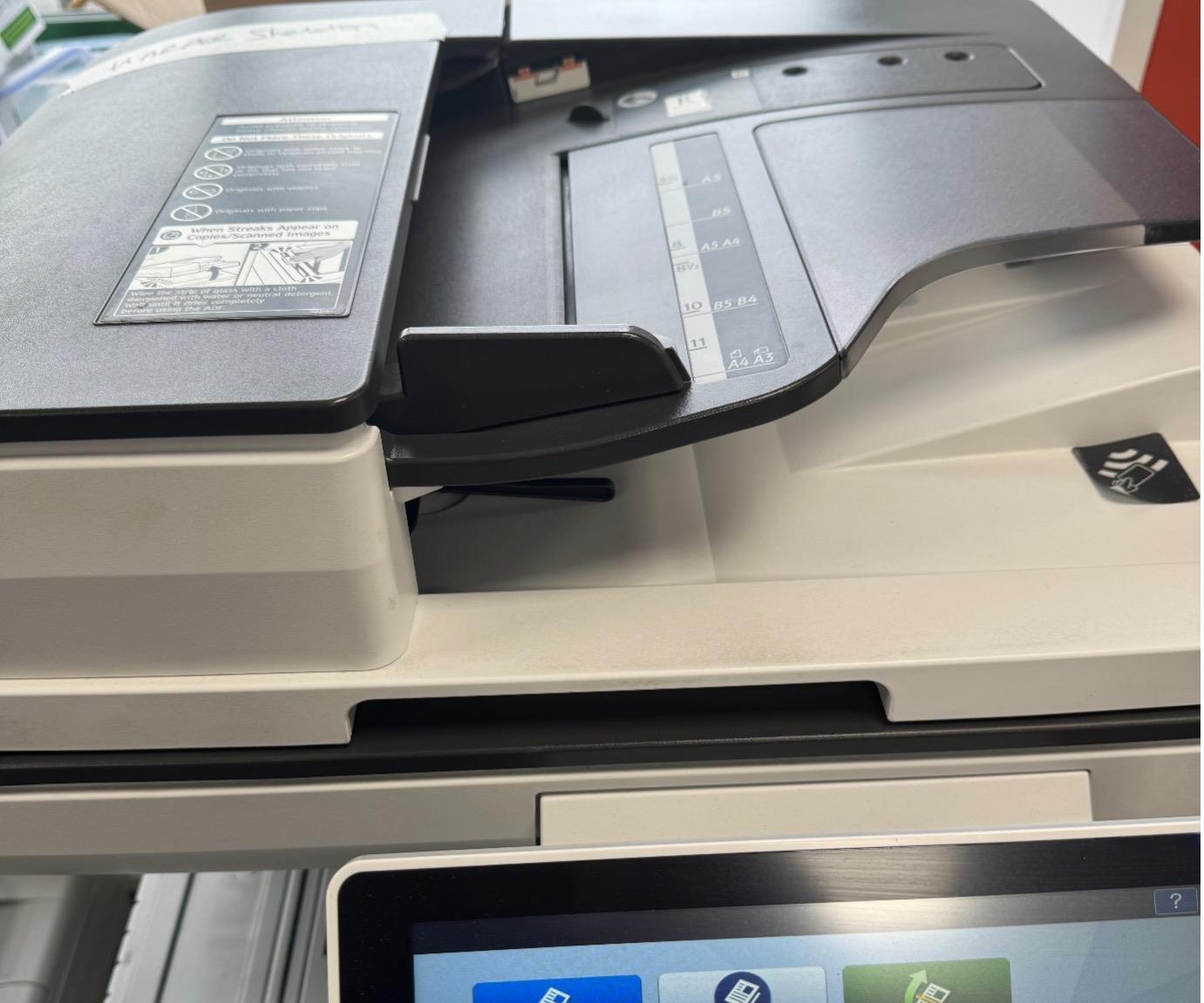
1. Finn lokket på kopimaskinen.

Inception – Slik rengjør du glasset på skanneren eller kopimaskinen

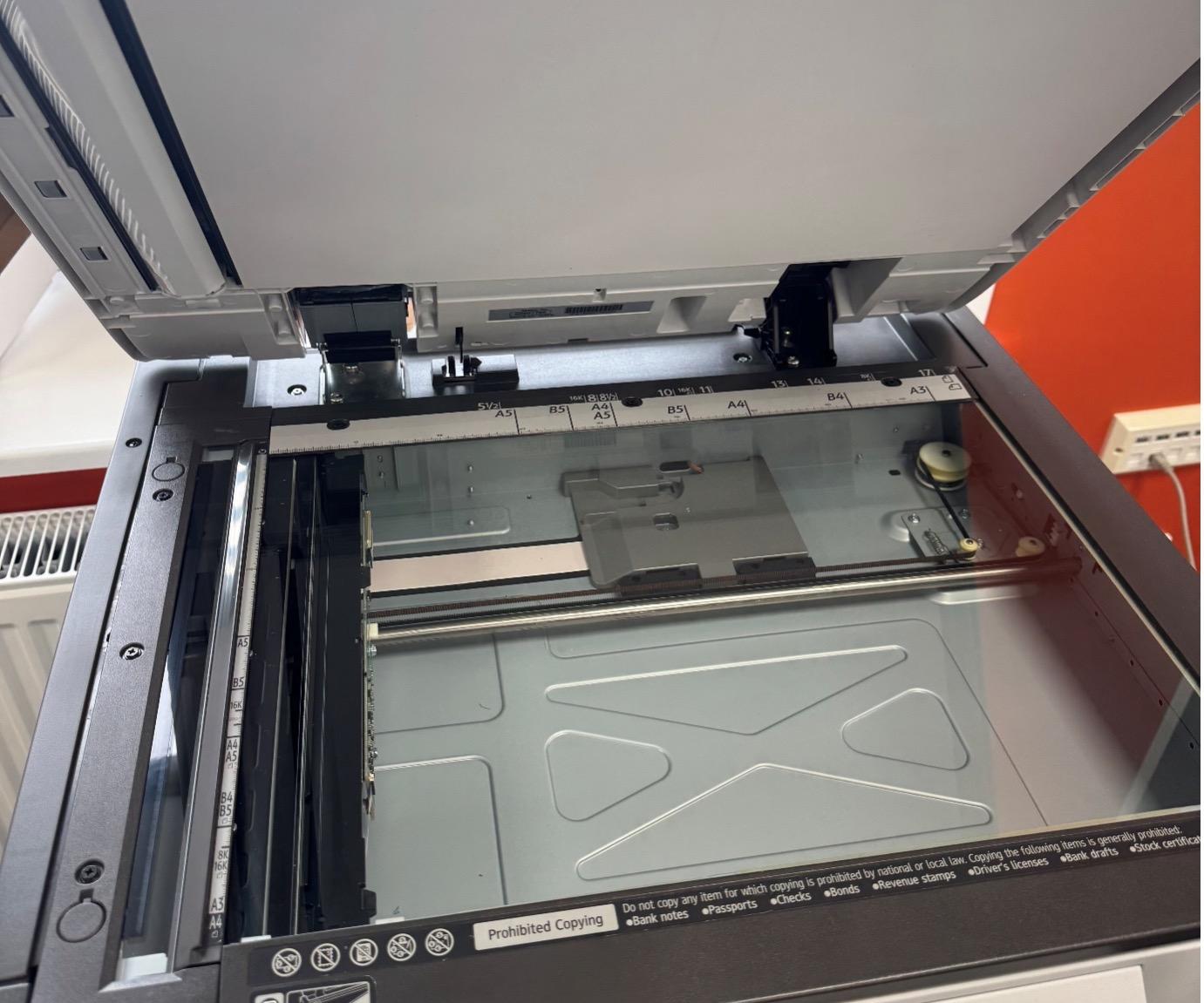
2. Åpne lokket.

Inception – Slik rengjør du glasset på skanneren eller kopimaskinen

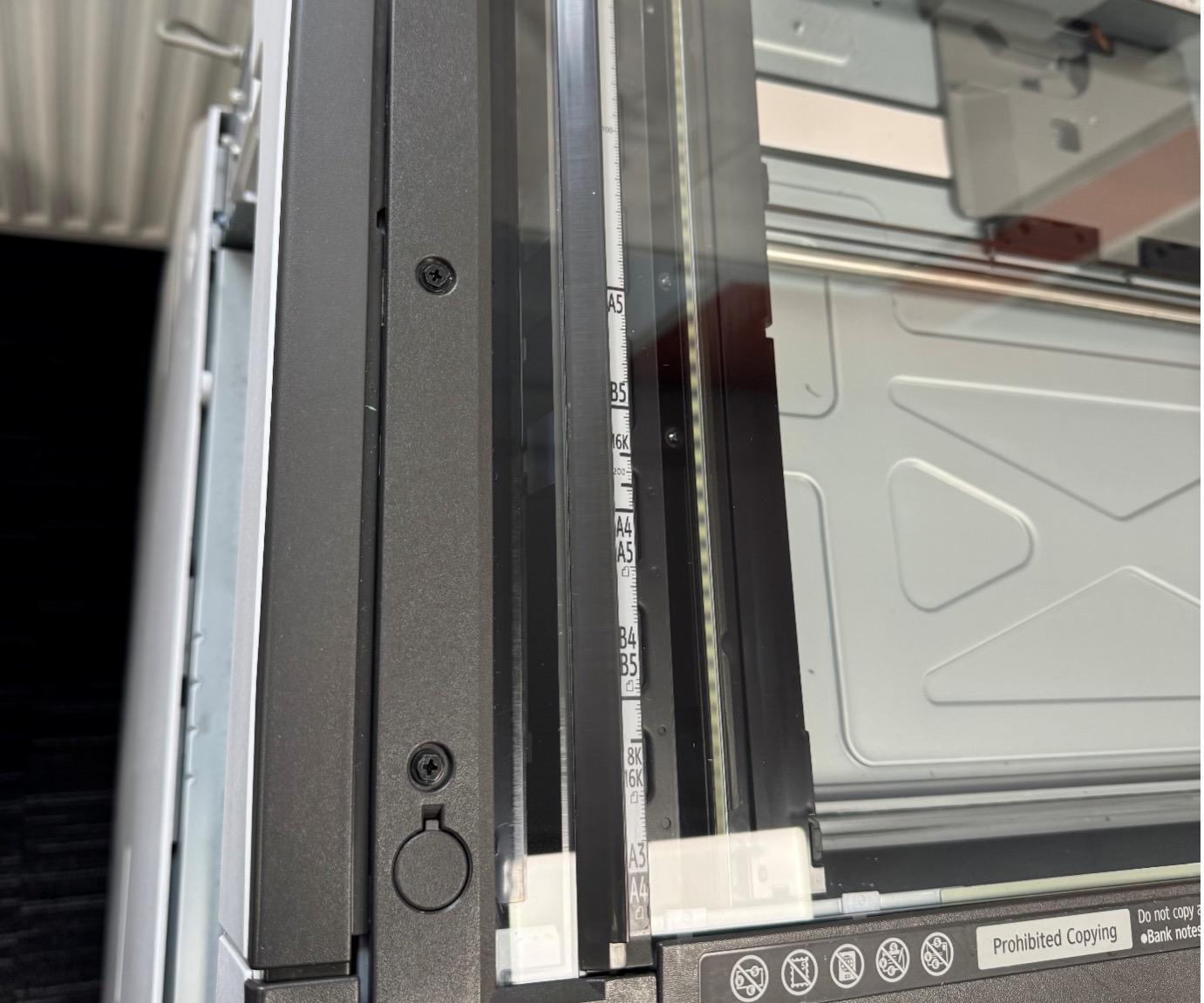
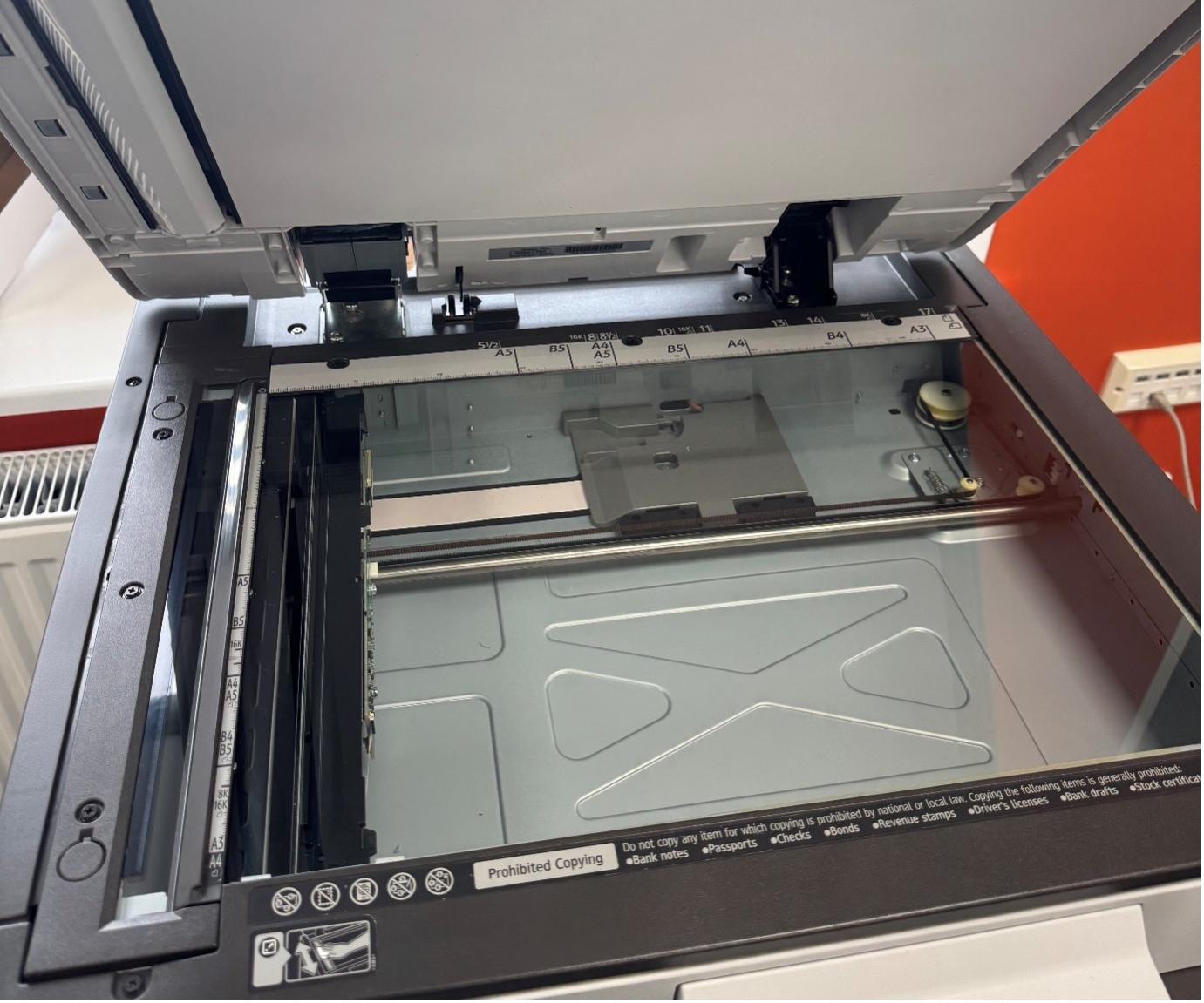
3. Finn skanner-/kopierglasset på venstre side (det er det lange, smale glassstykket).

Inception – Slik rengjør du glasset på skanneren eller kopimaskinen

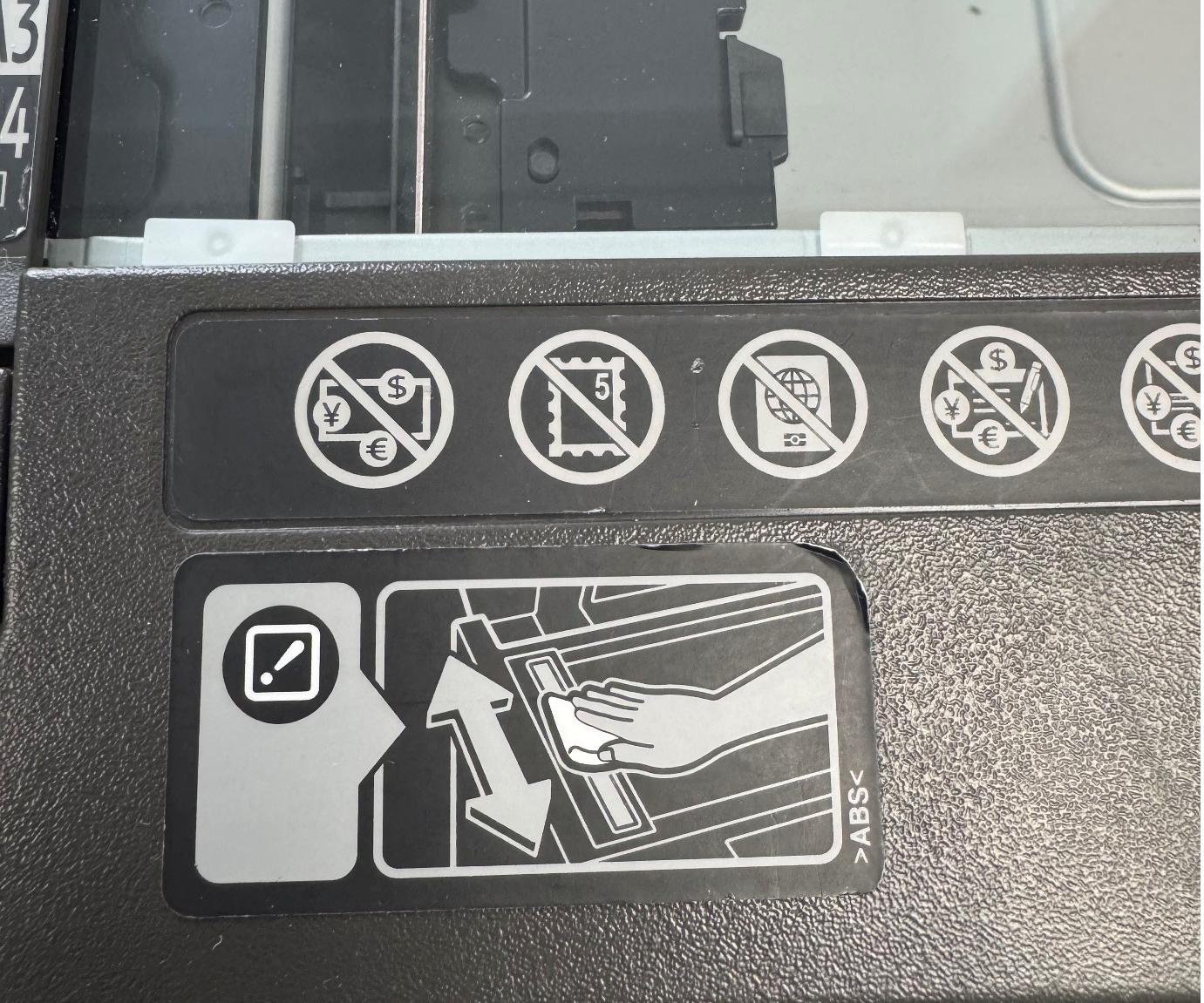
4. Følg rengjøringsanvisningene for glasset (som er angitt nederst på glasset).

Inception – Slik rengjør du glasset på skanneren eller kopimaskinen

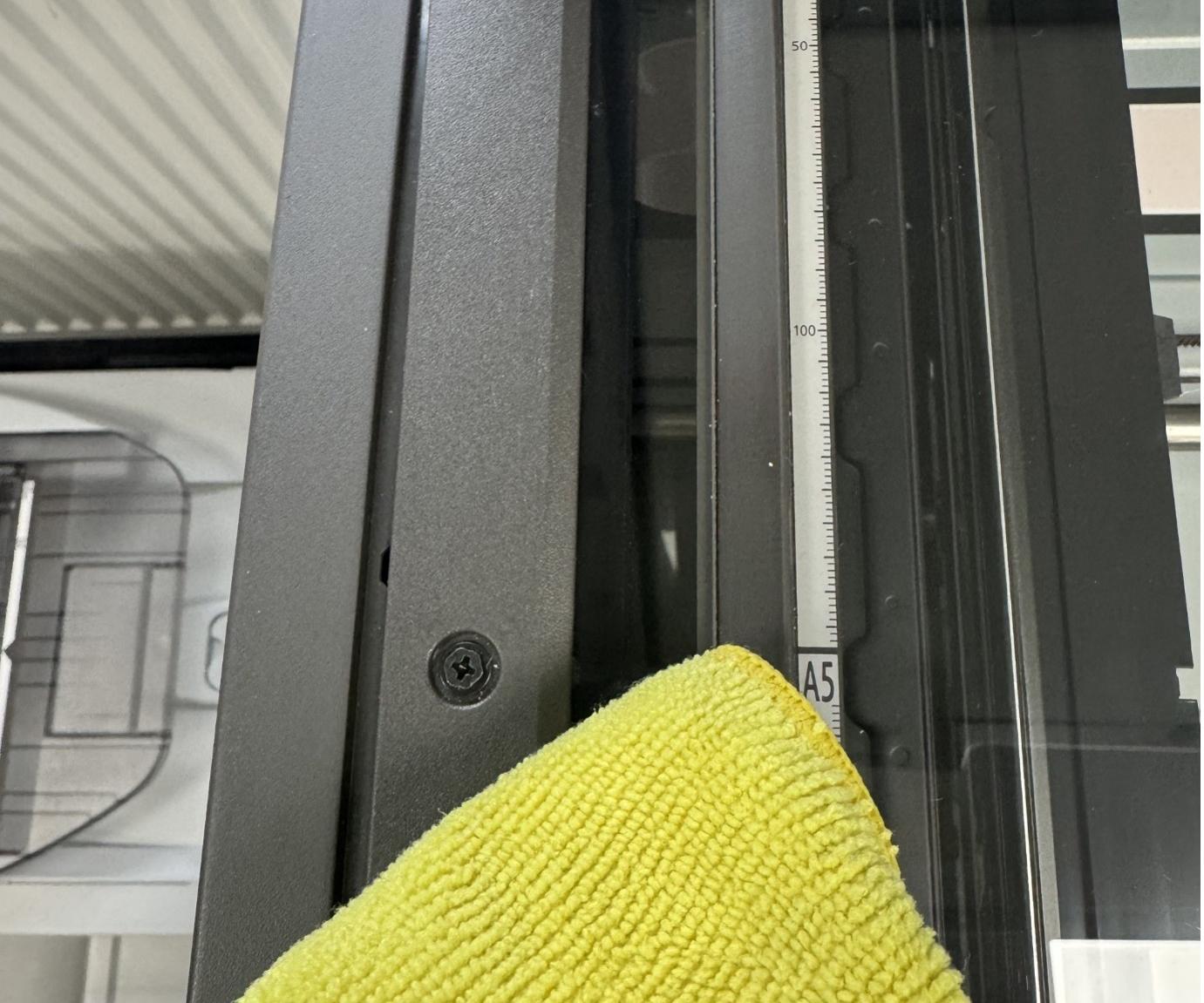
5. Tørk av glasset med en ren mikrofiberklut.

Inception – Slik rengjør du glasset på skanneren eller kopimaskinen

6. Lukk lokket.

Bla gjennom tabellen

Ta kontroll over utskriftene dine.

Opplev det fulle potensialet i utskriftsteknologien med våre Managed Print Services.

Ta kontakt med en ekspert i dag.

Fyll ut skjemaet vårt, så vil en av våre medarbeidere ta kontakt med deg for å drøfte dine behov innen IT og administrerte utskriftstjenester.

Dette feltet er obligatorisk

Kan vi holde kontakten?

Er du innforstått med å bli lagt til på vår adresseliste, slik at vi kan holde deg oppdatert via vårt nyhetsbrev? Du kan når som helst melde deg av.