Meny

Slik legger du til en ny bruker på en Mac-enhet

Å legge til en ny bruker på Mac-en din er en enkel prosess som gjør det mulig for flere personer å dele én og samme enhet, samtidig som dataene og innstillingene deres holdes adskilt. Uansett om du oppretter en konto for et familiemedlem, en kollega eller en midlertidig gjest, vil kunnskap om hvordan du konfigurerer brukerkontoer på riktig måte sikre personvern, sikkerhet og en tilpasset opplevelse for alle.

Denne veiledningen vil lede deg gjennom de enkle trinnene for å legge til nye brukere på Mac-en din, forklare de ulike typene brukerkontoer og vise deg hvordan du kan administrere tilgangstillatelsene deres på en effektiv måte.

Oppdatert 26.06.25

  • Trinn-for-trinn-veiledning
Inception – Slik legger du til en ny bruker på en Mac-enhet

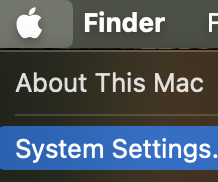
1. Gå til «Systeminnstillinger»

Inception – Slik legger du til en ny bruker på en Mac-enhet

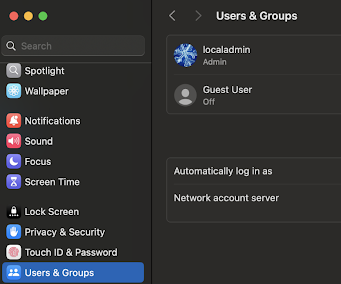
2. Gå til «Brukere og grupper»

Inception – Slik legger du til en ny bruker på en Mac-enhet

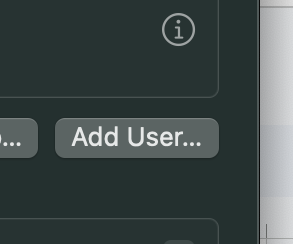
3. Klikk på «Legg til bruker»

Inception – Slik legger du til en ny bruker på en Mac-enhet

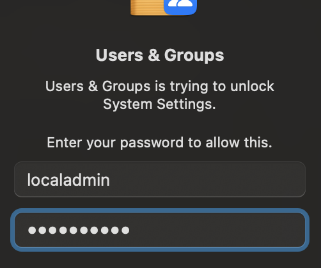
4. Skriv inn administratoropplysningene

Inception – Slik legger du til en ny bruker på en Mac-enhet

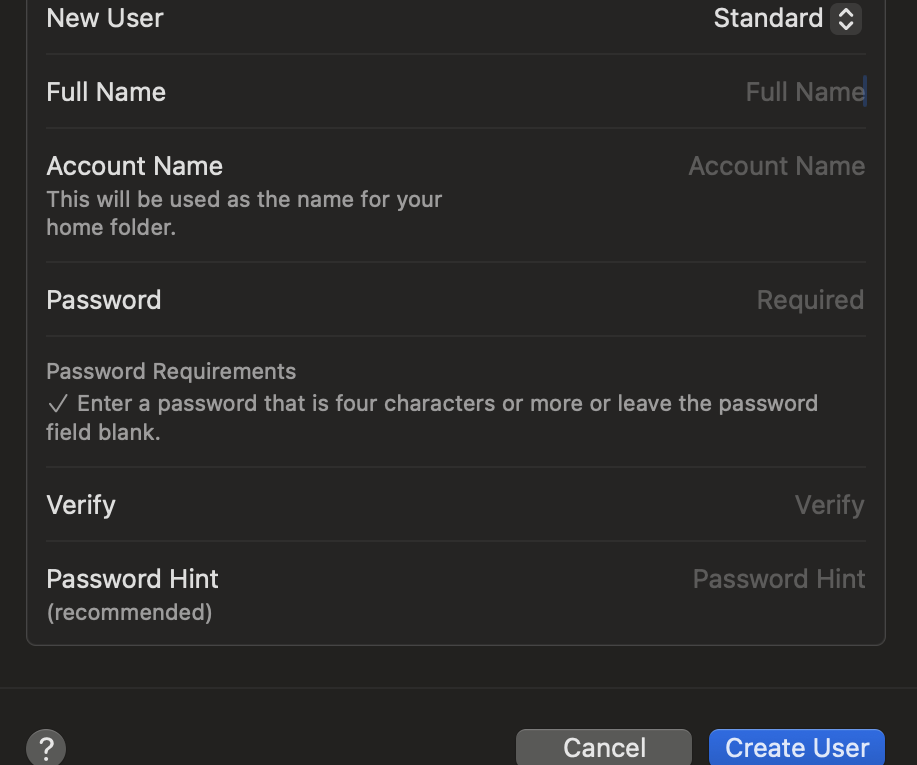
5. Velg brukerrolle (administrator eller standard). Fyll ut «Brukernavn» og «Kontonavn». Legg til et passord (valgfritt, men anbefales).

Bla gjennom tabellen

Ta kontroll over utskriftene dine.

Opplev det fulle potensialet i utskriftsteknologien med våre Managed Print Services.

Ta kontakt med en ekspert i dag.

Fyll ut skjemaet vårt, så vil en av våre medarbeidere ta kontakt med deg for å drøfte dine behov innen IT og administrerte utskriftstjenester.

Dette feltet er obligatorisk

Kan vi holde kontakten?

Er du innforstått med å bli lagt til på vår adresseliste, slik at vi kan holde deg oppdatert via vårt nyhetsbrev? Du kan når som helst melde deg av.