Menu

Installazione del driver di una stampante Ricoh su Mac

Per garantire che l'hardware funzioni alla perfezione su macOS, spesso è fondamentale un elemento: il driver giusto.

Che tu abbia appena acquistato una nuova periferica, stia risolvendo un problema con un dispositivo esistente o desideri semplicemente ottimizzarne le prestazioni, è fondamentale capire come installare correttamente i driver per macOS. Questa guida completa ti accompagnerà passo dopo passo attraverso l'intero processo, aiutandoti a superare le difficoltà più comuni legate all'installazione e assicurandoti che il tuo hardware si integri perfettamente con il tuo Mac.

Aggiornato il 20/05/25

  • Guida passo dopo passo
Inception: installazione di un driver Ricoh su macOS

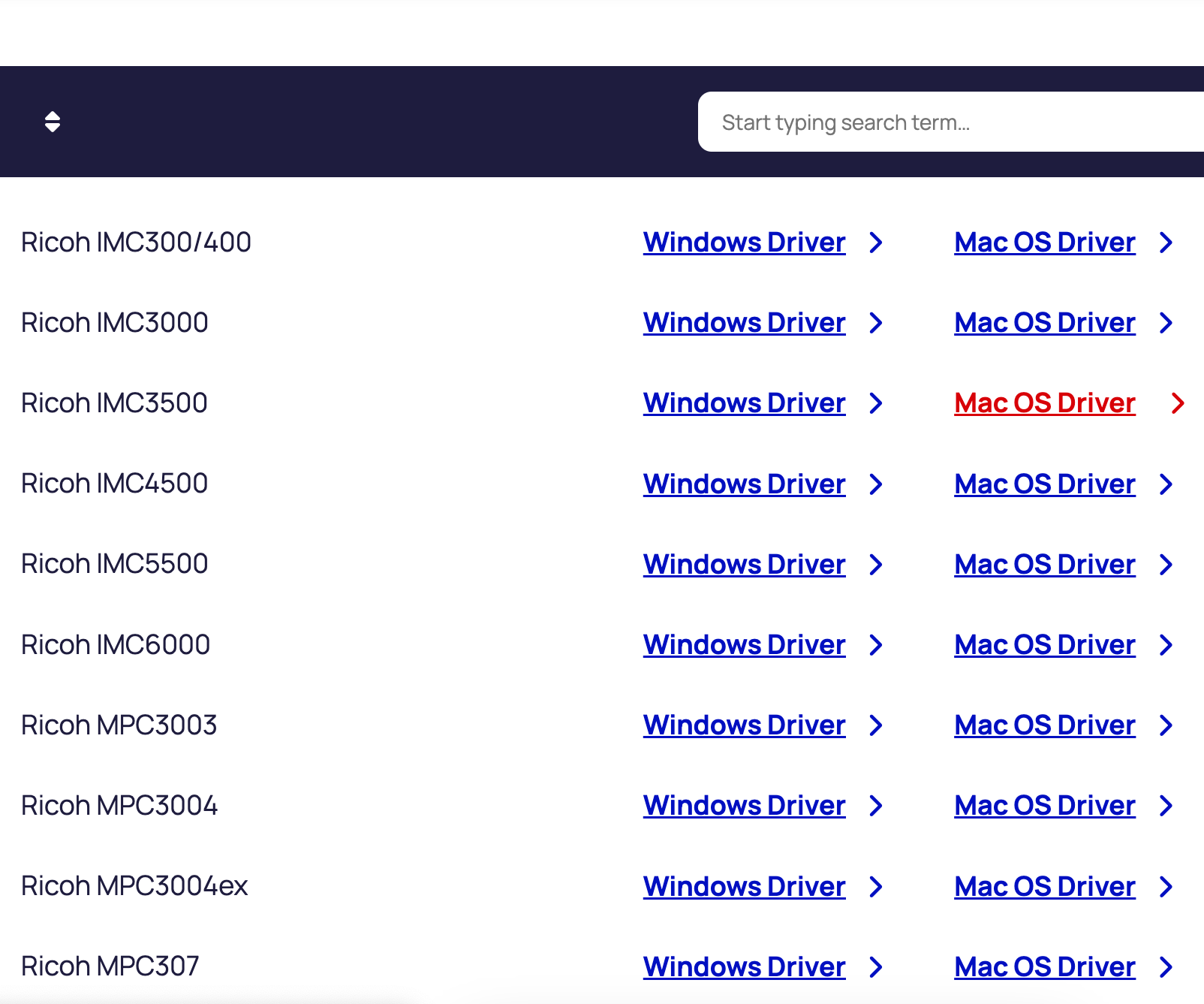
2. Seleziona l'opzione "Driver MacOS" corrispondente al modello della tua stampante.

Inception: installazione di un driver Ricoh su macOS

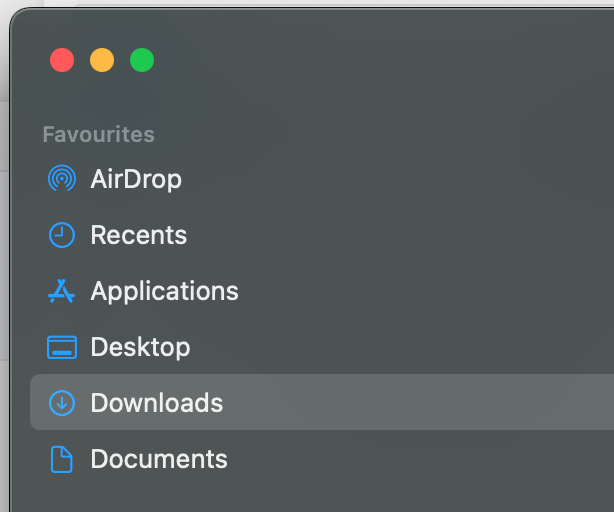
3. Apri “Finder” dal Doc.

Inception: installazione di un driver Ricoh su macOS

4. Seleziona “Download”.

Inception: installazione di un driver Ricoh su macOS

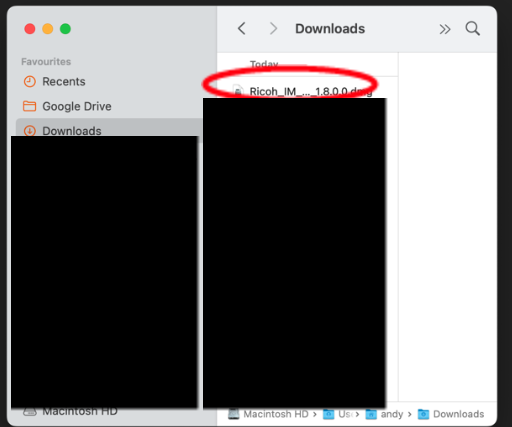
5. Selezionare il File “Ricoh….dmg” nella cartella “Download”.

Inception: installazione di un driver Ricoh su macOS

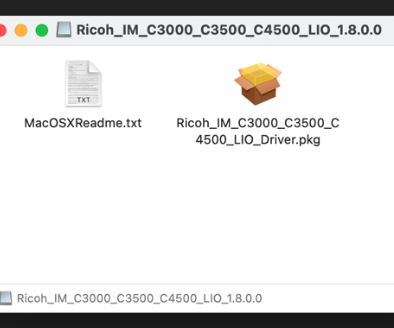
6. Esegui il programma “Ricoh…pkg” file.

7. Seleziona “Continua””, “Continua”, e fare clic su “Accetto” nelle finestre di dialogo che compaiono.

Inception: installazione di un driver Ricoh su macOS

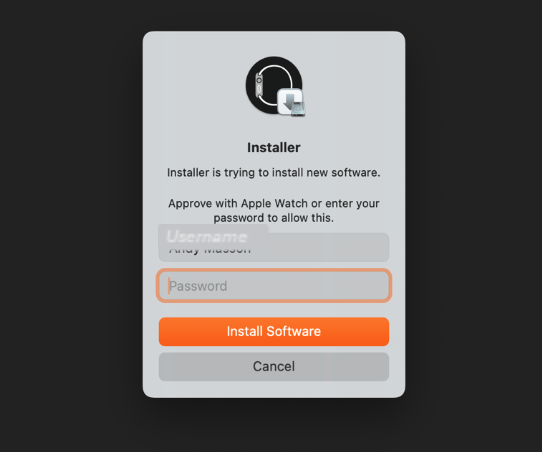
8. Seleziona “Installa””. A questo punto potrebbe esserti richiesto di inserire il nome utente e la password del tuo Mac.

Inception: installazione di un driver Ricoh su macOS

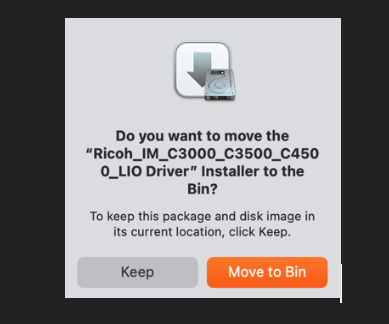
9. Se richiesto, seleziona “Sposta nel cestino”.

Inception: installazione di un driver Ricoh su macOS

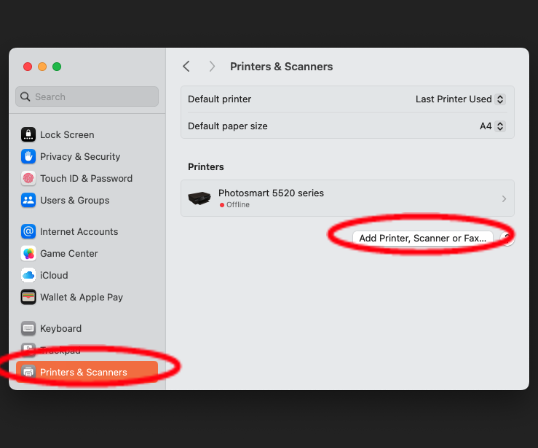
10. Apri “Impostazioni di sistema” sul tuo computer, cerca e seleziona “Stampanti e scanner”, quindi “Aggiungi stampante, scanner, fax”.

Inception: installazione di un driver Ricoh su macOS

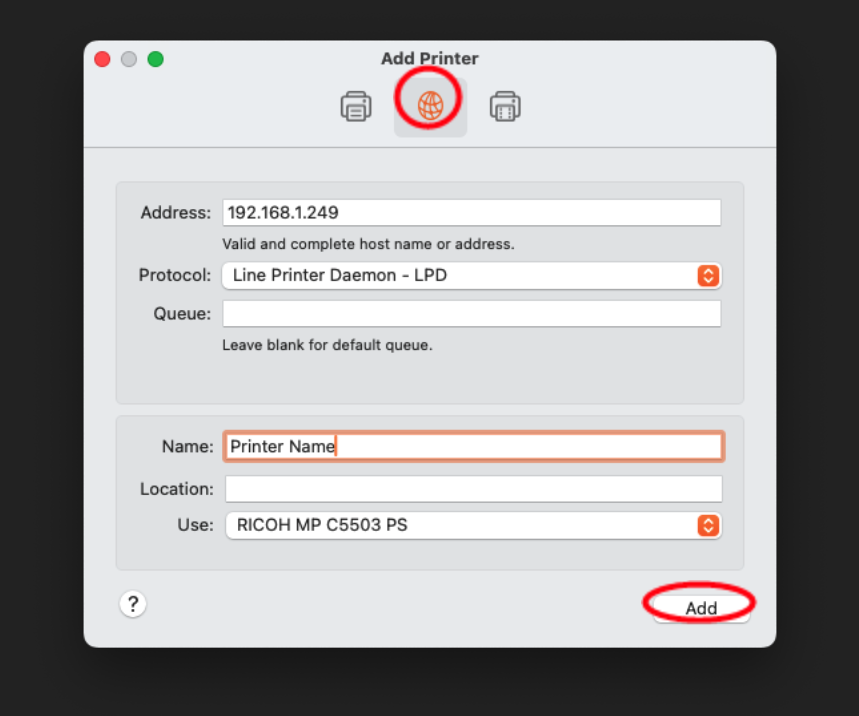
11. Seleziona l'icona "Globo", inserisci l'"Indirizzo IP" della tua stampante e assicurati che il protocollo sia impostato su "Line Printer Daemon – LPD"”, Inserisci un “Nome” per la tua stampante, assicurati che il campo “Utilizzo” corrisponda al modello della tua stampante, quindi seleziona “Aggiungi”.  

Scorri la tabella orizzontalmente

Prendi il controllo delle tue stampe.

Scopri tutto il potenziale della tecnologia di stampa con i nostri servizi di gestione della stampa (Managed Print Services)

Contatta oggi stesso un esperto.

Compila il nostro modulo e un membro del nostro team ti contatterà per discutere delle tue esigenze in materia di IT e di servizi di stampa gestiti.

Questo campo è obbligatorio

Possiamo rimanere in contatto?

Ti va di essere inserito nella nostra mailing list, così potremo tenerti aggiornato tramite la nostra newsletter? Puoi cancellarti in qualsiasi momento.