Menü

Ricoh nyomtató-illesztőprogram telepítése Mac-re

Az, hogy a hardvered hibátlanul működjön a macOS rendszeren, gyakran egy kulcsfontosságú tényezőtől függ: a megfelelő illesztőprogramtól.

Akár most vásároltál egy új perifériát, akár egy meglévő eszköz hibaelhárításán dolgozol, akár egyszerűen csak a teljesítményt szeretnéd optimalizálni, elengedhetetlen, hogy tudd, hogyan kell helyesen telepíteni a macOS-illesztőprogramokat. Ez az átfogó útmutató lépésről lépésre végigvezet a folyamaton, segít leküzdeni a telepítés során gyakran felmerülő nehézségeket, és biztosítja, hogy a hardvered zökkenőmentesen integrálódjon a Mac-edbe.

Frissítve: 2025. május 20.

  • Lépésről lépésre
Inception – Ricoh-illesztőprogram telepítése MacOS rendszerre

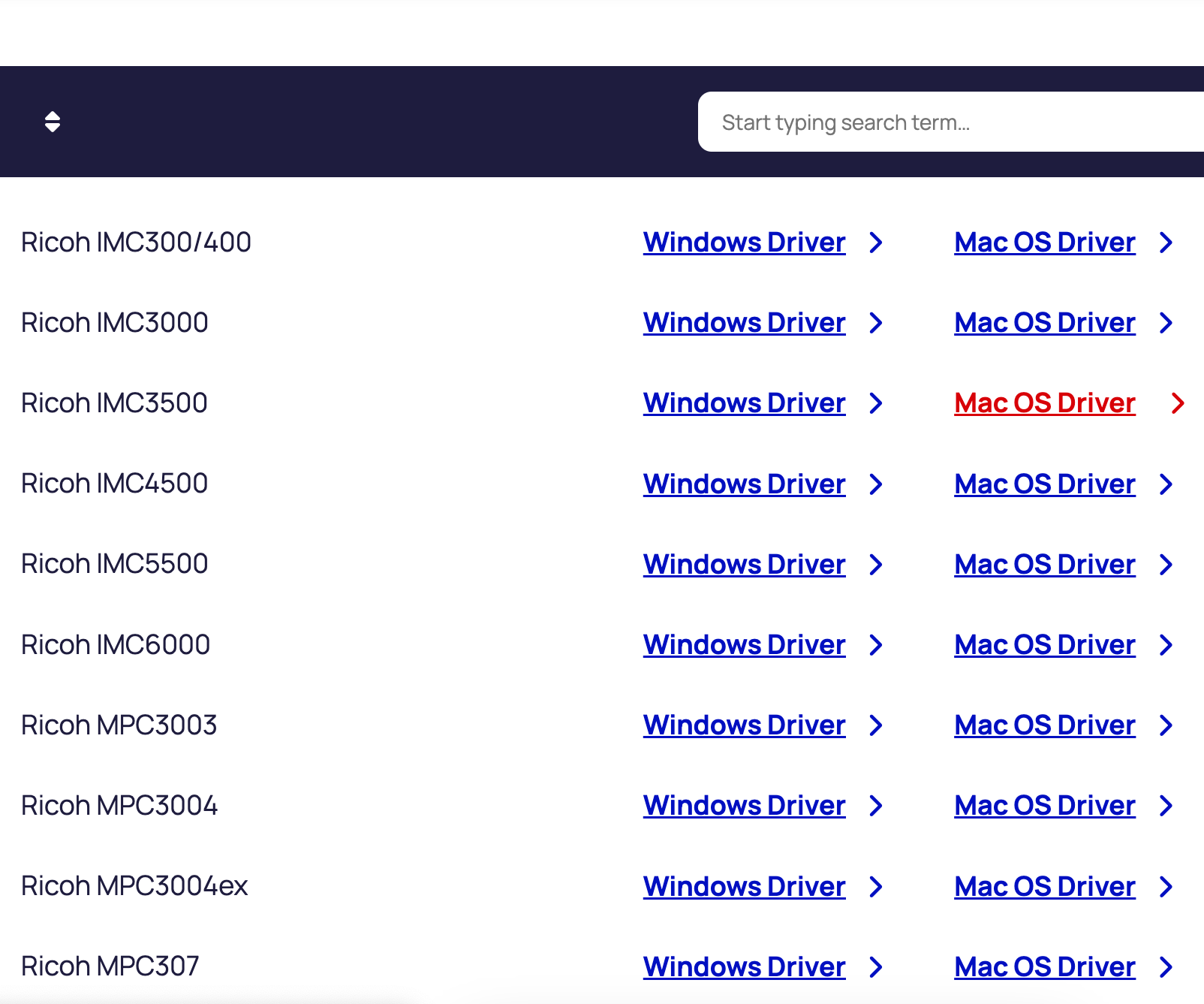
2. Válassza ki a nyomtató modelljéhez tartozó „MacOS Driver” opciót.

Inception – Ricoh-illesztőprogram telepítése MacOS rendszerre

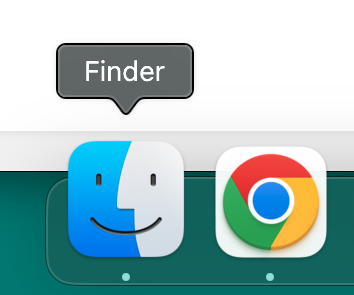
3. Nyitás “Finder” a dokumentumból.

Inception – Ricoh-illesztőprogram telepítése MacOS rendszerre

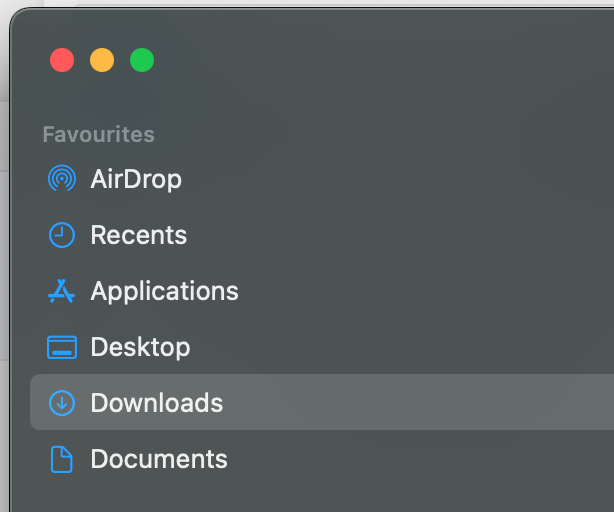
4. Válassza ki a „Letöltések” menüpontot.

Inception – Ricoh-illesztőprogram telepítése MacOS rendszerre

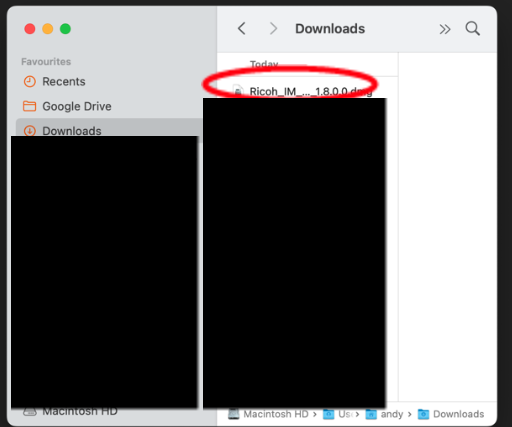
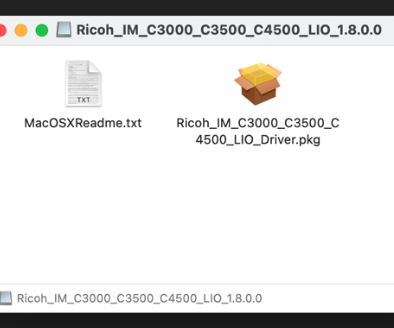
5. Válassza ki a A „Ricoh….dmg” fájl a Letöltések mappában.

Inception – Ricoh-illesztőprogram telepítése MacOS rendszerre

6. Futtassa a „Ricoh…” parancsot.pkg” fájl.

7. Válassza a „Tovább” lehetőséget”, „Folytatás”, és a megjelenő párbeszédpanelekben kattintson az „Elfogadás” gombra.

Inception – Ricoh-illesztőprogram telepítése MacOS rendszerre

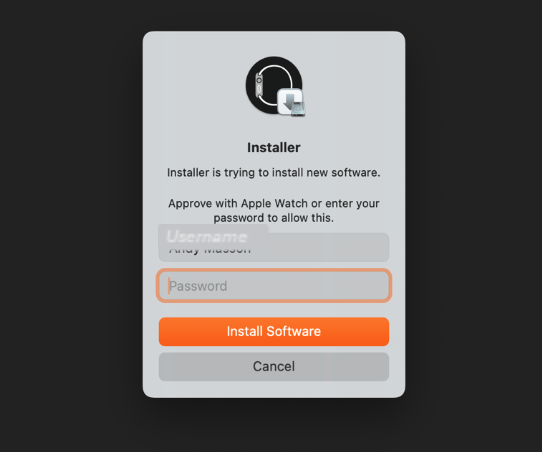
8. Válassza az „Install” lehetőséget”. Lehet, hogy ekkor meg kell adnia a Mac-felhasználónevét és jelszavát.

Inception – Ricoh-illesztőprogram telepítése MacOS rendszerre

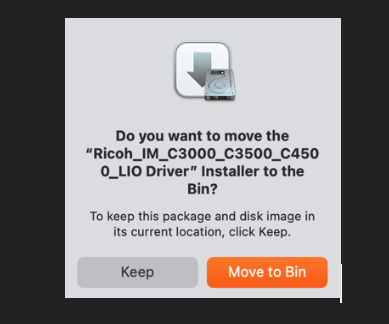
9. Ha a rendszer kéri, válassza a „Kukába” lehetőséget.

Inception – Ricoh-illesztőprogram telepítése MacOS rendszerre

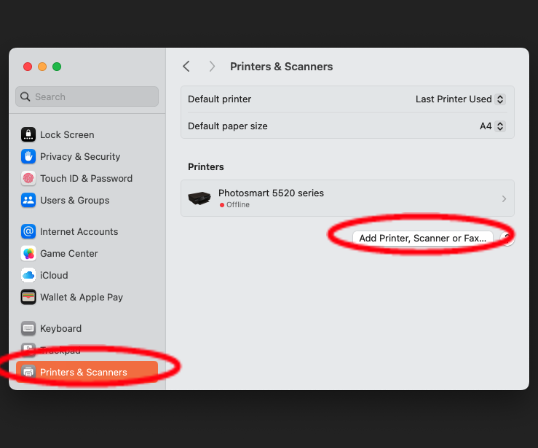
10. Nyissa meg a számítógépén a „Rendszerbeállítások” menüpontot, keresse meg és válassza ki a „Nyomtatók és szkennerek” menüpontot, majd a „Nyomtató, szkenner, fax hozzáadása” lehetőséget.

Inception – Ricoh-illesztőprogram telepítése MacOS rendszerre

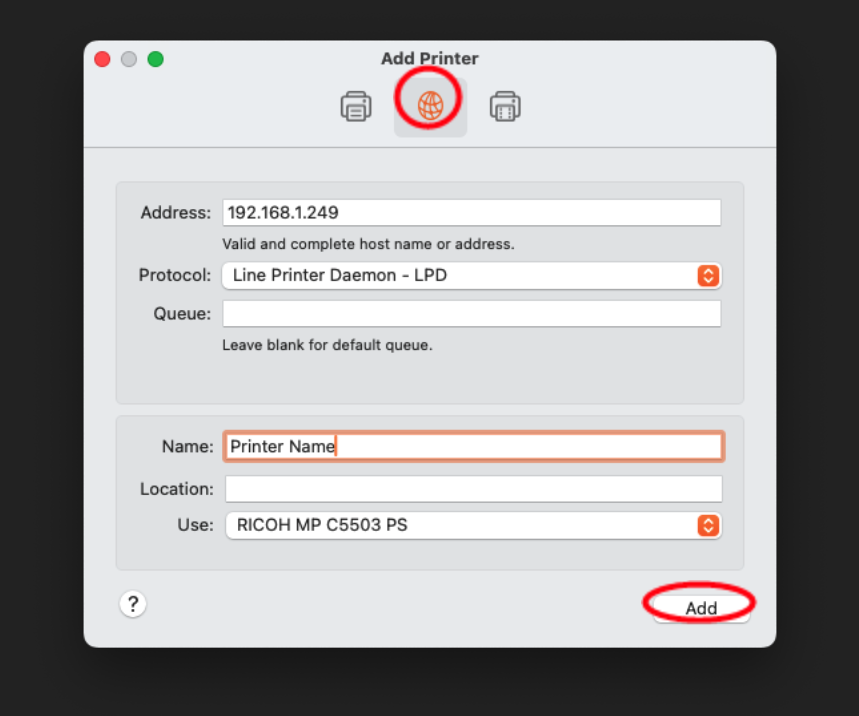
11. Válassza ki a „Földgömb” ikont, írja be a nyomtató „IP-címét”, és győződjön meg arról, hogy a protokoll beállítása „Line Printer Daemon – LPD””, Adja meg a nyomtató „Nevét”, ellenőrizze, hogy a „Használat” mezőben szereplő beállítás megegyezik-e a nyomtató modelljével, majd válassza az „Hozzáadás” lehetőséget.  

Görgessen a táblázatban

Vegye kézbe a nyomtatás irányítását!

Fedezze fel a nyomtatási technológia teljes potenciálját a Managed Print Services szolgáltatásunkkal!

Vegye fel a kapcsolatot egy szakértővel még ma!

Töltse ki űrlapunkat, és munkatársunk felveszi Önnel a kapcsolatot, hogy megbeszéljék az Ön informatikai és nyomtatáskezelési igényeit.

Ez a mező kitöltése kötelező

Maradhatunk kapcsolatban?

Szeretne feliratkozni a levelezőlistánkra, hogy hírlevelünkön keresztül folyamatosan tájékoztathassuk Önt a legfrissebb hírekről? A feliratkozást bármikor visszavonhatja.