Valikko

Skannaus sähköpostiin -toiminnon määrittäminen

Usein käytettyjen sähköpostiosoitteiden lisääminen kopiokoneen ”skannaa sähköpostiin” -osoitekirjaan voi säästää huomattavasti aikaa! Näin ollen aina, kun joku tarvitsee skannata asiakirjan, nämä valmiiksi määritetyt sähköpostiosoitteet ovat heti käytettävissä, eikä niitä tarvitse kirjoittaa käsin joka kerta.

Päivitetty 7.3.25

Seuraa alla olevia ohjeita tallentaaksesi sähköpostiosoitteet kopiokoneesi ”skannaa sähköpostiin” -toimintoon.

  • Vaiheittainen opas
Inception – Skannaa sähköpostiin -toiminnon määrittäminen

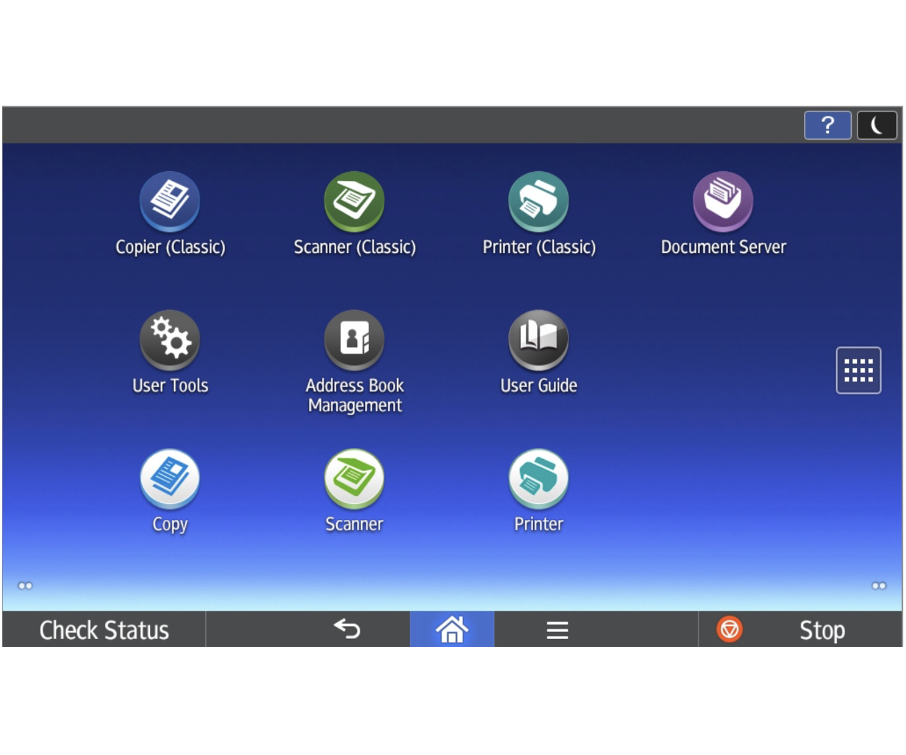
1. Valitse skanneri (klassinen).

Inception – Skannaa sähköpostiin -toiminnon määrittäminen

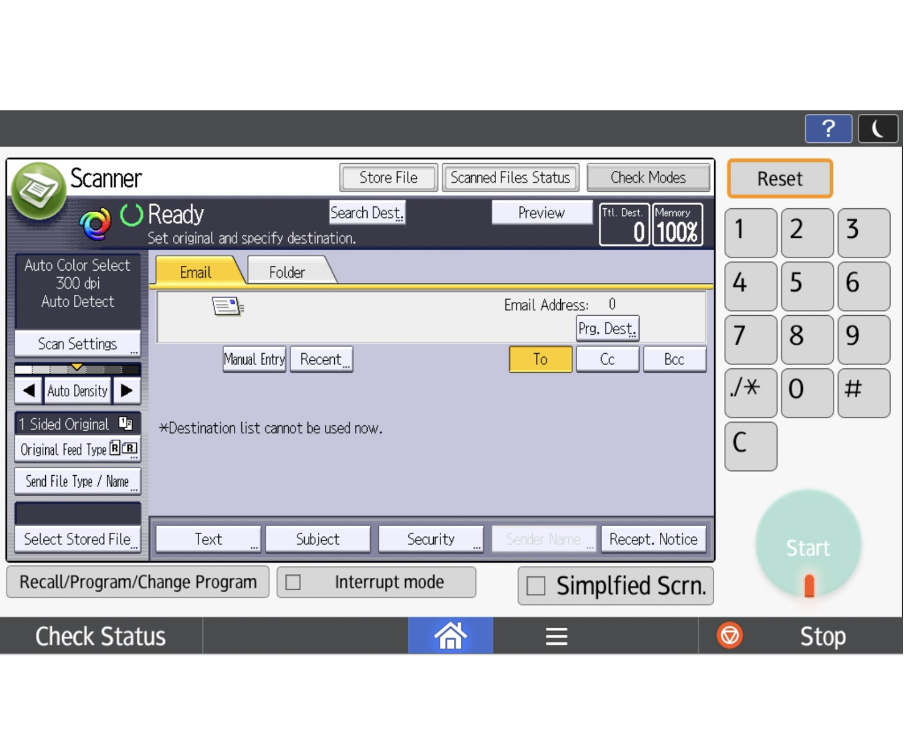
2. Valitse ”Manuaalinen syöttö”.

Inception – Skannaa sähköpostiin -toiminnon määrittäminen

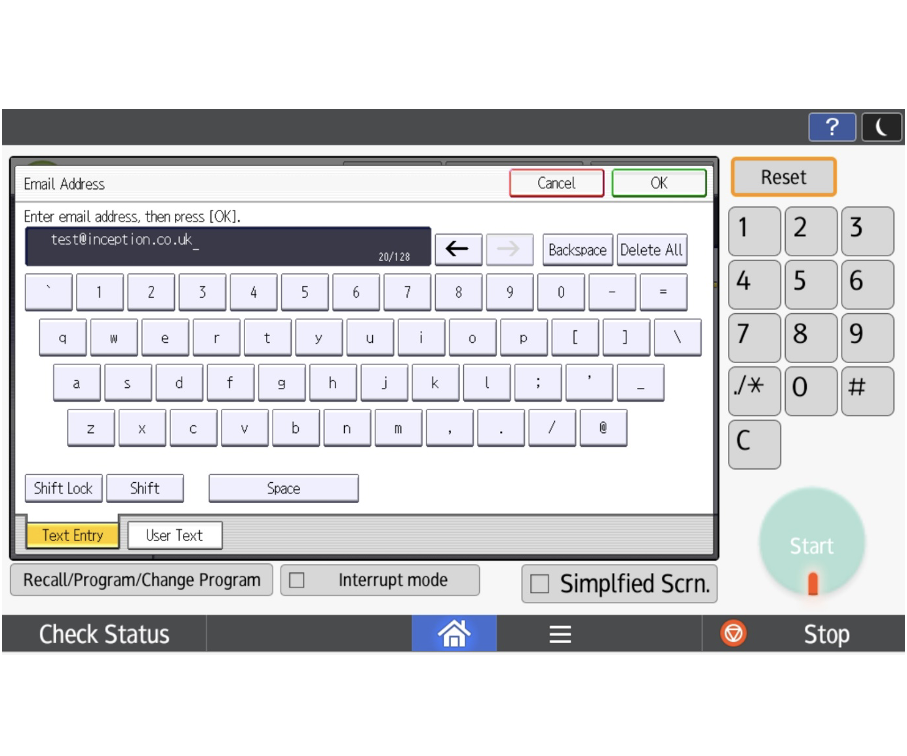
3. Kirjoita sähköpostiosoitteesi ja valitse OK.

Inception – Skannaa sähköpostiin -toiminnon määrittäminen

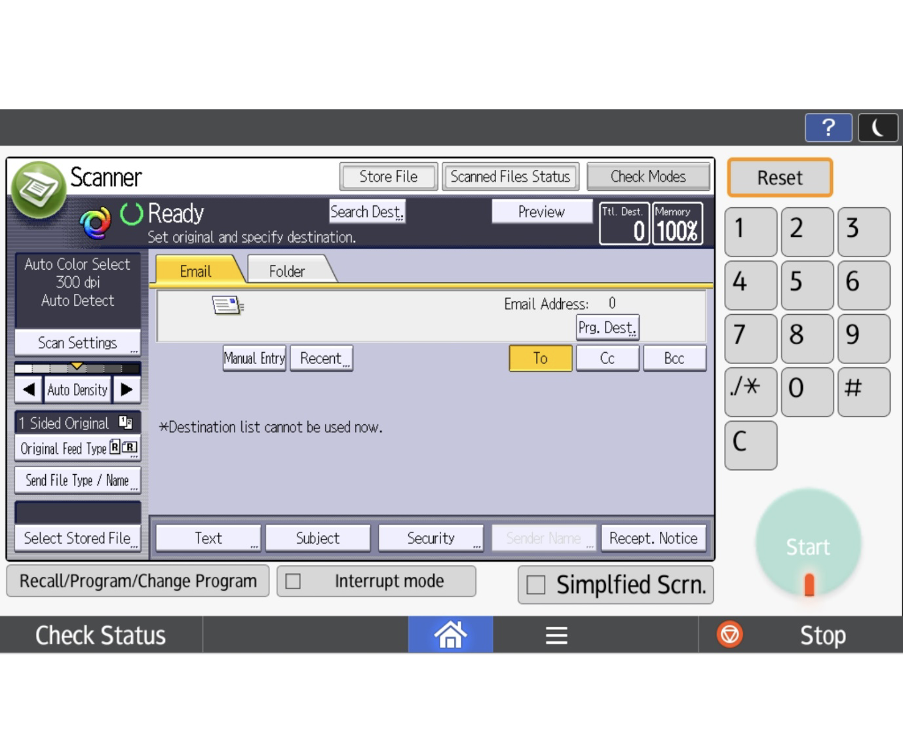
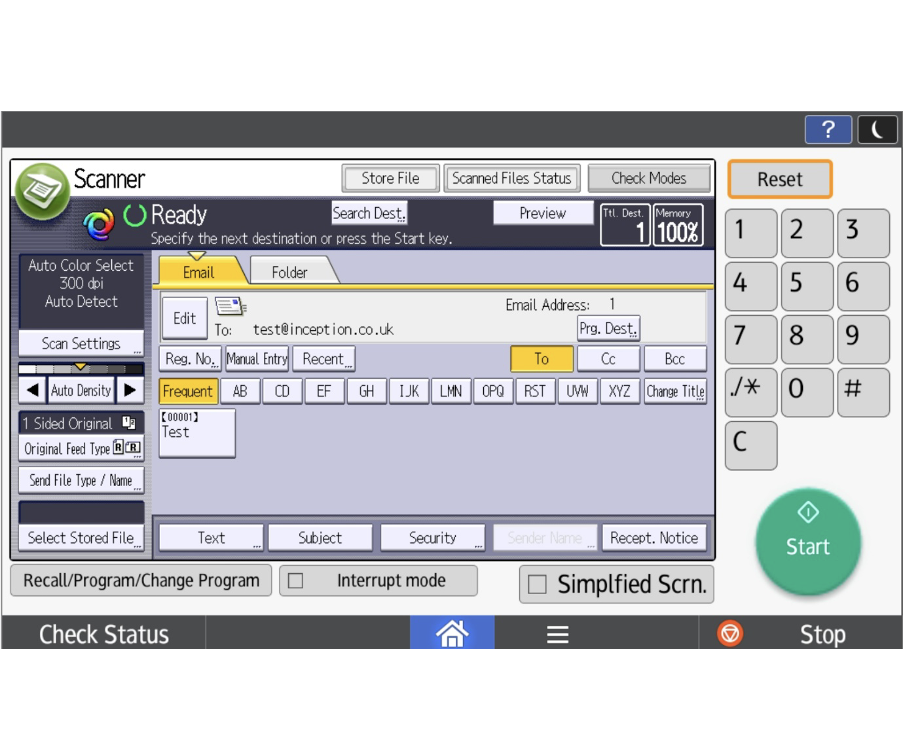
4. Valitse ”Prg. Dest.”, tarkista, että sähköpostiosoitteesi on oikein, anna pikakuvakkeelle nimi ja paina OK.

Inception – Skannaa sähköpostiin -toiminnon määrittäminen

5. Pikakuvake pitäisi nyt olla valmis.

Vieritä taulukkoa sivusuunnassa

Ota tulostus hallintaasi.

Koe tulostustekniikan koko potentiaali Managed Print Services -palveluidemme avulla

Ota yhteyttä asiantuntijaan jo tänään.

Täytä lomakkeemme, niin tiimimme jäsen ottaa sinuun yhteyttä keskustellakseen IT- ja tulostuspalveluiden tarpeistasi.

Tämä kenttä on pakollinen

Voimmeko pitää yhteyttä?

Haluatko liittyä postituslistallemme, jotta voimme pitää sinut ajan tasalla uutiskirjeemme kautta? Voit peruuttaa tilauksen milloin tahansa.