Menü

Installation eines Ricoh-Druckertreibers auf einem Mac

Ob Ihre Hardware unter macOS einwandfrei funktioniert, hängt oft von einer entscheidenden Komponente ab: dem richtigen Treiber.

Ganz gleich, ob Sie gerade ein neues Peripheriegerät erworben haben, Probleme mit einem vorhandenen Gerät beheben möchten oder einfach nur die Leistung optimieren wollen – es ist unerlässlich zu wissen, wie man macOS-Treiber richtig installiert. Diese umfassende Anleitung führt Sie Schritt für Schritt durch den Prozess, hilft Ihnen bei der Bewältigung häufiger Installationsprobleme und sorgt dafür, dass sich Ihre Hardware nahtlos in Ihren Mac integriert.

Aktualisiert am 25.05.2020

  • Schritt-für-Schritt-Anleitung
Inception – Installation eines Ricoh-Treibers unter macOS

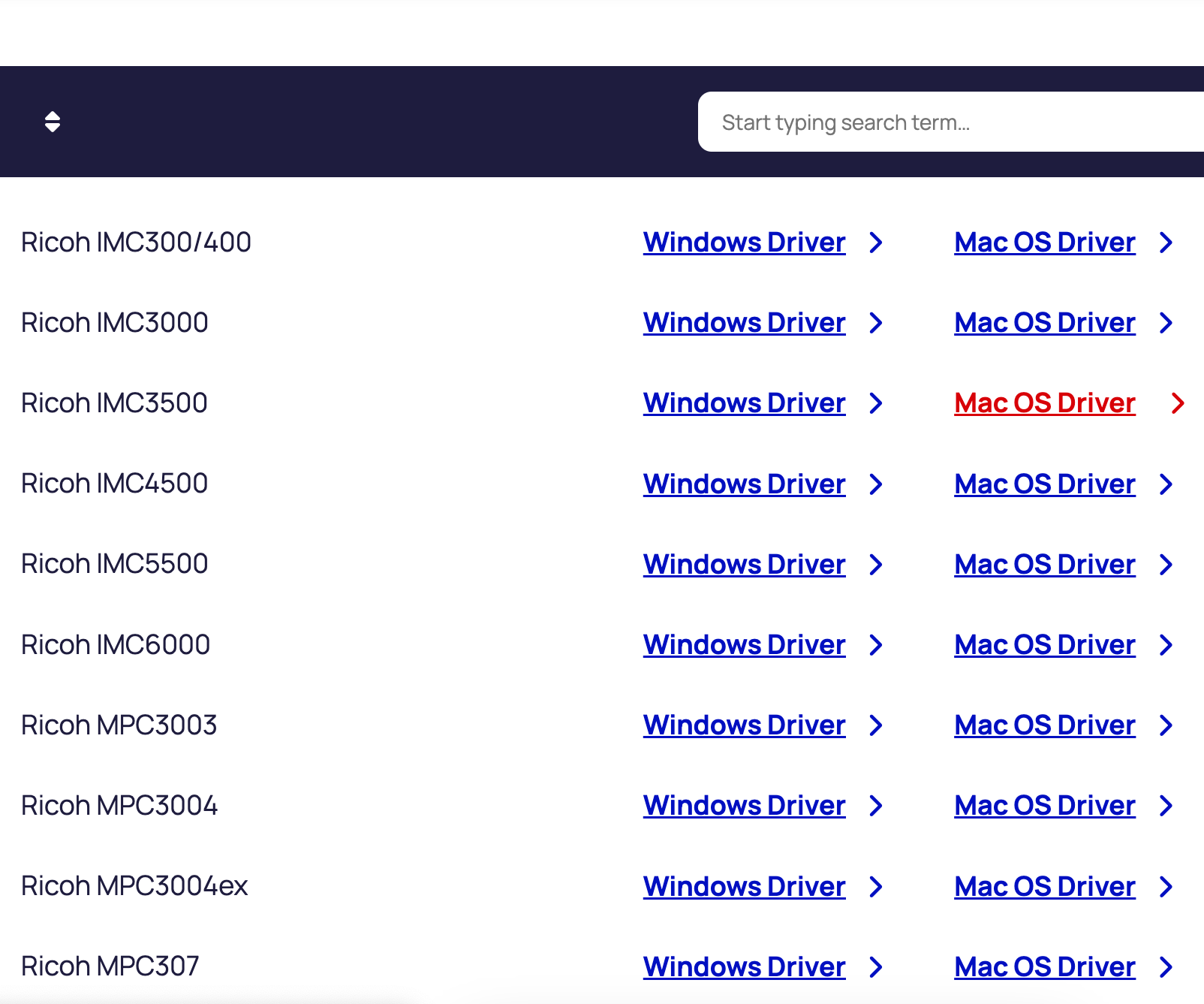
2. Wählen Sie für Ihr Druckermodell die Option „MacOS-Treiber“ aus.

Inception – Installation eines Ricoh-Treibers unter macOS

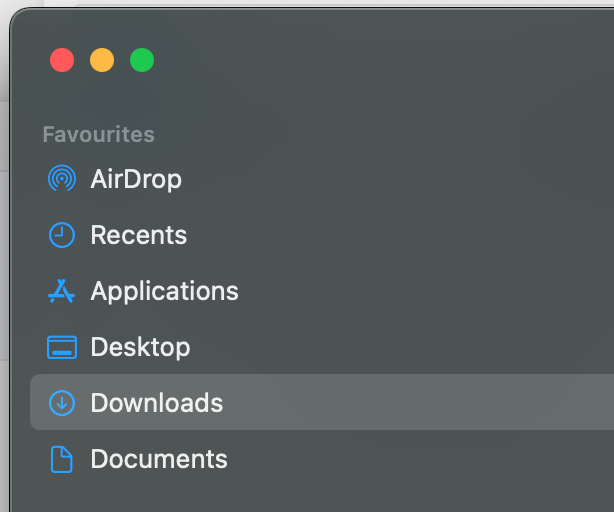
3. Öffnen “Finder” aus dem Dokument.

Inception – Installation eines Ricoh-Treibers unter macOS

4. Wählen Sie „Downloads“ aus.

Inception – Installation eines Ricoh-Treibers unter macOS

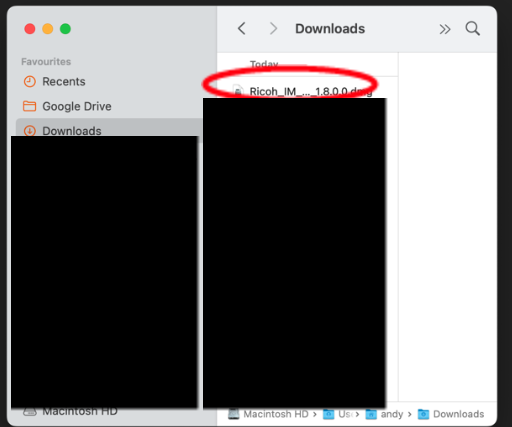
5. Wählen Sie die Die Datei „Ricoh….dmg“ im Ordner „Downloads“.

Inception – Installation eines Ricoh-Treibers unter macOS

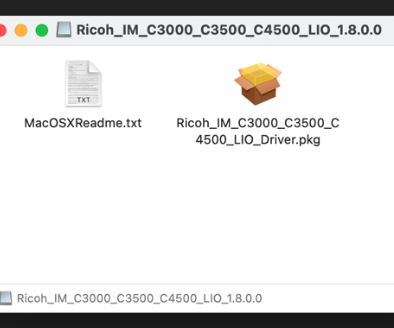
6. Führen Sie das Programm „Ricoh…“ aus.pkg„Datei“.

7. Wählen Sie „Weiter“”, „Weiter”, und klicken Sie in den angezeigten Dialogfeldern auf „Zustimmen“.

Inception – Installation eines Ricoh-Treibers unter macOS

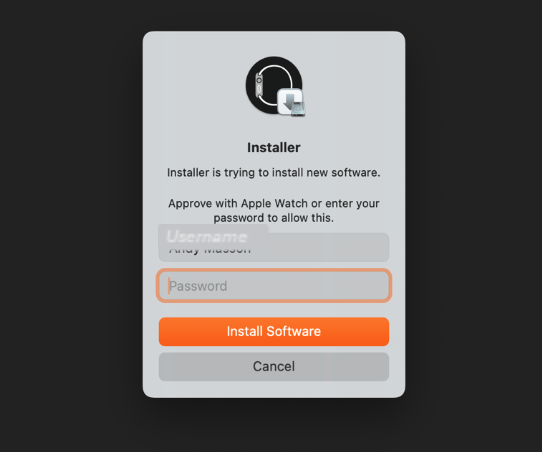
8. Wählen Sie „Installieren“”. Möglicherweise werden Sie an dieser Stelle aufgefordert, Ihren Mac-Benutzernamen und Ihr Passwort einzugeben.

Inception – Installation eines Ricoh-Treibers unter macOS

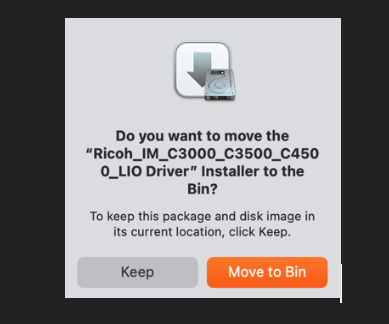
9. Wählen Sie auf Aufforderung „In den Papierkorb verschieben“ aus.

Inception – Installation eines Ricoh-Treibers unter macOS

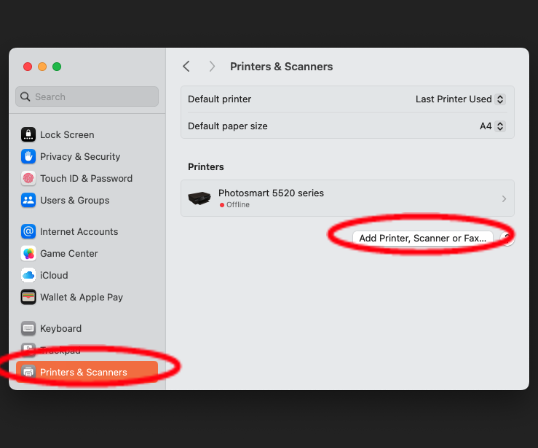
10. Öffnen Sie auf Ihrem Computer die „Systemeinstellungen“, suchen Sie den Eintrag „Drucker und Scanner“ und wählen Sie ihn aus, anschließend wählen Sie „Drucker, Scanner oder Fax hinzufügen“.

Inception – Installation eines Ricoh-Treibers unter macOS

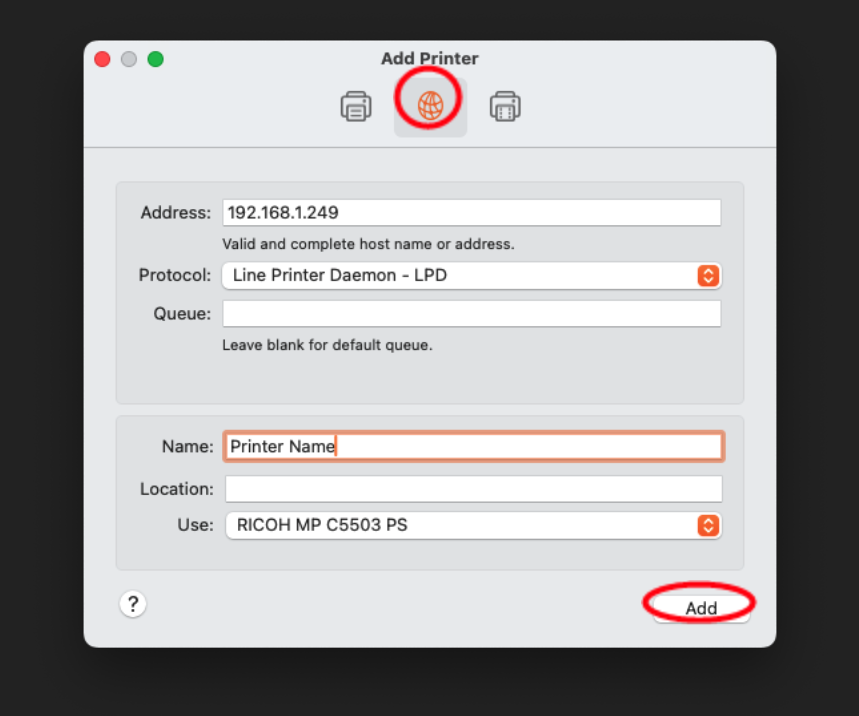
11. Wählen Sie das Symbol „Globus“ aus, geben Sie die „IP-Adresse“ Ihres Druckers ein und stellen Sie sicher, dass das Protokoll auf „Line Printer Daemon – LPD“ eingestellt ist.”, Geben Sie einen „Namen“ für Ihren Drucker ein, stellen Sie sicher, dass das Feld „Verwendung“ Ihrem Druckermodell entspricht, und wählen Sie dann „Hinzufügen“.  

Durch die Tabelle scrollen

Übernehmen Sie die Kontrolle über Ihre Druckaufträge.

Erleben Sie das volle Potenzial der Drucktechnologie mit unseren Managed Print Services

Nehmen Sie noch heute Kontakt mit einem Experten auf.

Füllen Sie unser Formular aus, und ein Mitarbeiter unseres Teams wird sich mit Ihnen in Verbindung setzen, um Ihre Anforderungen im Bereich IT und Managed Print zu besprechen.

Dieses Feld ist ein Pflichtfeld

Können wir in Kontakt bleiben?

Möchten Sie in unseren Verteiler aufgenommen werden, damit wir Sie über unseren Newsletter auf dem Laufenden halten können? Sie können sich jederzeit wieder abmelden.