Menü

„Scan-to-E-Mail“ einrichten

Das Hinzufügen häufig verwendeter E-Mail-Adressen zum Adressbuch der „Scan-to-E-Mail“-Funktion Ihres Kopierers kann eine echte Zeitersparnis sein! Das bedeutet, dass jedes Mal, wenn jemand ein Dokument scannen muss, diese voreingestellten E-Mail-Adressen sofort zur Verfügung stehen, sodass sie nicht jedes Mal manuell eingegeben werden müssen.

Aktualisiert am 03.07.25

Befolgen Sie die nachstehende Anleitung, um E-Mail-Adressen in der „Scan-to-E-Mail“-Funktion Ihres Kopierers zu speichern.

  • Schritt-für-Schritt-Anleitung
Inception – „Scan-to-E-Mail“ einrichten

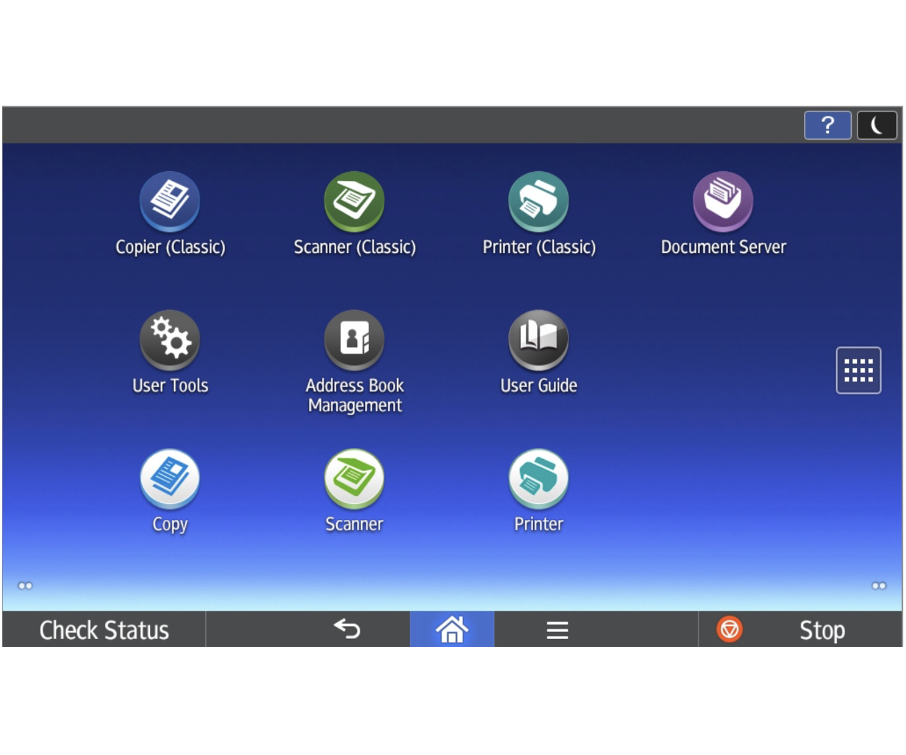
1. Scanner (klassisch) auswählen.

Inception – „Scan-to-E-Mail“ einrichten

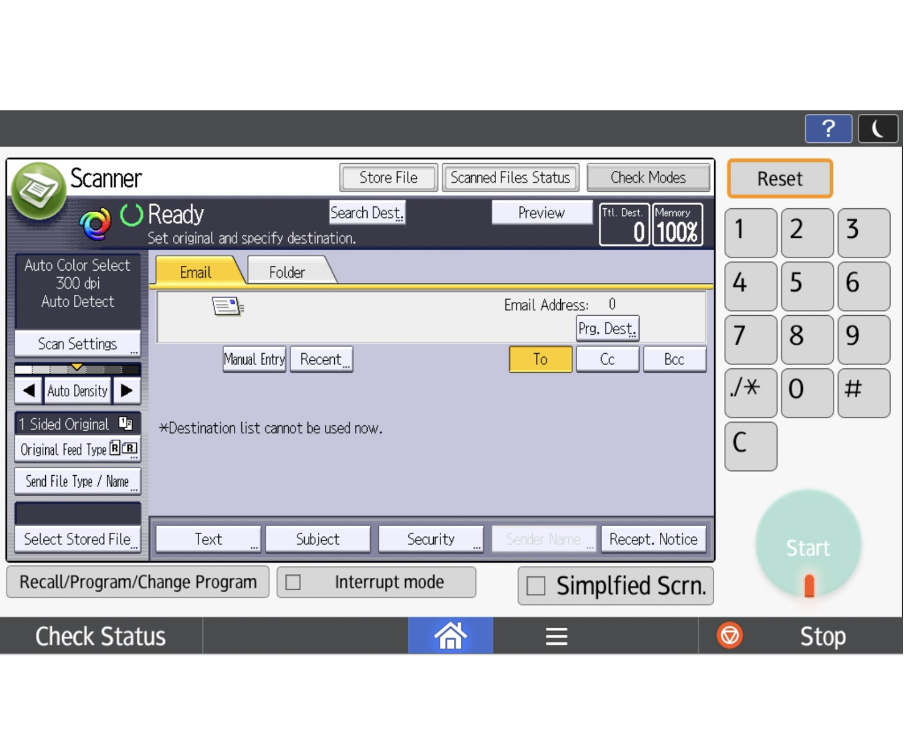
2. Wählen Sie „Manuelle Eingabe“.

Inception – „Scan-to-E-Mail“ einrichten

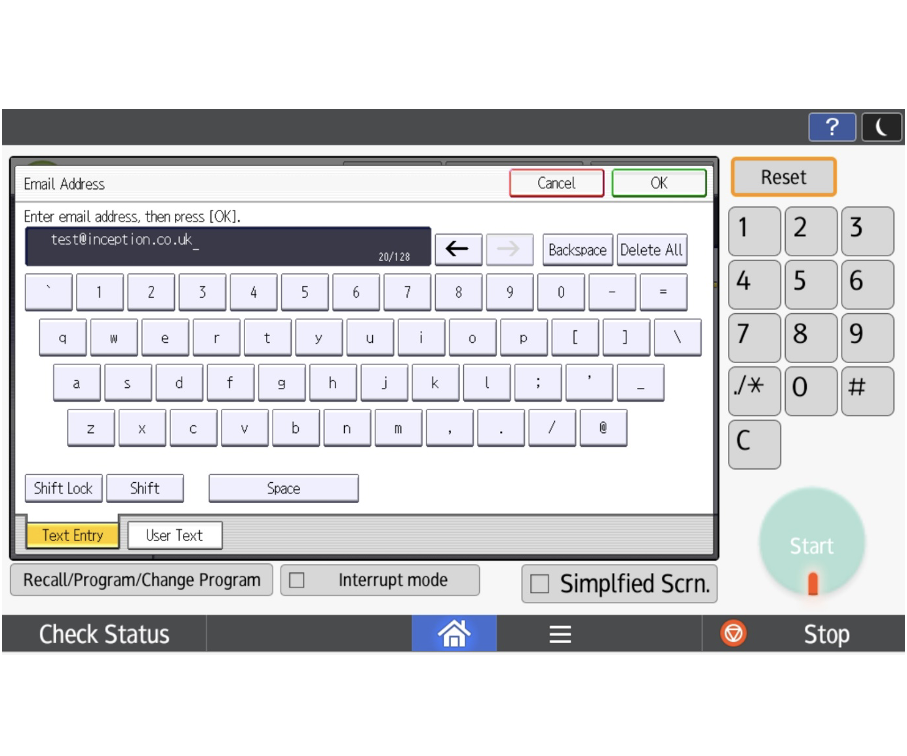
3. Geben Sie Ihre E-Mail-Adresse ein und wählen Sie „OK“.

Inception – „Scan-to-E-Mail“ einrichten

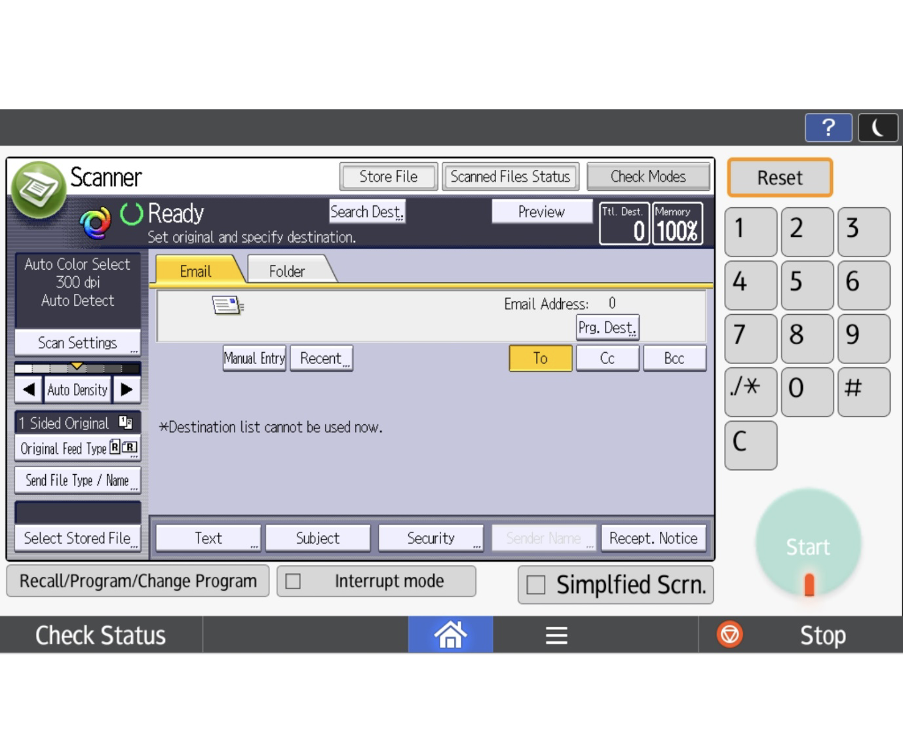
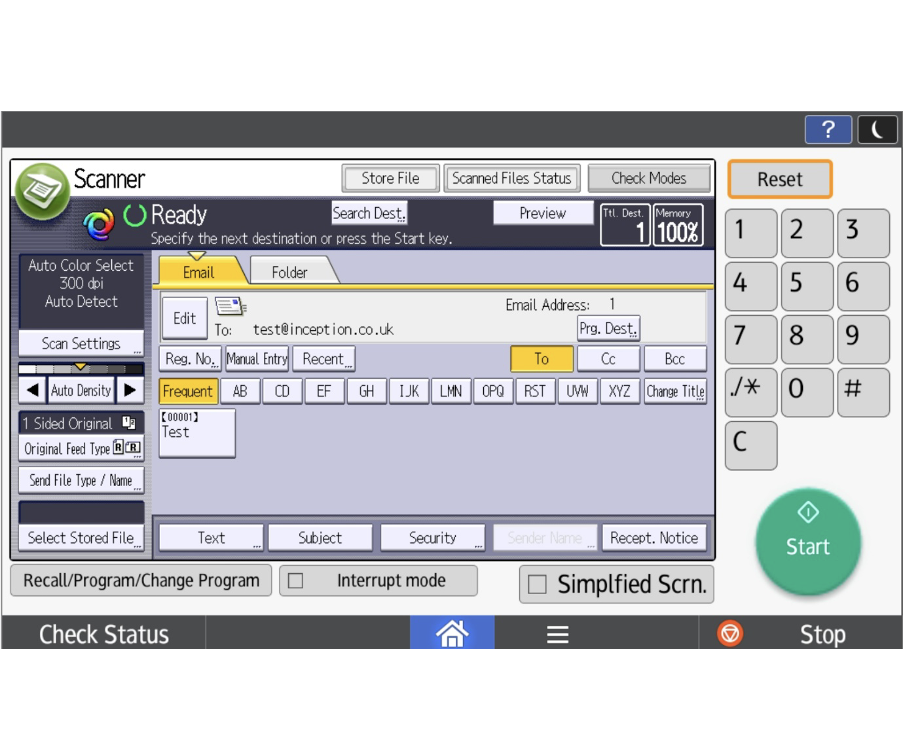
4. Wählen Sie „Prg. Dest.“, überprüfen Sie, ob Ihre E-Mail-Adresse korrekt ist, geben Sie einen Namen für die Verknüpfung ein und klicken Sie auf „OK“.

Inception – „Scan-to-E-Mail“ einrichten

5. Ihre Verknüpfung sollte nun eingerichtet sein.

Durch die Tabelle scrollen

Übernehmen Sie die Kontrolle über Ihre Druckaufträge.

Erleben Sie das volle Potenzial der Drucktechnologie mit unseren Managed Print Services

Nehmen Sie noch heute Kontakt mit einem Experten auf.

Füllen Sie unser Formular aus, und ein Mitarbeiter unseres Teams wird sich mit Ihnen in Verbindung setzen, um Ihre Anforderungen im Bereich IT und Managed Print zu besprechen.

Dieses Feld ist ein Pflichtfeld

Können wir in Kontakt bleiben?

Möchten Sie in unseren Verteiler aufgenommen werden, damit wir Sie über unseren Newsletter auf dem Laufenden halten können? Sie können sich jederzeit wieder abmelden.