Menu

Sådan tilføjes en ny bruger til en Mac-enhed

Det er nemt at tilføje en ny bruger til din Mac, hvilket gør det muligt for flere personer at dele én enhed, samtidig med at deres data og indstillinger holdes adskilt. Uanset om du opretter en konto til et familiemedlem, en kollega eller en midlertidig gæst, sikrer en korrekt konfiguration af brugerkonti privatliv, sikkerhed og en personlig oplevelse for alle.

Denne vejledning vil gennemgå de enkle trin til at tilføje nye brugere til din Mac, forklare de forskellige typer brugerkonti og vise dig, hvordan du administrerer deres rettigheder effektivt.

Opdateret den 26.06.25

  • Trin-for-trin-vejledning
Inception – Sådan tilføjes en ny bruger til en Mac-enhed

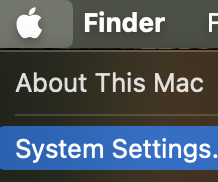
1. Gå til »Systemindstillinger«

Inception – Sådan tilføjes en ny bruger til en Mac-enhed

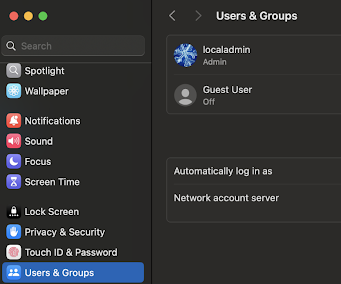
2. Gå til »Brugere og grupper«

Inception – Sådan tilføjes en ny bruger til en Mac-enhed

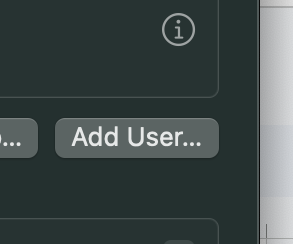
3. Klik på »Tilføj bruger«

Inception – Sådan tilføjes en ny bruger til en Mac-enhed

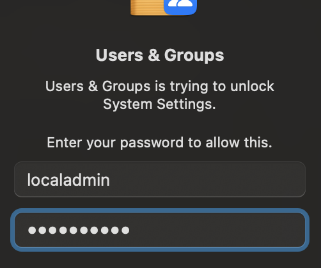
4. Indtast administratoroplysninger

Inception – Sådan tilføjes en ny bruger til en Mac-enhed

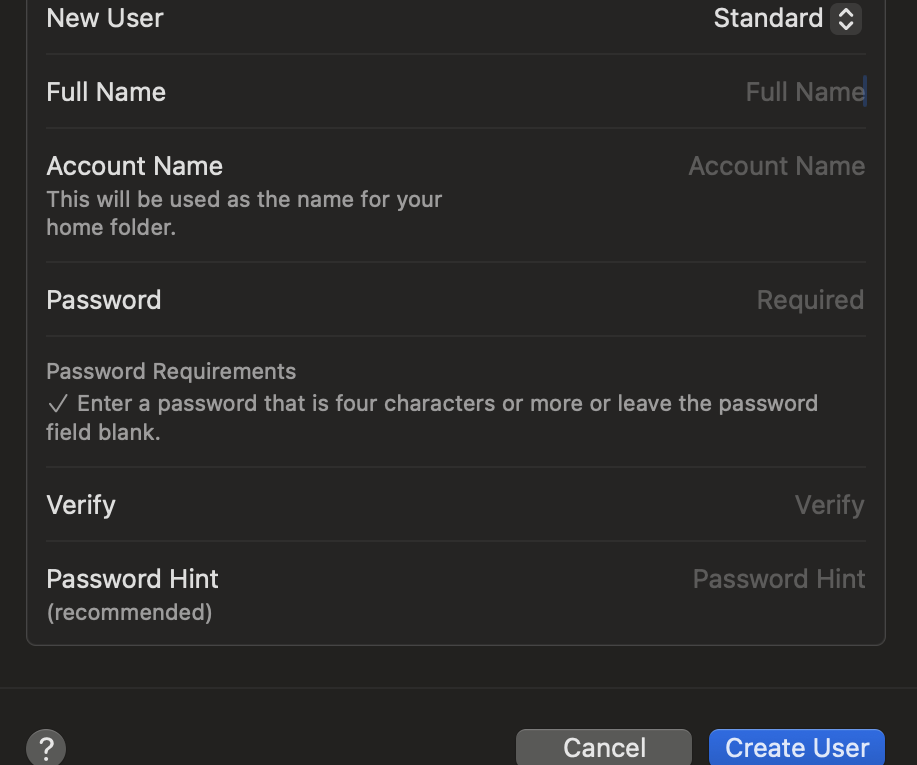
5. Vælg brugerrolle (Administrator eller Standard). Udfyld felterne »Brugernavn« og »Kontonavn«. Indtast en adgangskode (valgfrit, men anbefales).

Rul hen over tabellen

Få styr på din udskrivning.

Oplev det fulde potentiale i udskrivningsteknologien med vores Managed Print Services.

Kontakt en ekspert i dag.

Udfyld vores formular, så vil en af vores medarbejdere kontakte dig for at drøfte dine behov inden for IT og administreret udskrivning.

Dette felt skal udfyldes

Kan vi holde kontakten?

Vil du gerne tilføjes til vores mailingliste, så vi kan holde dig opdateret via vores nyhedsbrev? Du kan til enhver tid afmelde dig.