Menu

Brug af tykkere papir på en bredformatprinter

Når du udskriver på specialpapir, f.eks. ekstremt tykt karton eller meget sarte, tynde ark, kan du af og til opleve, at det udskrevne billede ser snavset eller udtværet ud. Dette sker ofte, fordi papiret ikke glider jævnt gennem maskinen, hvilket får det til at gnide mod skrivehovederne eller medfører, at blækket udtværes på grund af forkert kontakt.

For at undgå disse frustrerende problemer og sikre skarpe, rene resultater på alle dine forskellige papirtyper er det afgørende at justere skrivehovedernes højde i forhold til den enkelte papirindføring. Denne enkle justering optimerer afstanden mellem skrivehovedet og papiret, så der tages højde for papirets tykkelse og sikres en perfekt blækoverførsel.

Sådan fortolker du indstillingerne for højdejustering af hovedet:

  • Fra: Standard hovedhøjde – Dette er standardindstillingen, der er ideel til almindeligt kontorpapir.
  • Svag: Højere hovedhøjde – Vælg denne indstilling, når du bruger lidt tykkere papir, for at undgå gnidning.
  • Stærk: Højeste trykhovedhøjde – Denne indstilling giver den største afstand, hvilket er perfekt til meget tykke materialer som karton eller papir med struktur, og kan også være nyttig til ekstremt tynde papirtyper, der ellers risikerer at krølle sig og røre ved trykhovedene.

Opdateret den 07.03.25

Følg nedenstående trin for at justere højden på dine printerhoveder.

  • Trin-for-trin-vejledning
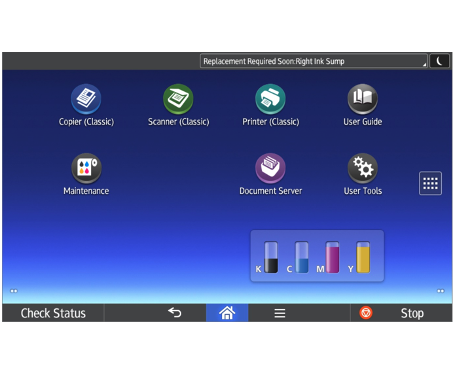
Inception – Brug af tykkere papir på en bredformatsprinter

1. Vælg brugerværktøjer.

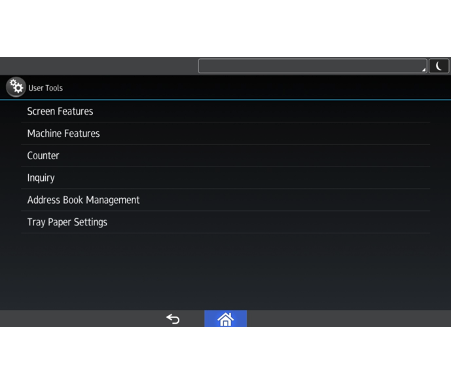
Inception – Brug af tykkere papir på en bredformatsprinter

2. Vælg maskinens funktioner.

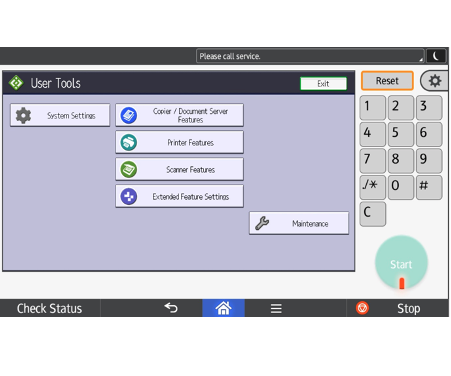
Inception – Brug af tykkere papir på en bredformatsprinter

3. Vælg systemindstillinger.

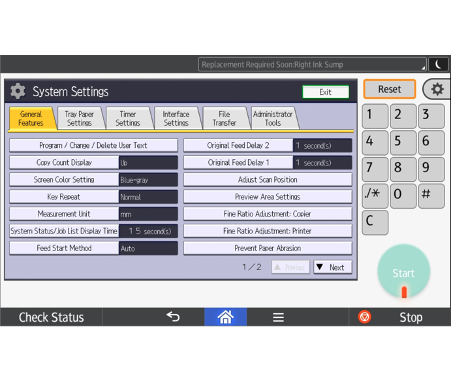
Inception – Brug af tykkere papir på en bredformatsprinter

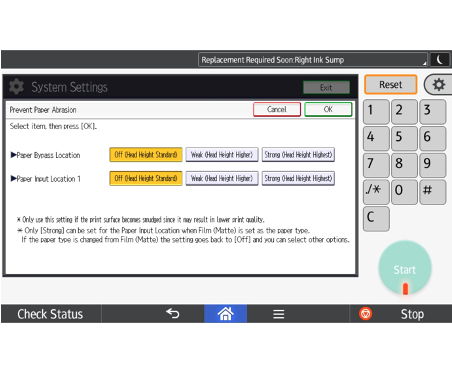
4. Sørg for, at »Generelle indstillinger« er valgt (øverst til venstre), og tryk på »Undgå papirslid«.

Inception – Brug af tykkere papir på en bredformatsprinter

5. Den er automatisk slået fra.

Inception – Brug af tykkere papir på en bredformatsprinter

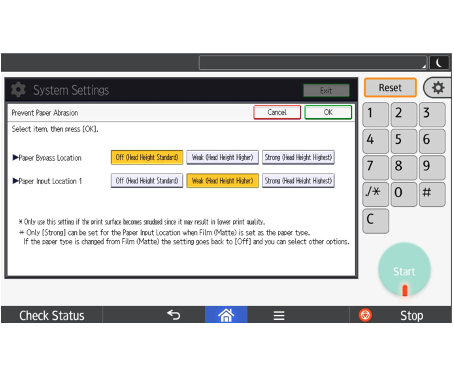
6. Papirindføringsplacering 1: Vælg »Svag« (højere hovedhøjde).

Når du har valgt »Weak«, skal du trykke på OK og vende tilbage til startskærmen.

Rul hen over tabellen

Få styr på din udskrivning.

Oplev det fulde potentiale i udskrivningsteknologien med vores Managed Print Services

Kontakt en ekspert i dag.

Udfyld vores formular, så vil en af vores medarbejdere kontakte dig for at drøfte dine behov inden for IT og administreret udskrivning.

Dette felt skal udfyldes

Kan vi holde kontakten?

Vil du gerne tilføjes til vores mailingliste, så vi kan holde dig opdateret via vores nyhedsbrev? Du kan til enhver tid afmelde dig.