Izvēlne

„Skenēšana uz e-pastu” iestatīšana

Bieži lietoto e-pasta adrešu pievienošana kopētāja „skenēšana uz e-pastu” adrešu grāmatai var ievērojami ietaupīt laiku! Tas nozīmē, ka ikreiz, kad kādam ir nepieciešams ieskenēt dokumentu, šīs iepriekš iestatītās e-pasta adreses ir viegli pieejamas, tādējādi atbrīvojot no nepieciešamības tās katru reizi ievadīt manuāli.

Atjaunots 25.03.07

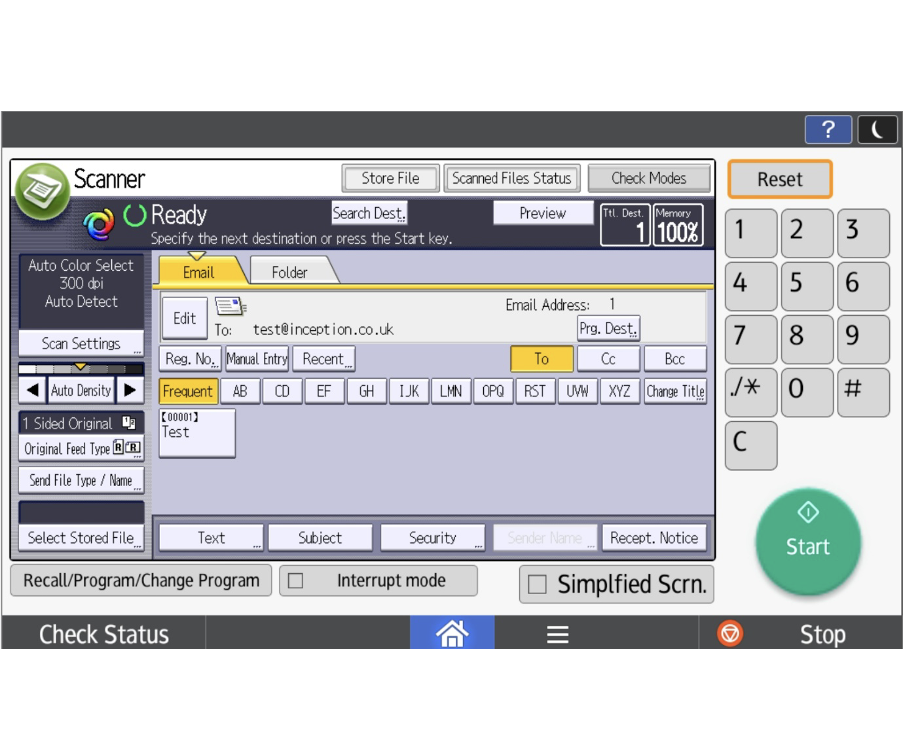
Izmantojiet zemāk sniegto pamācību, lai saglabātu e-pasta adreses kopētāja funkcijā „skenēt uz e-pastu”.

  • Soli pa solim izstrādāta rokasgrāmata
„Inception“ — skenēšanas uz e-pastu iestatīšana

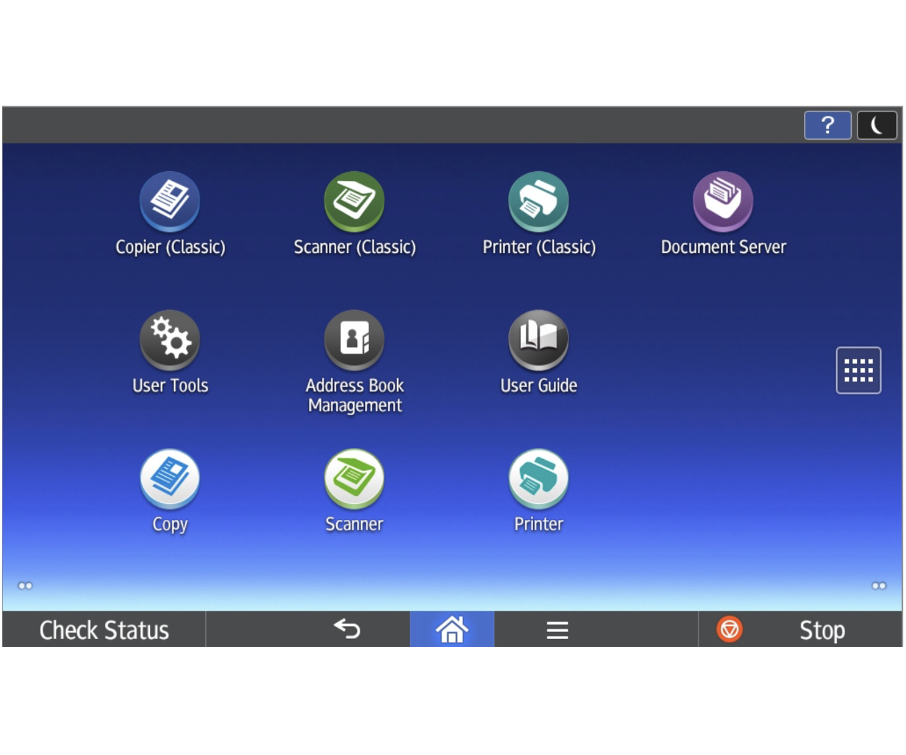
1. Izvēlieties skeneru (klasiskais).

„Inception“ — skenēšanas uz e-pastu iestatīšana

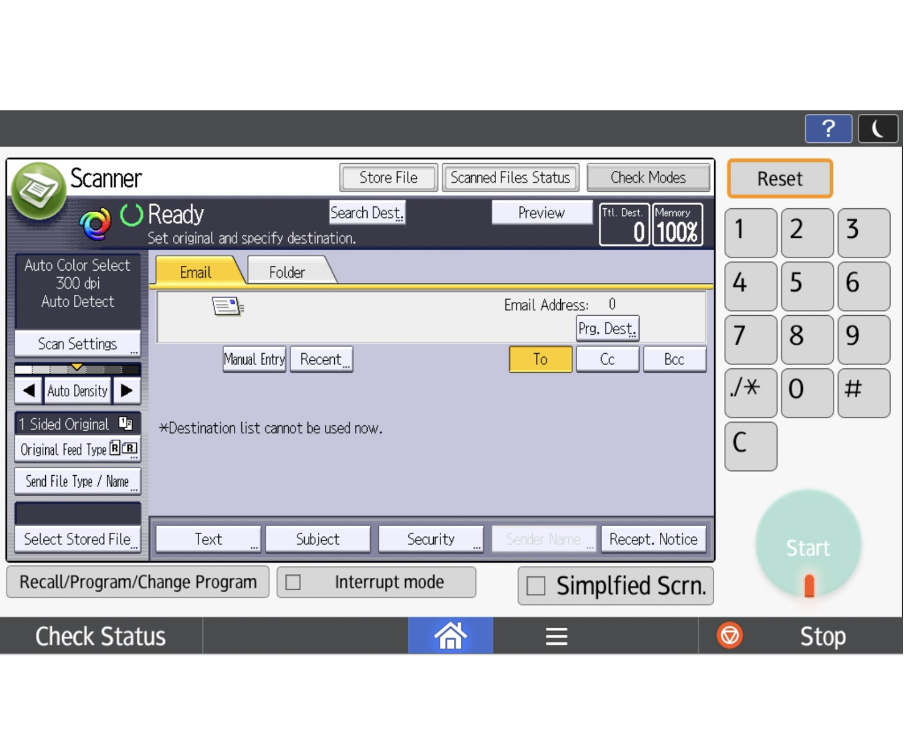
2. Nospiediet „manuālā ievade”.

„Inception“ — skenēšanas uz e-pastu iestatīšana

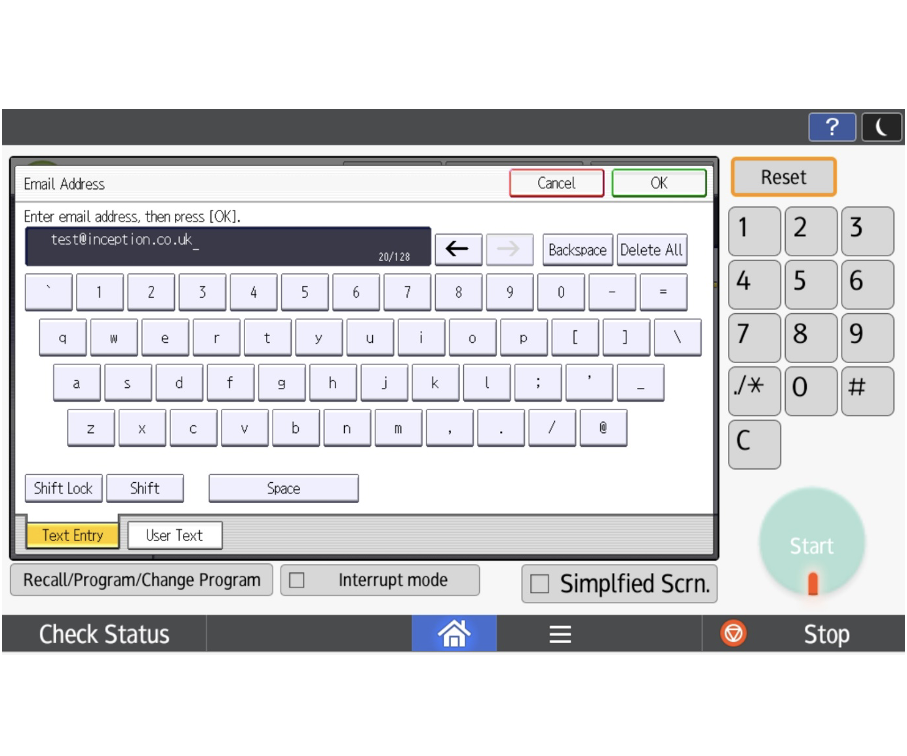
3. Ierakstiet savu e-pasta adresi un izvēlieties „OK“.

„Inception“ — skenēšanas uz e-pastu iestatīšana

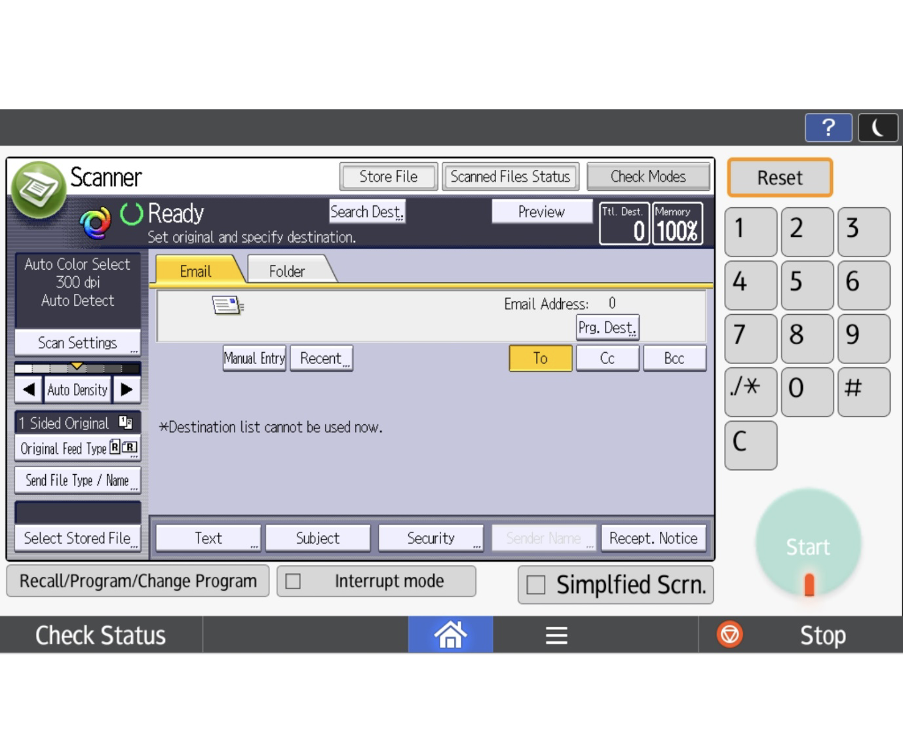
4. Izvēlieties „Prg. Dest.”, pārbaudiet, vai e-pasta adrese ir pareiza, piešķiriet saīsnei nosaukumu un nospiediet „OK”.

„Inception“ — skenēšanas uz e-pastu iestatīšana

5. Tagad jūsu saīsne būtu jābūt iestatītai.

Pārvietojieties pa tabulu

Pārņemiet kontroli pār savu drukāšanu.

Izmantojiet drukāšanas tehnoloģiju pilnu potenciālu ar mūsu pārvaldītajiem drukāšanas pakalpojumiem

Sazinieties ar ekspertu jau šodien.

Aizpildiet mūsu veidlapu, un kāds no mūsu komandas locekļiem sazināsies ar jums, lai apspriestu jūsu vajadzības IT un pārvaldīto drukāšanas pakalpojumu jomā.

Šis lauks ir obligāts

Vai mēs varam turpināt sazināties?

Vai vēlaties, lai mēs Jūs iekļautu mūsu adresātu sarakstā, lai varētu Jūs informēt par jaunumiem, izmantojot mūsu biļetenu? Jūs varat atteikties no šī pakalpojuma jebkurā brīdī.