Izvēlne

Ricoh printera draivera instalēšana Mac datorā

Lai nodrošinātu, ka jūsu aparatūra macOS vidē darbojas nevainojami, bieži vien viss ir atkarīgs no viena būtiska komponenta — pareizā draivera.

Neatkarīgi no tā, vai esat tikko iegādājies jaunu perifērijas ierīci, risināt problēmas ar esošo ierīci vai vienkārši vēlaties optimizēt tās darbību, ir ļoti svarīgi saprast, kā pareizi instalēt macOS draiverus. Šī izsmeļošā rokasgrāmata soli pa solim izskaidros šo procesu, palīdzot jums pārvarēt bieži sastopamas instalēšanas grūtības un nodrošinot, ka jūsu aparatūra nevainojami integrējas ar jūsu Mac.

Atjaunots 25.05.2020.

  • Soli pa solim izstrādāta rokasgrāmata
„Inception“ — Ricoh draivera instalēšana MacOS sistēmā

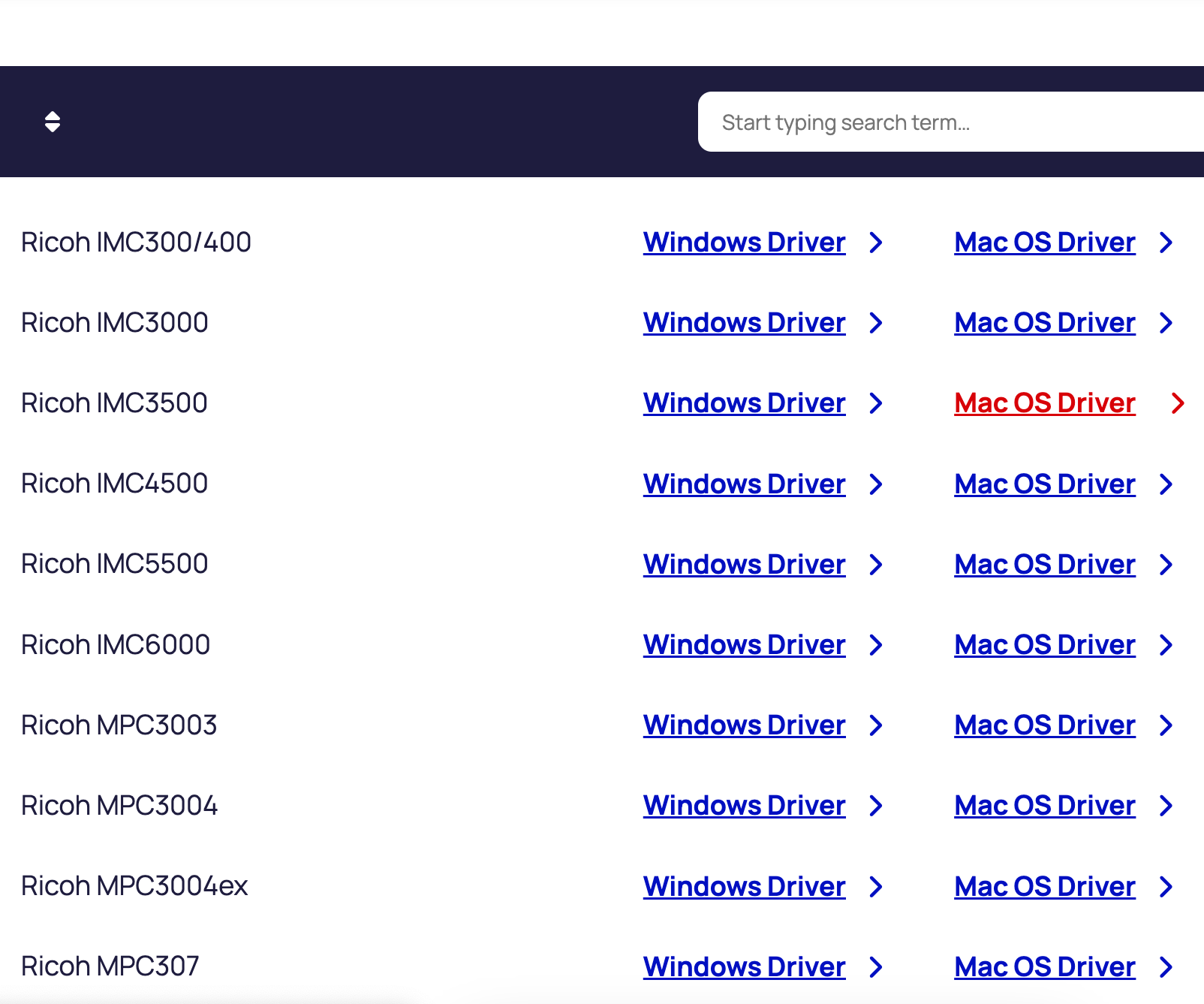
2. Izvēlieties savam printera modelim opciju „MacOS draiveris”.

„Inception“ — Ricoh draivera instalēšana MacOS sistēmā

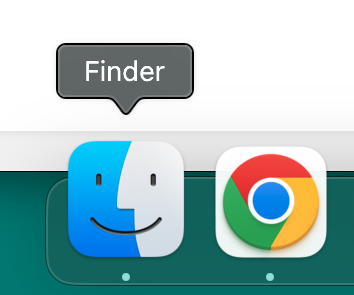
3. Atvērt “Meklētājs” no dokumenta.

„Inception“ — Ricoh draivera instalēšana MacOS sistēmā

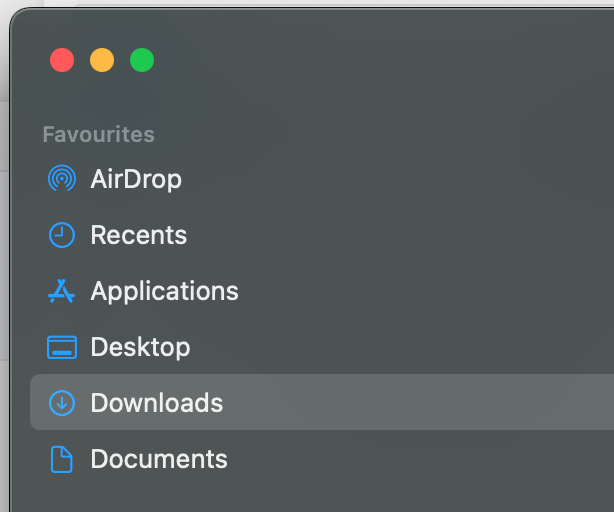
4. Izvēlieties „Lejupielādes”.

„Inception“ — Ricoh draivera instalēšana MacOS sistēmā

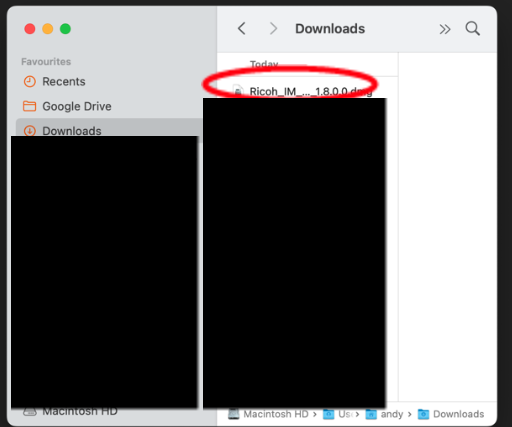
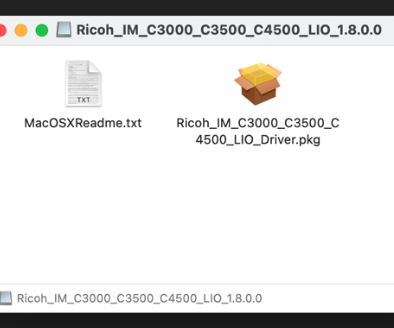
5. Izvēlieties Fails „Ricoh….dmg” mapē „Lejupielādes”.

„Inception“ — Ricoh draivera instalēšana MacOS sistēmā

6. Palaidiet programmu „Ricoh…“.pkg” fails.

7. Izvēlieties „Turpināt“”, „Turpināt”, un nospiediet „Piekrītu” parādītajos dialoglodziņos.

„Inception“ — Ricoh draivera instalēšana MacOS sistēmā

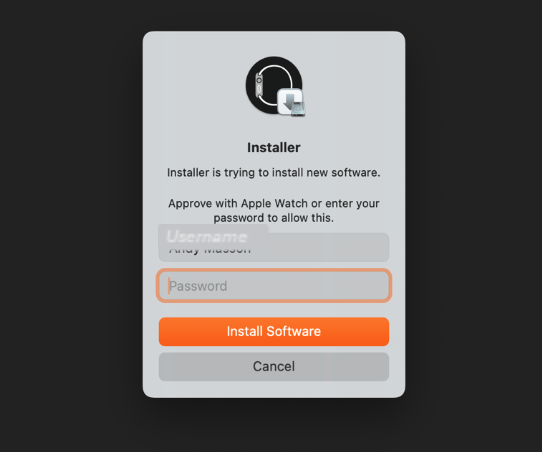
8. Izvēlieties „Instalēt“”. Šajā brīdī jums var tikt lūgts ievadīt savu Mac lietotājvārdu un paroli.

„Inception“ — Ricoh draivera instalēšana MacOS sistēmā

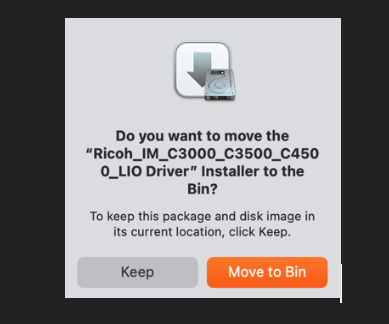
9. Ja tiek parādīts attiecīgs uzaicinājums, izvēlieties „Pārvietot uz atkritumu grozu”.

„Inception“ — Ricoh draivera instalēšana MacOS sistēmā

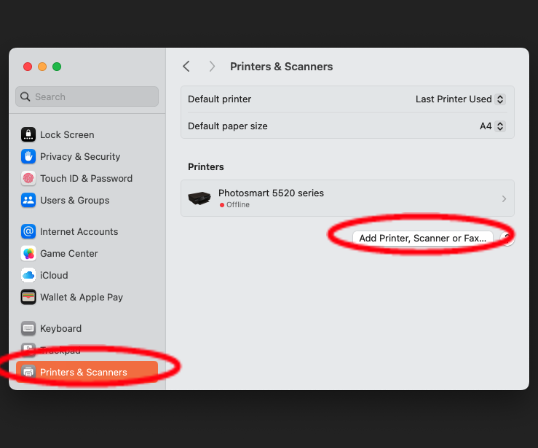
10. Atveriet datorā sadaļu „Sistēmas iestatījumi”, atrodiet un izvēlieties „Printeri un skeneri”, pēc tam — „Pievienot printeri, skeneru vai faksu”.

„Inception“ — Ricoh draivera instalēšana MacOS sistēmā

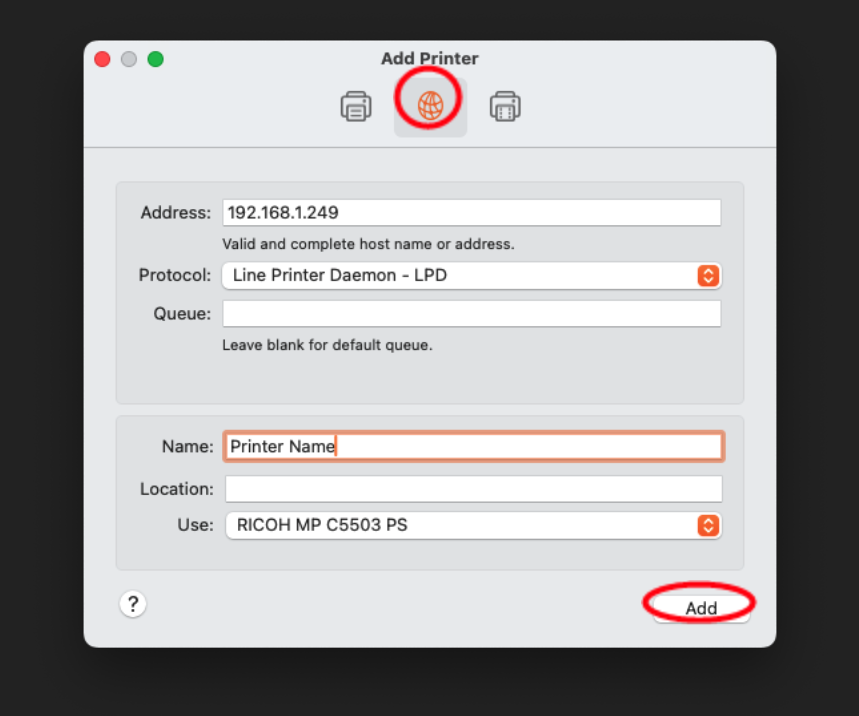
11. Izvēlieties ikonu „Globe”, ievadiet savas printera „IP adresi” un pārliecinieties, ka protokols ir iestatīts uz „Line Printer Daemon – LPD””, ievadiet savas printera „Nosaukumu”, pārliecinieties, ka laukā „Izmantošana” ir norādīts jūsu printera modelis, un pēc tam izvēlieties „Pievienot”.  

Pārvietojieties pa tabulu

Pārņemiet kontroli pār savu drukāšanu.

Izmantojiet drukāšanas tehnoloģiju pilnu potenciālu ar mūsu pārvaldītajiem drukāšanas pakalpojumiem

Sazinieties ar ekspertu jau šodien.

Aizpildiet mūsu veidlapu, un kāds no mūsu komandas locekļiem sazināsies ar jums, lai apspriestu jūsu vajadzības IT un pārvaldīto drukāšanas pakalpojumu jomā.

Šis lauks ir obligāts

Vai mēs varam turpināt sazināties?

Vai vēlaties, lai mēs Jūs iekļautu mūsu adresātu sarakstā, lai varētu Jūs informēt par jaunumiem, izmantojot mūsu biļetenu? Jūs varat atteikties no šī pakalpojuma jebkurā brīdī.