Izvēlne

Kā notīrīt skenera vai kopētāja stiklu

Ja uz skenētajiem attēliem vai kopijām pamanāt traipu vai svītru, kas nav redzama uz izdrukām, tas nozīmē, ka dokumentu padevēja stikls ir jānotīra.

Tā ir bieži sastopama problēma, un parasti to var viegli atrisināt. Netīrumi, putekļi, korekcijas šķidrums vai pat pirkstu nospiedumi uz stikla var traucēt skenēšanas procesu, izraisot nevēlamu līniju vai traipu parādīšanos jūsu digitālajos failos vai kopētajos dokumentos, pat ja printera izdrukas ir pilnīgi tīras.

Atjaunots 25.03.07

Lai noņemtu traipus vai svītras no skenera vai kopētāja, izpildiet turpmāk minētos soļus.

  • Soli pa solim izstrādāta rokasgrāmata
„Inception“ — kā notīrīt skenera vai kopētāja stiklu

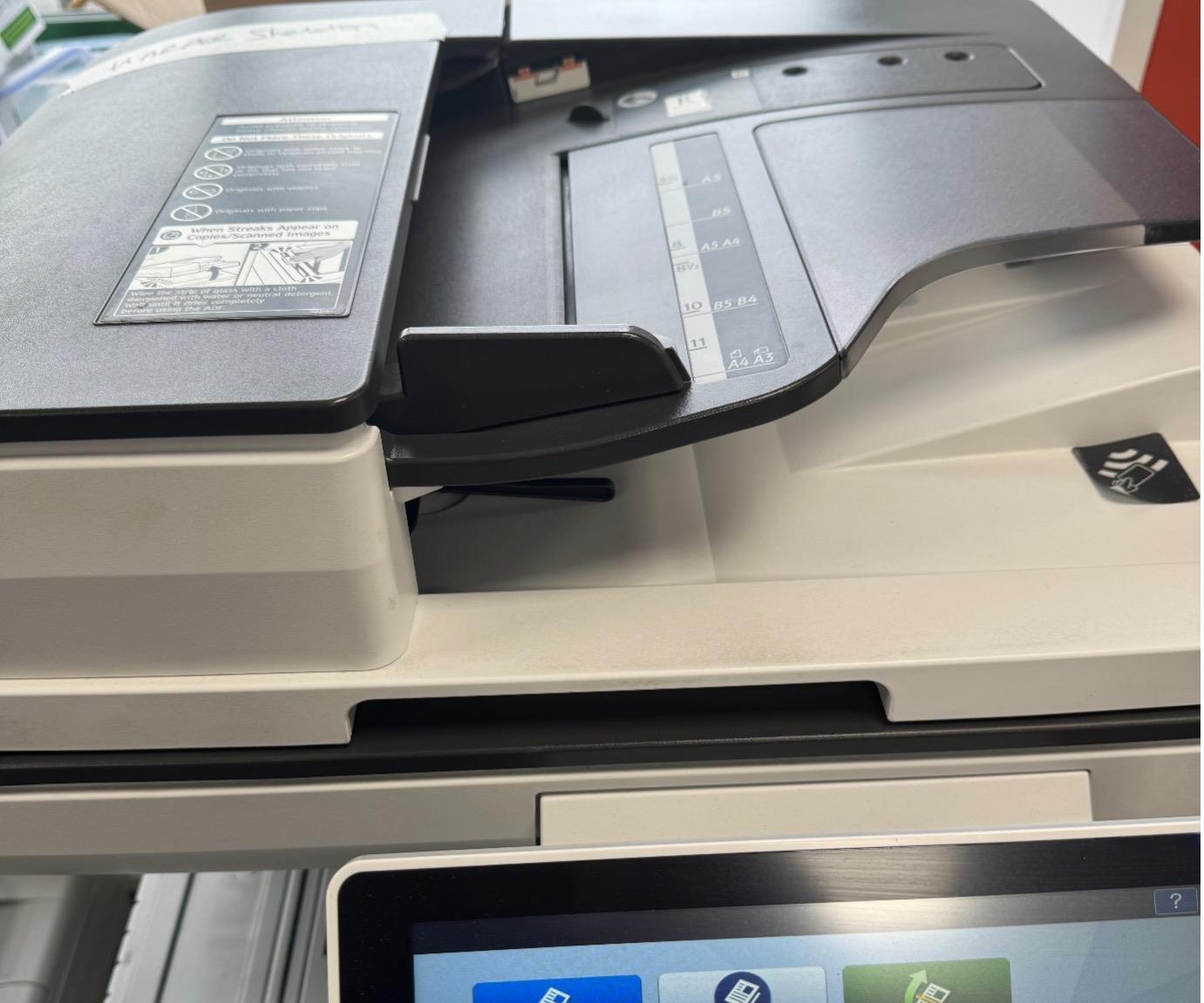
1. Atrodiet kopētāja vāku.

„Inception“ — kā notīrīt skenera vai kopētāja stiklu

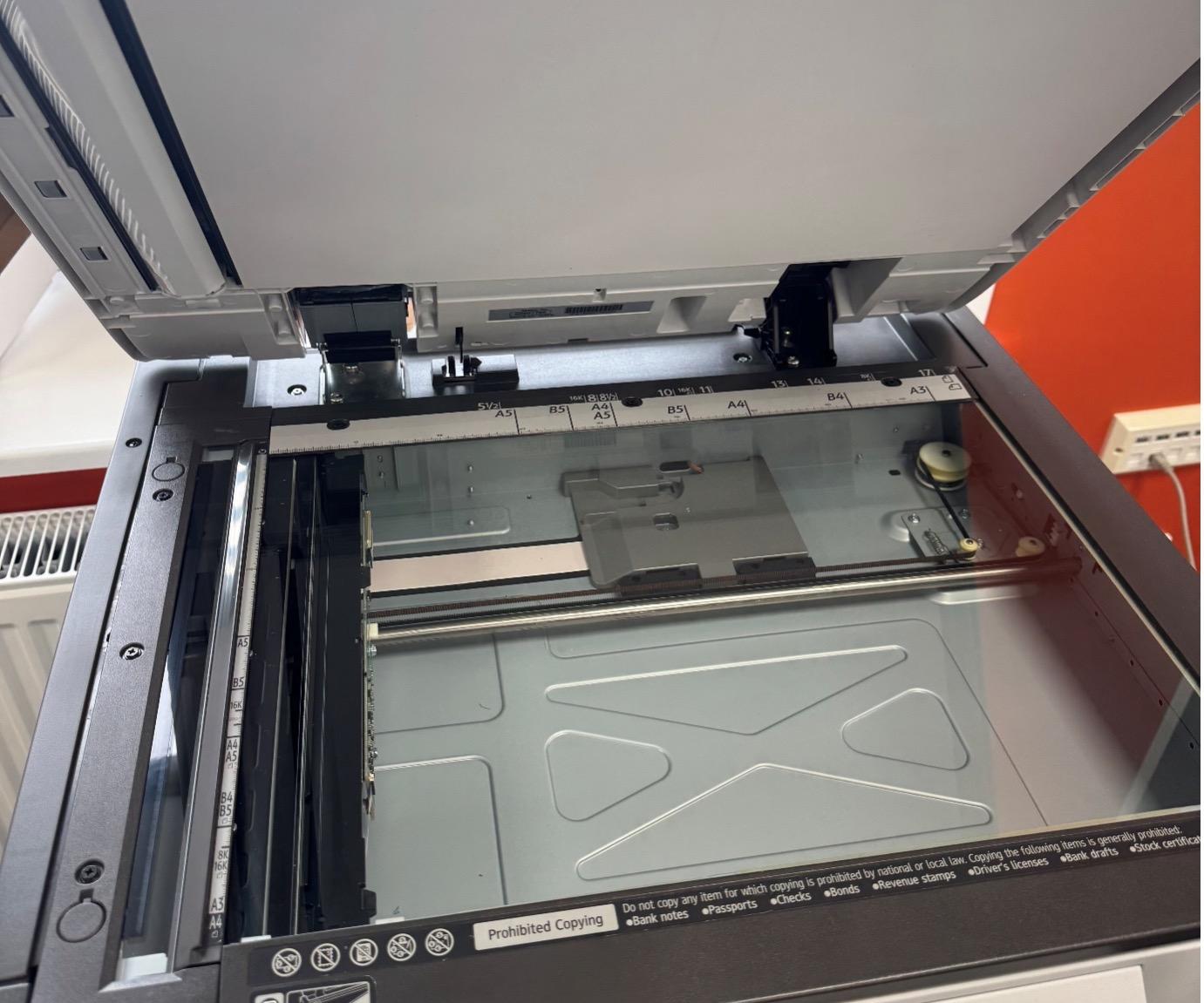
2. Atveriet vāku.

„Inception“ — kā notīrīt skenera vai kopētāja stiklu

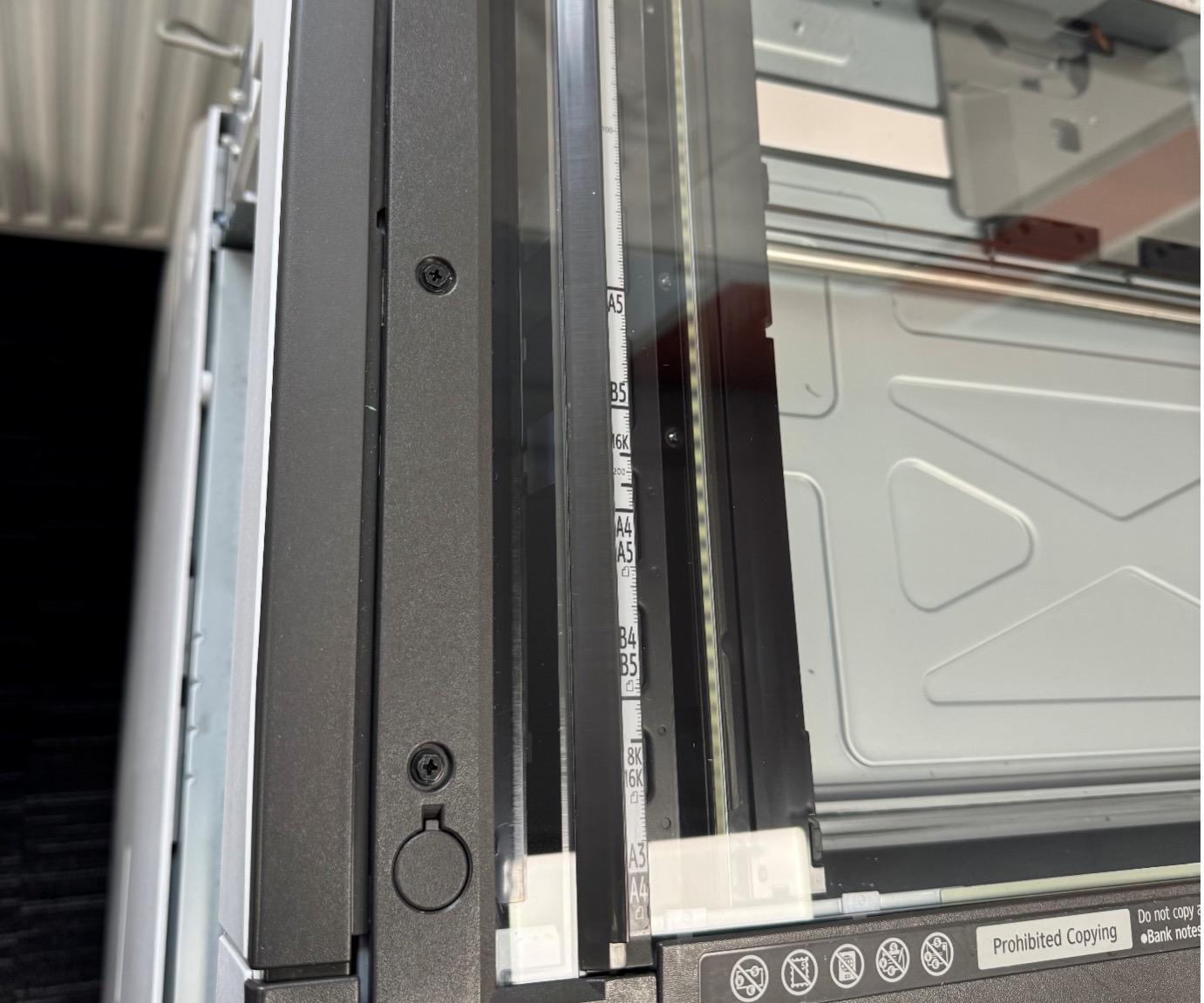
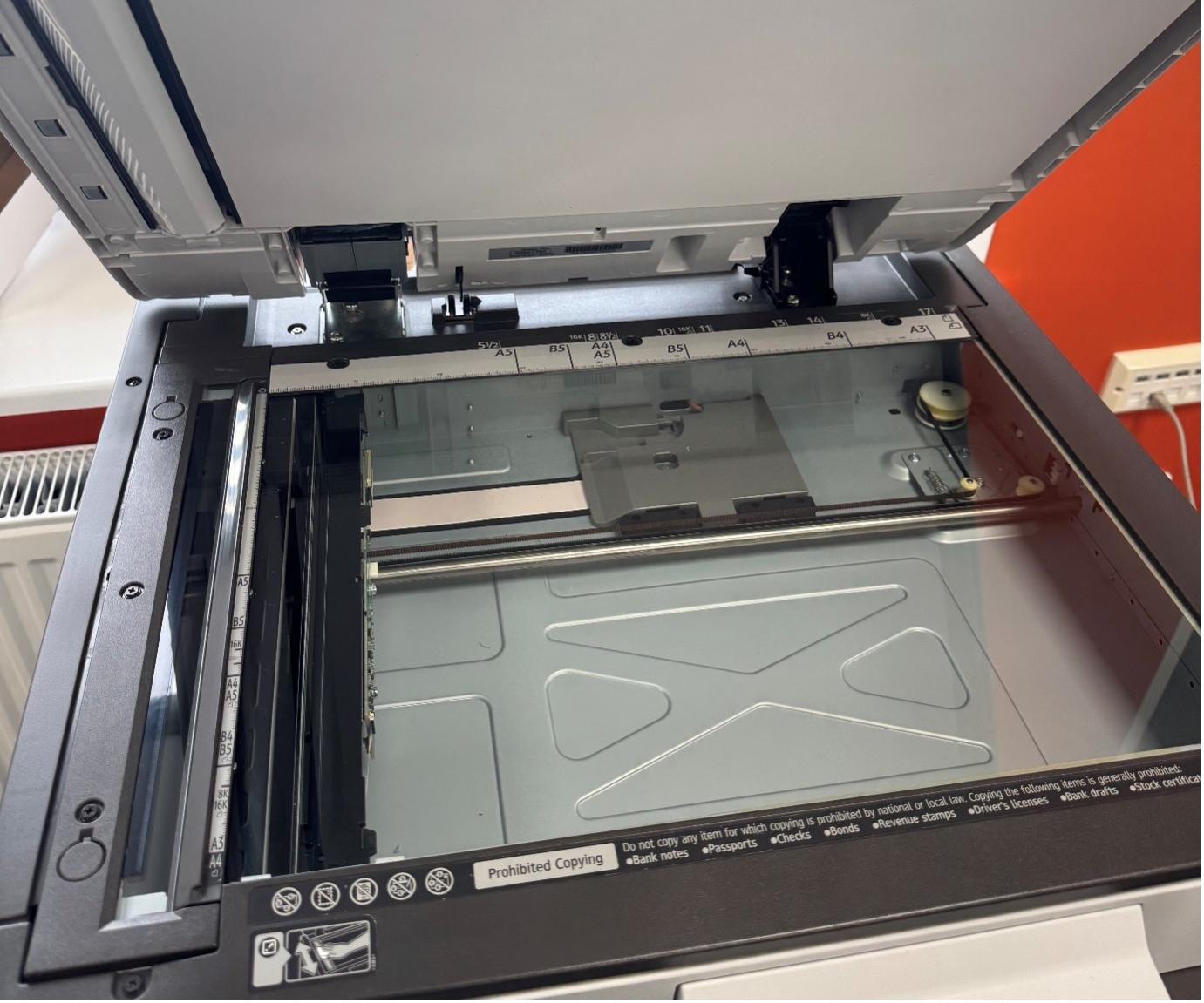
3. Atrodiet skenera/kopētāja stikla plāksni kreisajā pusē (tā būs gara, plāna stikla plāksne).

„Inception“ — kā notīrīt skenera vai kopētāja stiklu

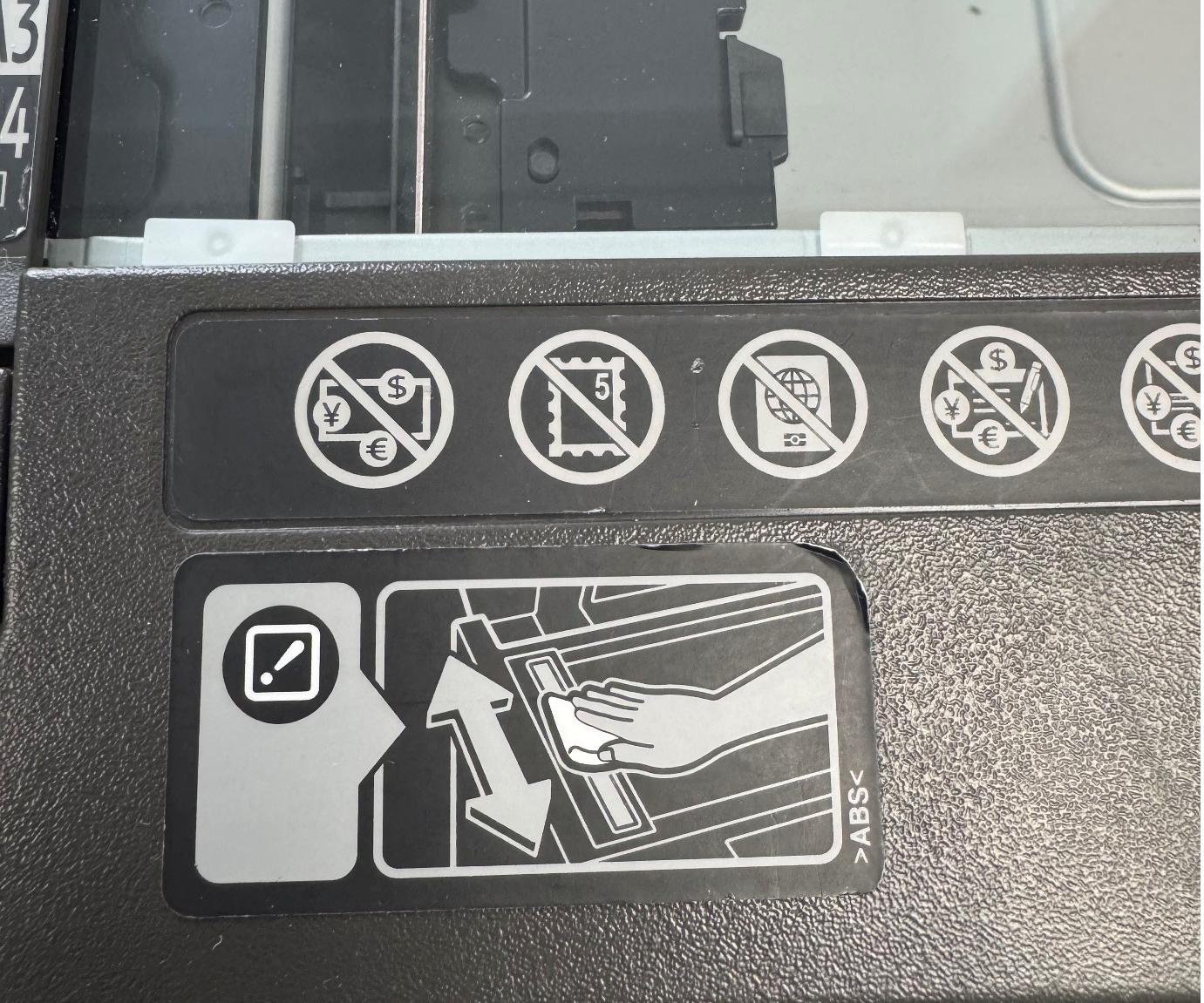
4. Iepazīstieties ar stikla tīrīšanas norādījumiem (norādīti stikla apakšā).

„Inception“ — kā notīrīt skenera vai kopētāja stiklu

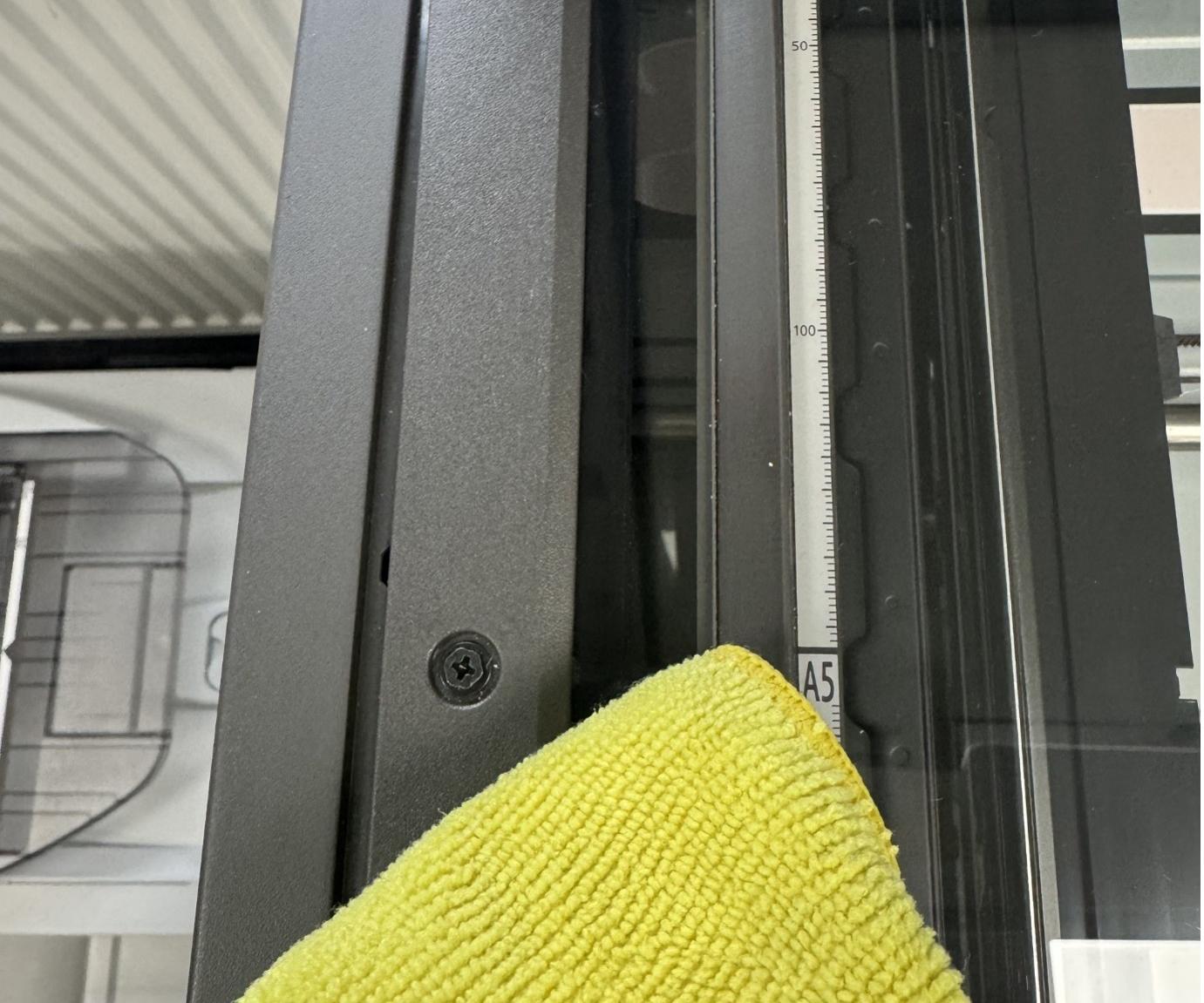
5. Notīriet stiklu ar tīru mikrošķiedras drānu.

„Inception“ — kā notīrīt skenera vai kopētāja stiklu

6. Aizveriet vāku.

Pārvietojieties pa tabulu

Pārņemiet kontroli pār savu drukāšanu.

Izmantojiet drukāšanas tehnoloģiju pilnu potenciālu ar mūsu pārvaldītajiem drukāšanas pakalpojumiem.

Sazinieties ar ekspertu jau šodien.

Aizpildiet mūsu veidlapu, un kāds no mūsu komandas locekļiem sazināsies ar jums, lai apspriestu jūsu vajadzības IT un pārvaldīto drukāšanas pakalpojumu jomā.

Šis lauks ir obligāts

Vai mēs varam turpināt sazināties?

Vai vēlaties, lai mēs Jūs iekļautu mūsu adresātu sarakstā, lai varētu Jūs informēt par jaunumiem, izmantojot mūsu biļetenu? Jūs varat atteikties no šī pakalpojuma jebkurā brīdī.