Menüü

Windows’i värskenduste juhend

Windowsi värskendused pakuvad olulisi turvaparandusi, mis kaitsevad teie süsteemi tekkivate ohtude eest, veaparandusi, mis parandavad stabiilsust, ning funktsionaalsuse täiustusi, mis võivad teie kasutajakogemust oluliselt muuta. Kuigi värskendused on loodud nii, et need töötaksid sujuvalt taustal, aitab nende tõhusa haldamise oskus teil vältida katkestusi, lahendada probleeme ja tagada, et teie arvuti töötaks alati parimal võimalikul viisil.

Käesolev juhend annab teile ülevaate kõigest, mida peate Windows’i värskenduste kohta teadma, aidates teil hoida oma süsteemi turvalisena, tõhusana ja ajakohasena.

Uuendatud 26.06.25

  • Juhend samm-sammult
„Inception“ – Windows’i värskenduste juhend

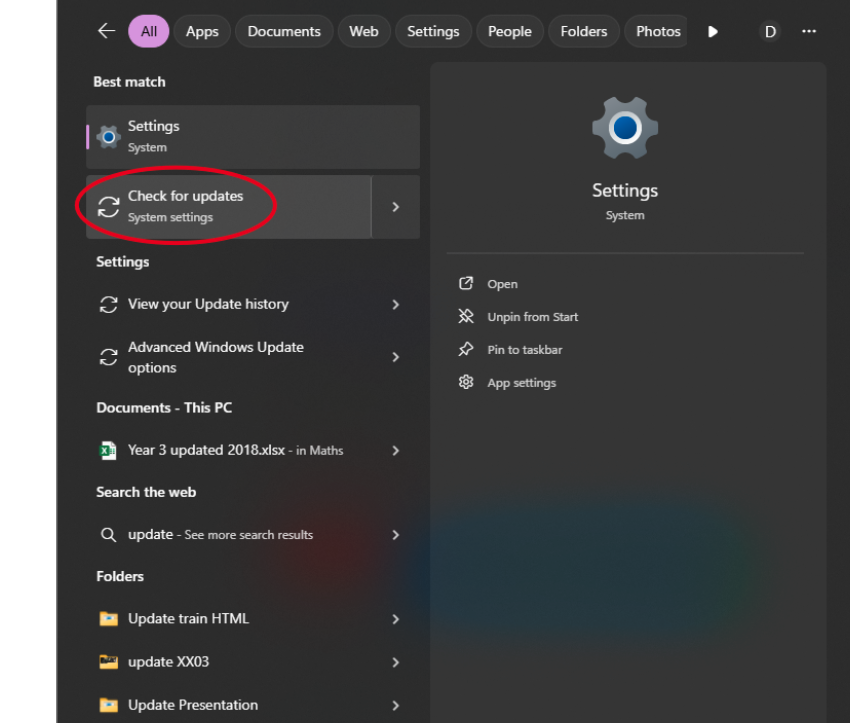
1. Otsi uuendusi Windowsi otsinguribalt

„Inception“ – Windows’i värskenduste juhend

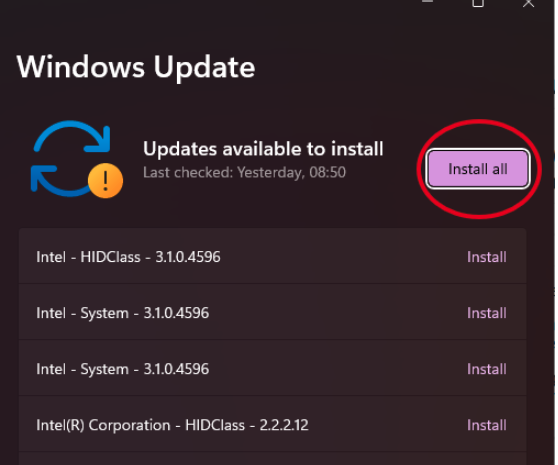
2. Klõpsake nuppu „Paigalda kõik”/„Otsi uuendusi” ja seejärel „Paigalda kõik”

„Inception“ – Windows’i värskenduste juhend

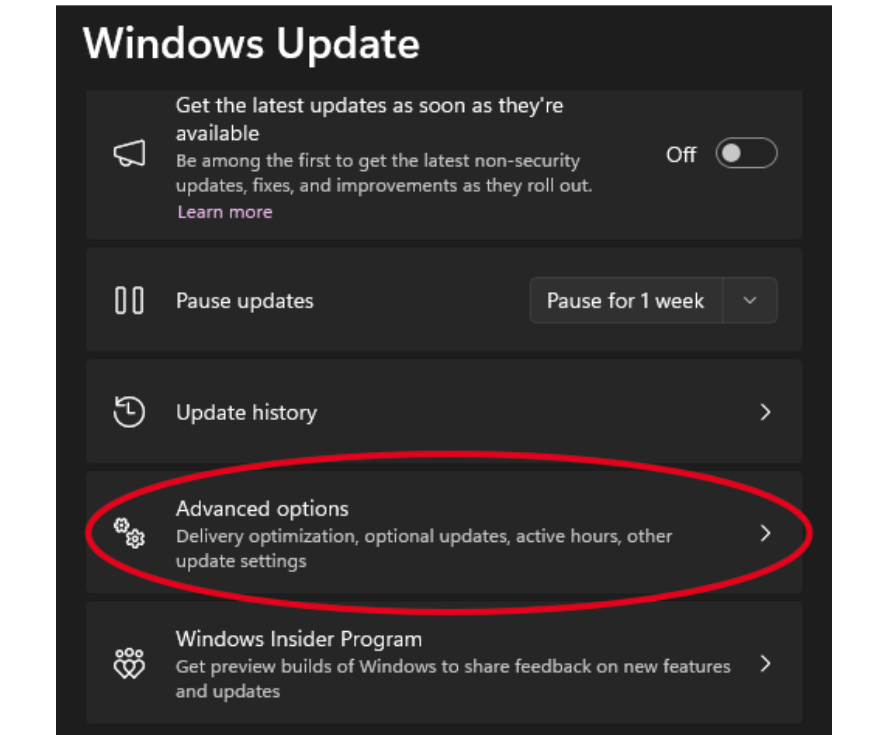
3. Kerige samal lehel allapoole ja klõpsake „Täpsemad seaded“

„Inception“ – Windows’i värskenduste juhend

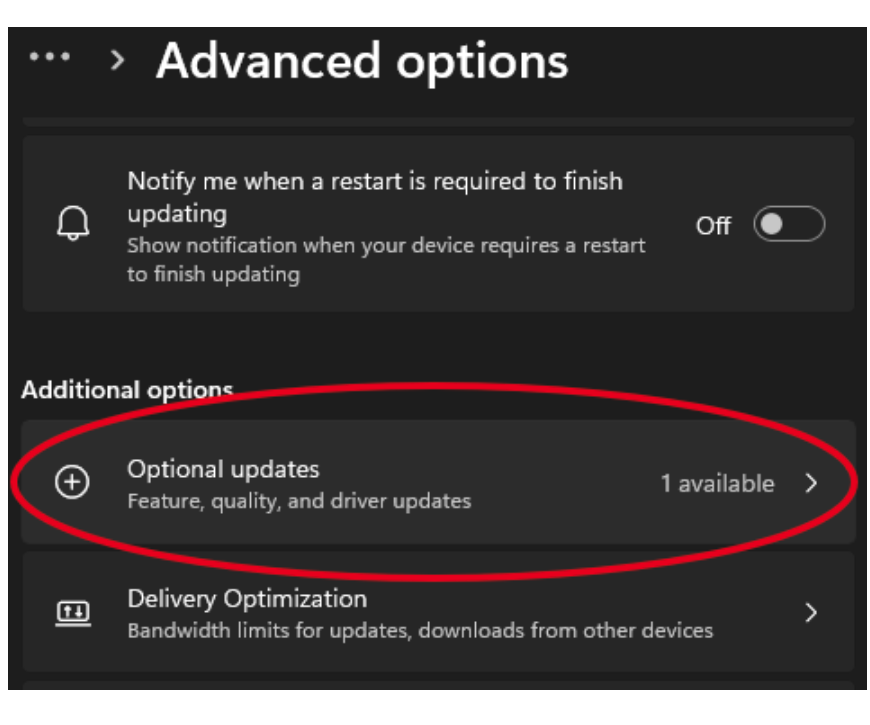
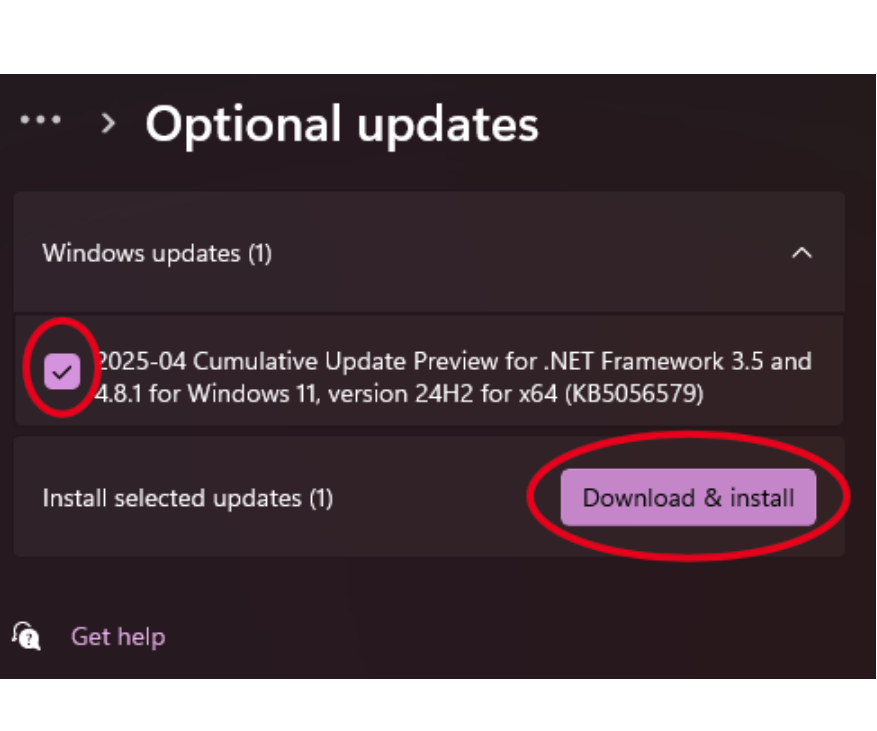
4. Leia ja vali „Valikulised värskendused”

„Inception“ – Windows’i värskenduste juhend

5. Märgi kõik uuenduste valikukastid ja vajuta nuppu „Laadi alla ja paigalda”


MÄRKUS: Kõik värskendused ei kuvata kohe sammude 1 ja 2 all. Kui teate, et teile on värskendus saadaval, hoidke seade sisse lülitatuna – see peaks lõpuks ilmuma.

Liigu tabelis küljelt küljele

Teie IT – lihtsamaks tehtud.

Avastage oma IT-infrastruktuuri kogu potentsiaal meie hallatavate IT-teenuste abil.

Võtke juba täna ühendust asjatundjaga.

Täitke meie vorm ja meie meeskonna liige võtab teiega ühendust, et arutada teie IT- ja haldusprintimise vajadusi.

See väli on kohustuslik

Kas võiksime ühendust pidada?

Kas soovite, et lisaksime teid meie meililistile, et saaksime teid uudiskirja kaudu kursis hoida? Võite end igal ajal meililistist eemaldada.