Меню

Настройка на функцията „Сканиране към имейл“

Добавянето на често използвани имейл адреси в адресната книга на функцията „сканиране към имейл“ на вашия копир може да ви спести много време! Това означава, че всеки път, когато някой трябва да сканира документ, тези предварително зададени имейл адреси са на разположение, което елиминира необходимостта да ги въвеждате ръчно всеки път.

Актуализирано на 07.03.25 г.

Следвайте инструкциите по-долу, за да запазите имейл адреси във функцията „Сканиране към имейл“ на вашия копир.

  • Ръководство стъпка по стъпка
Inception – Настройка на функцията „Сканиране към имейл“

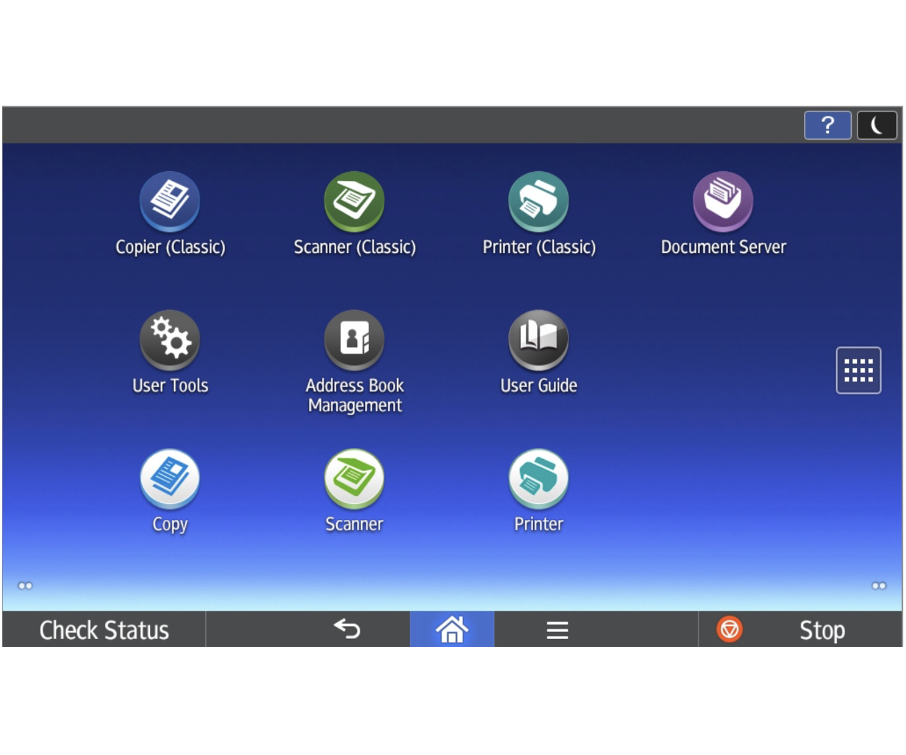
1. Изберете скенер (класически).

Inception – Настройка на функцията „Сканиране към имейл“

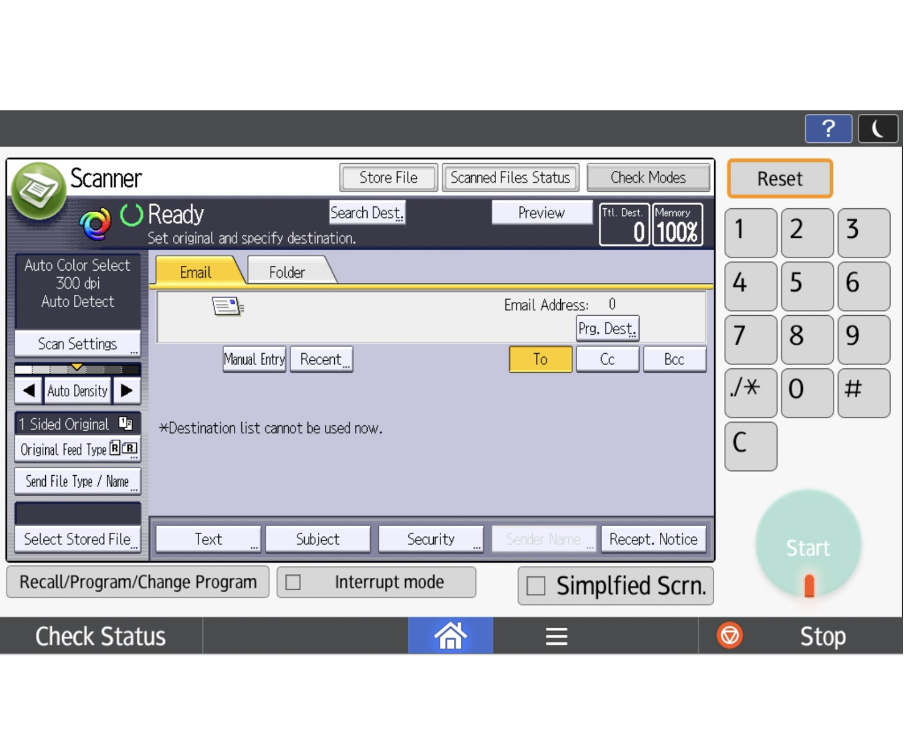
2. Натиснете „ръчно въвеждане“.

Inception – Настройка на функцията „Сканиране към имейл“

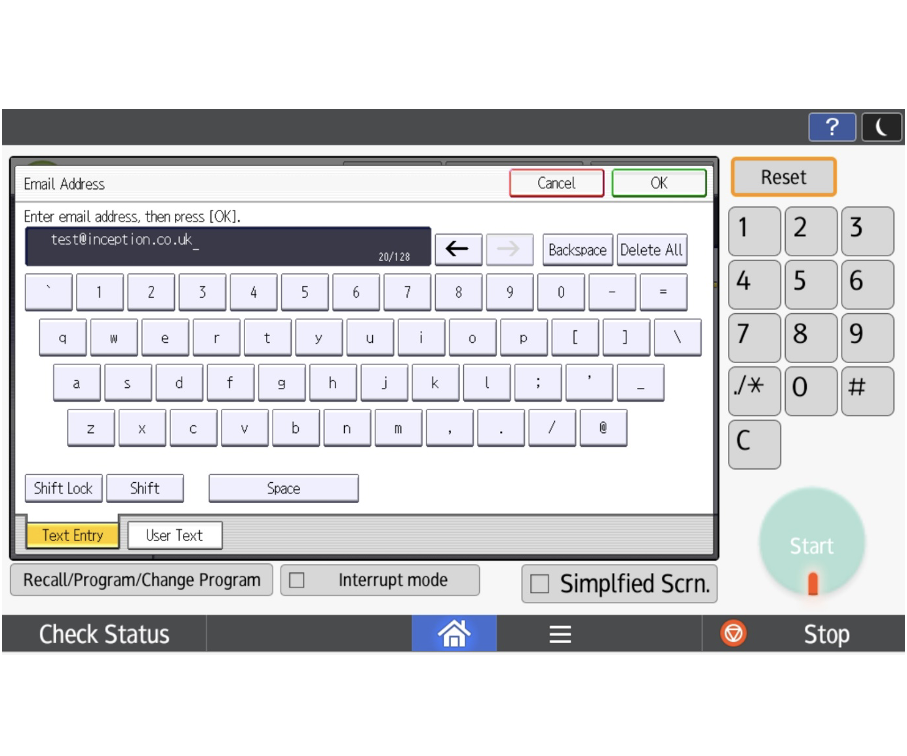
3. Въведете адреса на електронната си поща и изберете „ОК“.

Inception – Настройка на функцията „Сканиране към имейл“

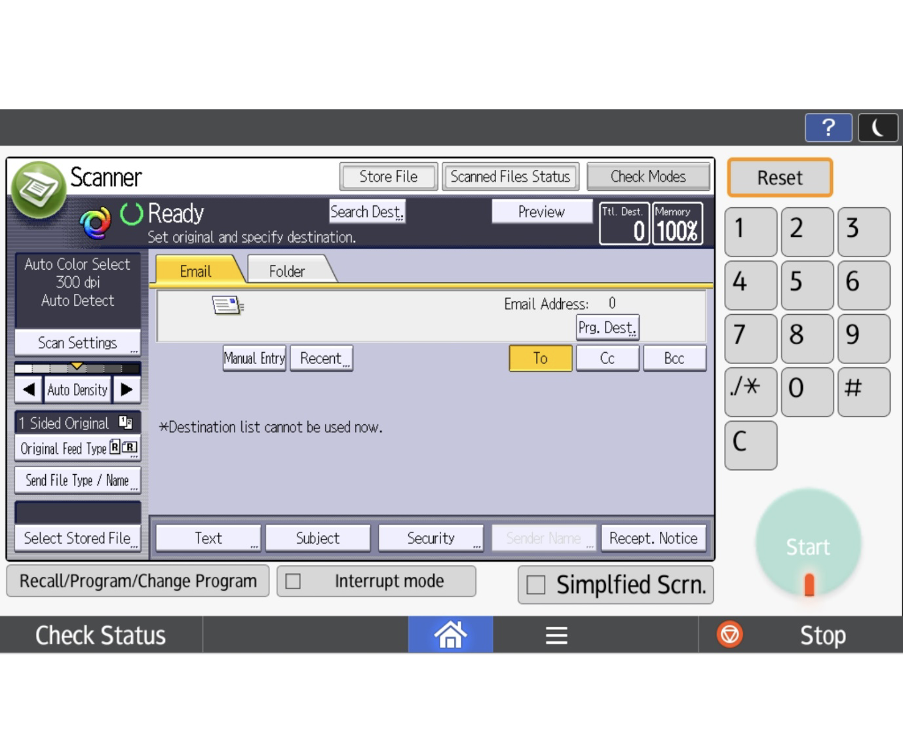
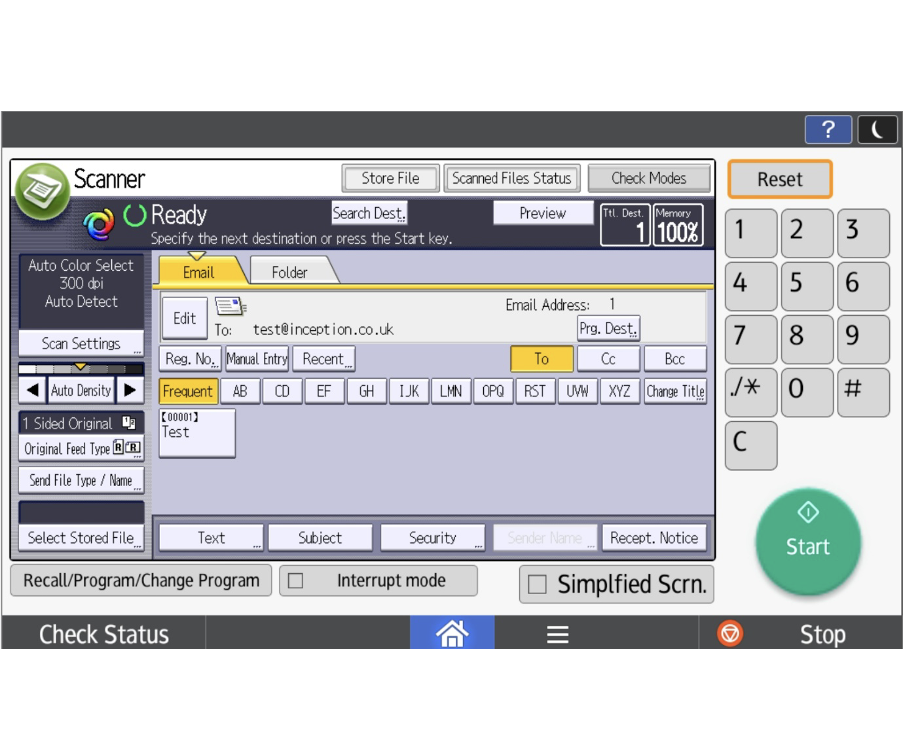
4. Изберете „Prg. Dest.“, проверете дали имейл адресът ви е правилен, въведете име на прекия път и натиснете „OK“.

Inception – Настройка на функцията „Сканиране към имейл“

5. Сега вашият пряк път би трябвало да е настроен.

Превъртете по таблицата

Поемете контрола върху печатането си.

Открийте пълния потенциал на технологиите за печат с нашите услуги за управление на печата

Свържете се с експерт още днес.

Попълнете нашия формуляр и член на екипа ни ще се свърже с вас, за да обсъдите вашите нужди в областта на ИТ и управляваните печатни услуги.

Това поле е задължително

Можем ли да поддържаме връзка?

Бихте ли искали да бъдете добавени към нашия списък за разпращане на имейли, за да ви държим в течение чрез нашия бюлетин? Можете да се отпишете по всяко време.