Меню

Инсталиране на драйвер за принтер Ricoh на Mac

За да се гарантира, че хардуерът ви работи безпроблемно в macOS, често всичко зависи от един ключов компонент: подходящия драйвер.

Независимо дали току-що сте си купили ново периферно устройство, отстранявате проблем с вече налично устройство или просто искате да оптимизирате производителността, е от съществено значение да знаете как правилно да инсталирате драйверите за macOS. Това изчерпателно ръководство ще ви преведе стъпка по стъпка през целия процес, като ви помогне да се справите с често срещаните предизвикателства при инсталирането и ще гарантира, че хардуерът ви ще се интегрира безпроблемно с вашия Mac.

Актуализирано на 20.05.25 г.

  • Ръководство стъпка по стъпка
Inception – Инсталиране на драйвер за Ricoh в macOS

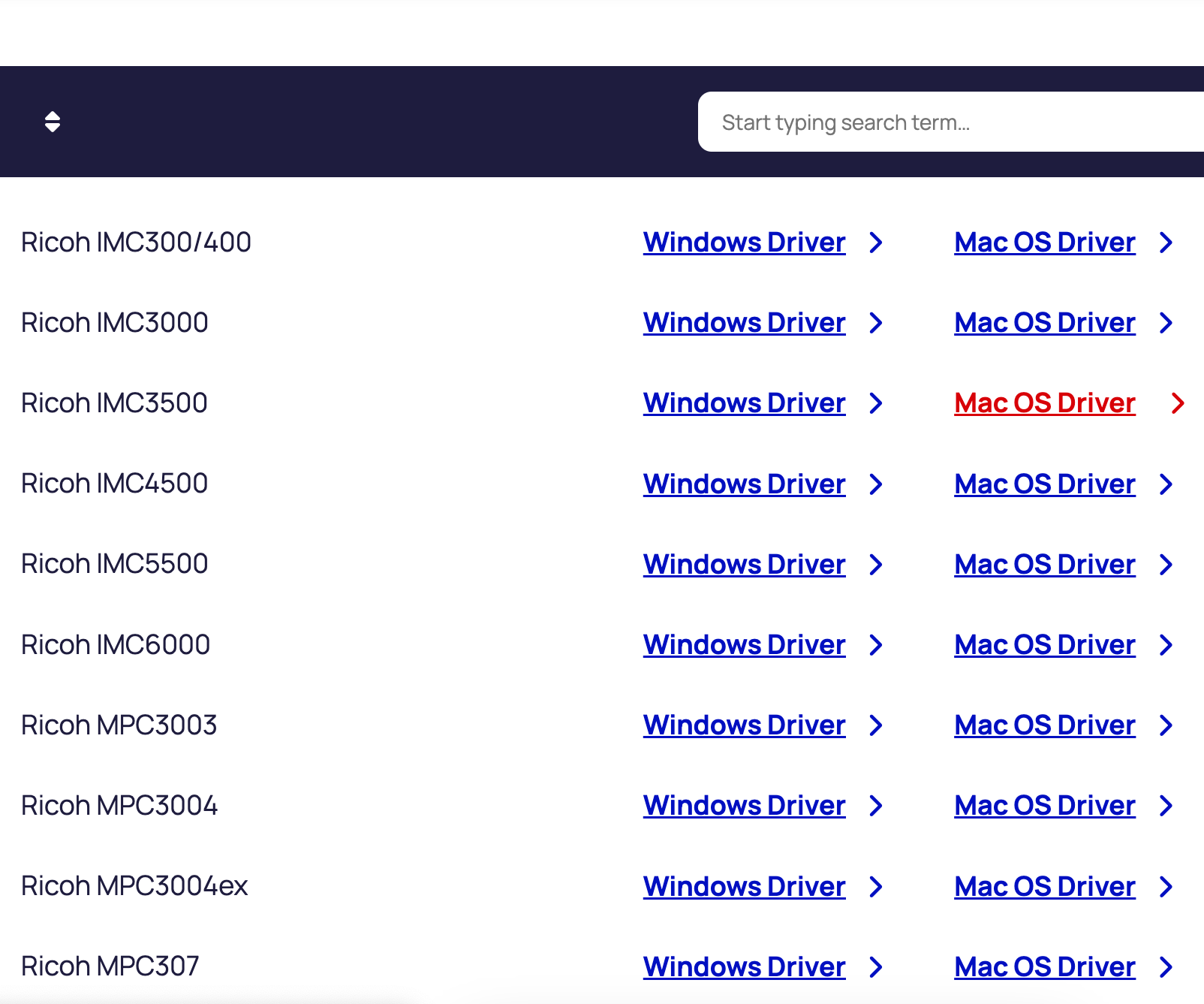
2. Изберете опцията „MacOS Driver“ за модела на вашия принтер.

Inception – Инсталиране на драйвер за Ricoh в macOS

3. Отвори “Търсачка” от документа.

Inception – Инсталиране на драйвер за Ricoh в macOS

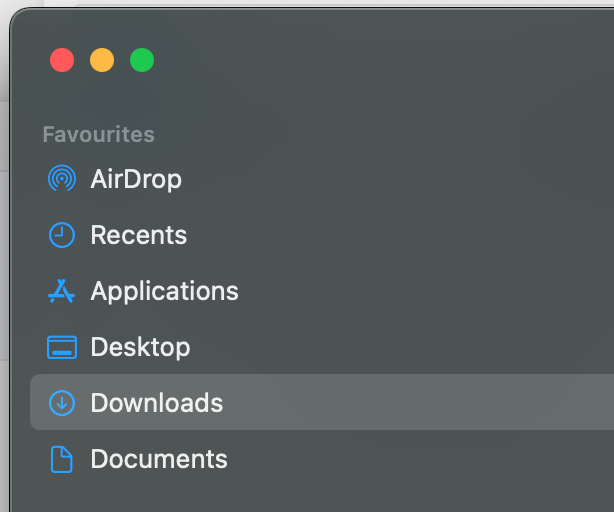
4. Изберете „Изтеглени файлове“.

Inception – Инсталиране на драйвер за Ricoh в macOS

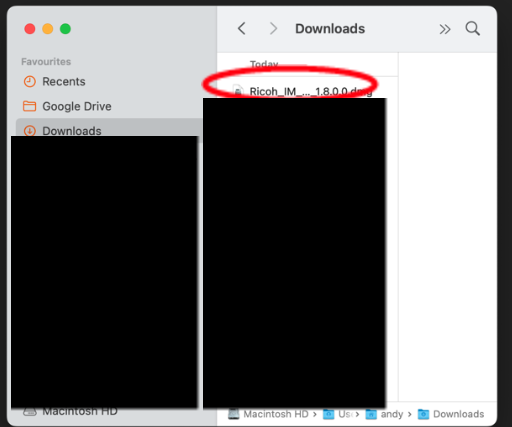
5. Изберете Файлът „Ricoh….dmg“ в папката „Изтеглени файлове“.

Inception – Инсталиране на драйвер за Ricoh в macOS

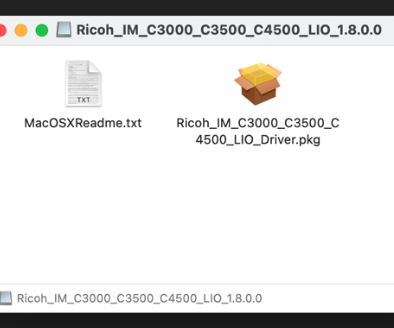
6. Стартирайте „Ricoh…“pkg” файл.

7. Изберете „Продължи“”, „Продължи”, и натиснете „Приемам“ в появилите се диалогови прозорци.

Inception – Инсталиране на драйвер за Ricoh в macOS

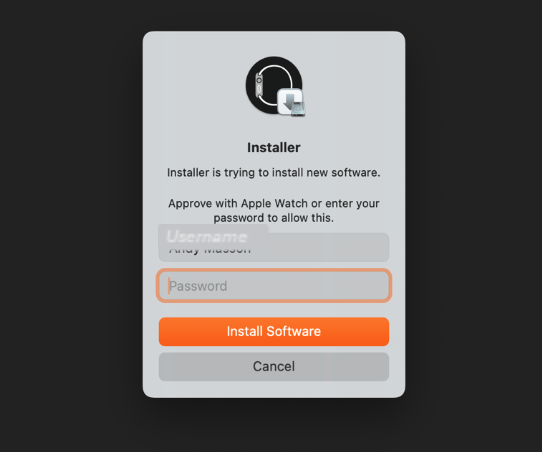
8. Изберете „Инсталирай“”. Възможно е на този етап да ви бъде поискано да въведете потребителското си име и паролата за Mac.

Inception – Инсталиране на драйвер за Ricoh в macOS

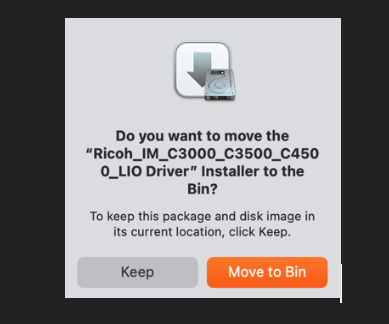
9. Ако се появи подкана, изберете „Премести в кошчето“.

Inception – Инсталиране на драйвер за Ricoh в macOS

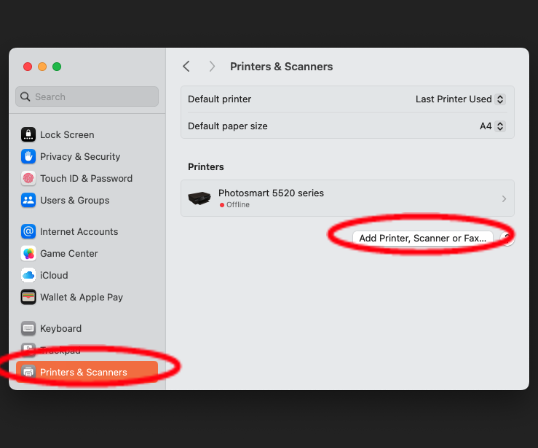
10. Отворете „Системни настройки“ на компютъра си, намерете и изберете „Принтери и скенери“, след което „Добавяне на принтер, скенер, факс“.

Inception – Инсталиране на драйвер за Ricoh в macOS

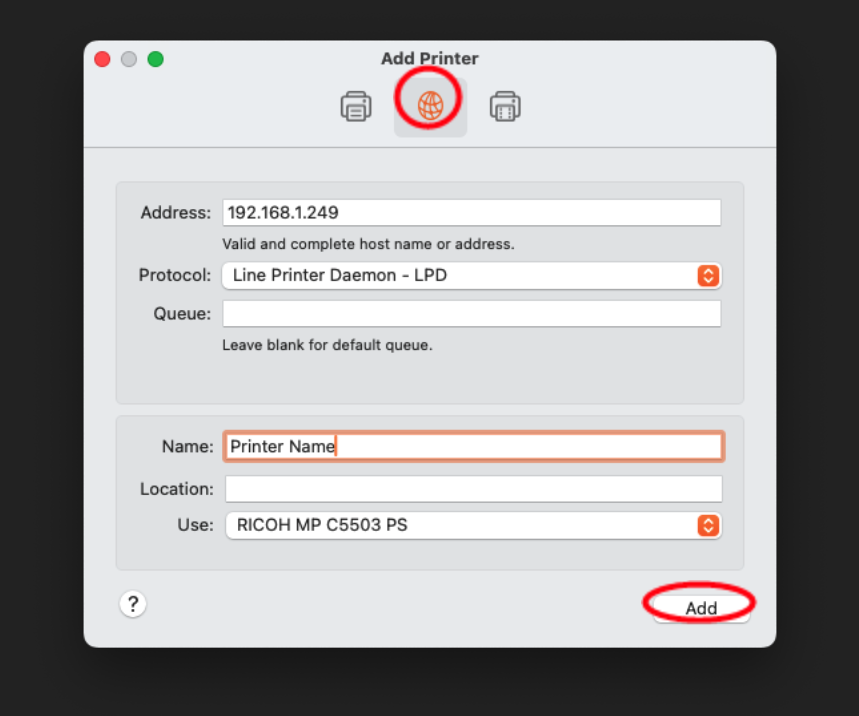
11. Изберете иконата „Свят“, въведете „IP адреса“ на вашия принтер и се уверете, че протоколът е настроен на „Line Printer Daemon – LPD“”, въведете „Име“ за вашия принтер, уверете се, че полето „Използване“ съответства на модела на вашия принтер, след което изберете „Добави“.  

Превъртете по таблицата

Поемете контрола върху печатането си.

Открийте пълния потенциал на технологиите за печат с нашите услуги за управление на печата

Свържете се с експерт още днес.

Попълнете нашия формуляр и член на екипа ни ще се свърже с вас, за да обсъдите вашите нужди в областта на ИТ и управляваните печатни услуги.

Това поле е задължително

Можем ли да поддържаме връзка?

Бихте ли искали да бъдете добавени към нашия списък за разпращане на имейли, за да ви държим в течение чрез нашия бюлетин? Можете да се отпишете по всяко време.